 Deutschland
Superior KeyPad Plus G3 Jeweller ist ein Funk-Bedienteil, das zur Verwaltung von Ajax Systemen konzipiert ist. Benutzer können sich mit Tag-Handsendern, Pass-Karten und Codes authentifizieren. Das Gerät ist nur für den Einsatz im Innenbereich geeignet.
Das Bedienteil ist Teil des Ajax Systems und tauscht über das sichere Jeweller-Funkkommunikationsprotokoll Daten mit der Hub-Zentrale aus.
Superior KeyPad Plus G3 Jeweller ist ein Gerät der Ajax Superior Produktlinie. Nur akkreditierte Partner von Ajax Systems dürfen Ajax Superior Produkte verkaufen, installieren und warten.
Funktionselemente


Anzeige Scharf.
Anzeige Unscharf.
Anzeige Nachtmodus.
Anzeige Störung.
Karten-/Anhängerleser.
Ziffernblock.
Funktionstaste.
Taste Zurücksetzen.
Taste Scharf.
Taste Unscharf.
Taste Nachtmodus.
SmartBracket-Montageplatte. Zum Abnehmen der Platte lösen Sie die Halteschraube und schieben die Platte nach unten.
Perforierter Teil der Montageplatte. Er ist erforderlich, damit bei jedem Versuch, das Gerät von der Oberfläche zu lösen, ein Sabotagekontakt ausgelöst wird. Nicht abbrechen.
Ein/Aus-Taste.
QR-Code mit Geräte-ID. Dient zum Hinzufügen des Geräts zur Hub-Zentrale.
Befestigungsschraube zur Sicherung des Bedienteils am SmartBracket.
Kompatible Hub-Zentralen
Für den Betrieb des Bedienteils ist eine Ajax Hub-Zentrale mit OS Malevich 2.35 oder höher erforderlich.
Funktionsprinzip

Superior KeyPad Plus G3 Jeweller verfügt über große Sensortasten, einen Leser für kontaktlose Autorisierung sowie LED-Anzeigen. Das Bedienteil wird verwendet, um Sicherheitsmodi zu steuern, einen Panikalarm auszulösen oder den Feueralarm stummzuschalten.
Superior KeyPad Plus G3 Jeweller hat LED-Anzeigen, die den aktuellen Sicherheitsmodus und Störungen der Bedienteile anzeigen (sofern vorhanden). Der Sicherheitsstatus wird nur angezeigt, wenn das Bedienteil aktiv ist, d. h., wenn die Hintergrundbeleuchtung des Geräts eingeschaltet ist.

Superior KeyPad Plus G3 Jeweller kann unter schlechten Lichtverhältnissen verwendet werden, da es über eine Hintergrundbeleuchtung verfügt. Das Drücken der Tasten wird von einem Tonsignal begleitet. Die Helligkeit der Hintergrundbeleuchtung und die Lautstärke des Bedienteils sind in den Einstellungen einstellbar. Wenn das Bedienteil 4 Sekunden lang nicht berührt wird, reduziert der Superior KeyPad Plus G3 Jeweller die Helligkeit der Hintergrundbeleuchtung. Nach 8 Sekunden Inaktivität wechselt es in den Energiesparmodus und schaltet den Bildschirm aus.
Wenn der Akkustand niedrig ist, wird die Hintergrundbeleuchtung auf das Mindestniveau eingeschaltet, unabhängig von den Einstellungen.
Sicherheitskontrolle
Superior KeyPad Plus G3 Jeweller kann das gesamte Objekt oder bestimmte Gruppen scharf und unscharf schalten sowie den Nachtmodus aktivieren. Benutzer können die Sicherheit mit Superior KeyPad Plus G3 Jeweller über folgende Mittel steuern:
Karten oder Handsender. Zur schnellen und sicheren Identifizierung von Benutzern verwendet Superior KeyPad Plus G3 Jeweller die DESFire®-Technologie. DESFire® basiert auf dem internationalen Standard ISO 14443 und bietet 128-Bit-Verschlüsselung sowie Kopierschutz. Tag und Pass unterstützen diese Technologie und sind mit Superior KeyPad Plus G3 Jeweller kompatibel.
Codes. Superior KeyPad Plus G3 Jeweller unterstützt allgemeine Codes, persönliche Codes und Codes für nicht registrierte Benutzer.
Zugangscodes
Bedienteil-Code ist ein allgemeiner Code für das Bedienteil. Wenn diese Option verwendet wird, werden alle Ereignisse im Namen des Bedienteils an Ajax Apps gesendet.
Benutzercode ist ein persönlicher Code, der für die an die Hub-Zentrale angeschlossenen Benutzer eingerichtet wird. Wenn diese Option verwendet wird, werden alle Ereignisse im Namen des Benutzers an Ajax Apps gesendet.
Bedienteil-Zugangscode ist ein Code, der für eine Person eingerichtet wird, die nicht im System registriert ist. Wenn diese Option verwendet wird, werden Ereignisse an Ajax Apps mit einem mit diesem Code verbundenen Namen gesendet.
Der Einsatzteam-Code ist ein Zugangscode für das Einsatzteam, der nach dem Alarm aktiviert wird und für einen bestimmten Zeitraum gilt. Wenn der Code aktiviert und verwendet wird, werden Ereignisse an die Ajax App mit einem mit dem Code verknüpften Titel gesendet.
Die Anzahl der persönlichen Codes, der Bedienteil-Codes und der Einsatzteam-Codes hängt vom Modell der Hub-Zentrale ab.
Zugriffsrechte und Codes können in Ajax Apps geändert werden. Wenn der Code kompromittiert ist, kann er per Fernzugriff geändert werden, sodass kein Installateur vor Ort sein muss. Wenn ein Benutzer seinen Pass oder Tag verliert, kann ein Administrator oder ein PRO-Benutzer mit Systemkonfigurationsrechten das Gerät in der App sofort sperren. In der Zwischenzeit kann ein Benutzer einen persönlichen Code verwenden, um das System zu steuern.
Sicherheitskontrolle der Gruppen
Superior KeyPad Plus G3 Jeweller ermöglicht die Kontrolle der Sicherheit der Gruppen (wenn der Gruppenmodus aktiviert ist). Ein Administrator oder PRO-Benutzer mit Systemkonfigurationsrechten kann auch die Einstellungen für das Bedienteil anpassen, um festzulegen, welche Gruppen gemeinsam genutzt werden (Bedienteilgruppen). Weitere Informationen zur Sicherheitskontrolle der Gruppen finden Sie in diesem Abschnitt.
Funktionstaste
Superior KeyPad Plus G3 Jeweller verfügt über die Funktionstaste, die in einem von drei Modi betrieben wird:
Aus — die Funktionstaste ist deaktiviert, und es passiert nichts, wenn der Benutzer diese Taste drückt.
Panik: Wenn die Funktionstaste gedrückt wird, sendet das System einen Alarm an die Leitstelle des Überwachungsunternehmens und an alle Benutzer.
Feueralarm stummschalten: Nach Betätigung der Funktionstaste schaltet das System den Alarm von Ajax Brandmeldern für Wohngebäude stumm. Nur verfügbar, wenn die Funktion Alarm vernetzter Brandmelder aktiviert ist (Hub-Zentrale → Einstellungen
→ Service → Brandmelder-Einstellungen).
Bedrohungscode
Superior KeyPad Plus G3 Jeweller unterstützt einen Bedrohungscode, der es einem Benutzer ermöglicht, die Alarmdeaktivierung zu simulieren. In diesem Fall werden weder die Ajax App noch die in der Einrichtung installierten Sirenen Ihre Aktivität aufdecken. Dennoch werden das Sicherheitsunternehmen und andere Nutzer des Sicherheitssystems über den Vorfall informiert.
Auto-Sperre beim unbefugten Zugriff
Wenn innerhalb einer Minute dreimal hintereinander ein falscher Code oder ein nicht verifiziertes Zugangsgerät verwendet wird, wird das Bedienteil für die in den Einstellungen angegebene Zeit gesperrt. Während dieser Zeit ignoriert die Hub-Zentrale alle Codes und Transponder und informiert die Benutzer des Sicherheitssystems über den unberechtigten Zutrittsversuch.
Ein PRO oder ein Benutzer mit Systemkonfigurationsrechten kann das Bedienteil über die App entsperren, bevor die angegebene Sperrzeit abläuft.
Zweistufige Scharfschaltung
Superior KeyPad Plus G3 Jeweller kann für die zweistufige Scharfschaltung verwendet werden, jedoch nicht als Gerät der zweiten Stufe. Die zweistufige Scharfschaltung mit Tag oder Pass funktioniert ähnlich wie die Eingabe eines persönlichen oder allgemeinen Codes am Bedienteil.
Stummschaltung des Feueralarms
Superior KeyPad Plus G3 Jeweller kann einen miteinander verbundenen Feueralarm stummschalten, indem die Funktionstaste gedrückt wird (wenn die erforderliche Einstellung aktiviert ist). Die Reaktion des Systems auf das Drücken der Taste hängt von den Einstellungen und dem Systemzustand ab:
Alarm vernetzter Brandmelder hat sich bereits verbreitet — beim ersten Drücken des Buttons werden alle Sirenen der Brandmelder stummgeschaltet, mit Ausnahme derjenigen, die den Alarm registriert haben. Die übrigen Melder können durch erneutes Drücken der Taste stummgeschaltet werden.
Die Auslöseverzögerung für vernetzte Brandmelder läuft — durch Drücken der Funktionstaste werden die Sirenen der ausgelösten Brandmelder stumm geschaltet.
Denken Sie daran, dass die Option nur verfügbar ist, wenn die Funktion Alarm vernetzter Brandmelder aktiviert ist.
Beachten Sie, dass, wenn das Bedienteil an die EN 54 Brandwarnanlage angeschlossen ist, die Funktion Feueralarm stummschalten nicht zum Stummschalten von Feueralarmen der EN 54 Brandmelder verwendet werden kann. Diese Funktion kann ausschließlich zum Stummschalten von Feueralarmen der Brandmelder in Wohnräumen verwendet werden.
Datenübertragungsprotokolle Superior Jeweller
Superior Jeweller ist ein verbessertes Funkprotokoll für Ajax Superior-Geräte, das die Einhaltung von Grade 3 (EN 50131) gewährleistet. Sie verfügt über fortschrittliche Verschlüsselung und Frequenzsprungverfahren. Vollständiges Frequenzsprungverfahren ist nur verfügbar, wenn alle Geräte im System Superior Jeweller verwenden. Wenn mindestens ein Gerät mit dem regulären Jeweller-Protokoll arbeitet, wird das System auf Grade 2 beschränkt: Die Verschlüsselung bleibt erhalten, aber das Sprungverfahren ist deaktiviert. Ajax Superior-Geräte können je nach Hub-Zentrale auch das reguläre Jeweller-Protokoll verwenden.
Fortgeschrittene verschlüsselte Kommunikation
Die Kommunikation zwischen Superior KeyPad Plus G3 Jeweller und der Hub-Zentrale ist durch ein fortschrittliches Verschlüsselungsverfahren geschützt, das die Vertraulichkeit und Integrität der Daten gewährleistet. Das bedeutet, dass alle sensiblen Daten in der Nachricht verschlüsselt sind und jede Nachricht ein eindeutiges Authentifizierungskennzeichen enthält, mit dem das System überprüfen kann, dass die Daten während der Übertragung nicht verändert wurden. Das System erkennt Manipulationen zuverlässig, weist gefälschte oder veränderte Nachrichten zurück und bietet damit einen robusten Schutz gegen passive und aktive Angriffe. Dies gewährleistet eine sichere Kommunikation zwischen dem Gerät und der Hub-Zentrale sowie einen zuverlässigen Schutz des Systems und der Daten.
Erfahren Sie mehr über erweiterte verschlüsselte Kommunikation
Frequenzsprungverfahren
Um die Anforderungen von Grade 3 zu erfüllen, verwendet Superior KeyPad Plus G3 Jeweller Frequenzsprungverfahren für die Funkkommunikation mit der Hub-Zentrale (oder dem Funk-Signalverstärker). Bei dieser Methode ändern die Hub-Zentrale und die angeschlossenen Geräte ihre Betriebsfrequenz gemäß einem definierten Muster. Die Sprungsequenz umfasst eine definierte Reihe von Kanälen innerhalb der Betriebsbänder, und die Geräte wechseln Frequenzen synchron mit der Hub-Zentrale. Auch wenn einige Kanäle vom Jamming betroffen sind, können Nachrichten erfolgreich über andere Kanäle übertragen werden. Das Frequenzsprungverfahren steigert die Zuverlässigkeit und Leistung des Systems und macht es widerstandsfähiger gegenüber absichtlichen Störungen sowie Jamming-Versuchen.
Das Frequenzsprungverfahren führt während der Funkkommunikation weder zu Verzögerungen noch zu Pausen und verringert auch nicht die Geschwindigkeit der Datenübertragung. Wenn Funk-Signalverstärker zum System hinzugefügt werden, wird das Frequenzsprungverfahren für alle Funkkommunikationen verwendet: „Gerät ↔ Funk-Signalverstärker“ und „Funk-Signalverstärker ↔ Hub-Zentrale“.
Das System verwendet Frequenzsprungverfahren für die Funkkommunikation, nur wenn alle kabellosen Geräte diese Methode unterstützen.
Wenn mindestens ein dem System hinzugefügtes Gerät kein Frequenzsprungverfahren unterstützt, schalten die Hub-Zentrale und alle Geräte auf die Betriebsfrequenzen dieses Geräts um und verwenden kein Frequenzsprungverfahren für die Funkkommunikation.
Erfahren Sie mehr über Frequenzsprungverfahren
Erfahren Sie mehr über Jamming
Übermittlung von Ereignissen an die Leitstelle
Das Ajax System kann Alarme über SurGard (Contact ID), SIA (DC-09), ADEMCO 685 und andere Protokolle an die Überwachungs-Ajax PRO Desktop sowie an eine Notruf- und Serviceleitstelle (NSL) übertragen.
Superior KeyPad Plus G3 Jeweller kann folgende Ereignisse übertragen:
Scharf-/Unscharfschalten des Systems.
Eingabe des Bedrohungscodes.
Betätigung der Paniktaste.
Sperrung des Bedienteils nach einem unbefugten Zugriffsversuch.
Erfolgloser Versuch, das Sicherheitssystem scharf zu schalten (bei aktivierter Systemintegritätsprüfung).
Sabotagealarm. Wiederherstellung des Sabotagekontakts.
Verlust/Wiederherstellung der Verbindung zur Hub-Zentrale.
Dauerhafte Deaktivierung/Aktivierung des Geräts.
Einmalige Deaktivierung/Aktivierung des Geräts.
Sobald ein Alarm eingeht, weiß der Betreiber in der Leitstelle des Sicherheitsunternehmens, was passiert ist und wohin er das Einsatzteam schicken muss. Die Adressierbarkeit der Ajax Geräte ermöglicht das Senden von Ereignissen an den Ajax PRO Desktop oder die NSL, einschließlich des Gerätetyps, des Namens, der Sicherheitsgruppe und des virtuellen Raums. Die Liste der zu übertragenden Informationen kann je nach NSL-Typ und dem gewählten Kommunikationsprotokoll variieren.
Die Geräte-ID und die Nummer der Schleife (Zone) finden Sie in den Gerätezuständen.
Auswahl des Installationsortes

Bei der Wahl des Installationsortes für Superior KeyPad Plus G3 Jeweller sollten Sie die Parameter berücksichtigen, die dessen Betrieb beeinflussen:
Berücksichtigen Sie die Empfehlungen für die Platzierung bei der Entwicklung eines Projekts für das System der Einrichtung. Das Ajax System muss von Fachleuten geplant und installiert werden. Eine Liste der empfohlenen Partner finden Sie hier.
Superior KeyPad Plus G3 Jeweller wird vorzugsweise im Innenbereich in der Nähe des Eingangs angebracht. Dadurch kann der Benutzer das System vor dem Betreten des Objekts oder bis zum Ablauf der Eingangsverzögerung deaktivieren. Die Benutzer können den Standort auch beim Verlassen des Objekts schnell aktivieren.
Die empfohlene Montagehöhe beträgt 1,3–1,5 m über dem Boden. Installieren Sie das Bedienteil auf einer flachen, vertikalen Oberfläche. Dies stellt sicher, dass Superior KeyPad Plus G3 Jeweller sicher an der Oberfläche befestigt ist und hilft, falsche Sabotagealarme zu vermeiden.
Wenn Sie Superior KeyPad Plus G3 Jeweller in den Händen halten oder es auf einem Tisch verwenden, können wir nicht garantieren, dass die Touch-Tasten ordnungsgemäß funktionieren.
Signalstärke
Die Signalstärke wird durch die Anzahl der nicht zugestellten oder beschädigten Datenpakete in einem bestimmten Zeitraum bestimmt. Das Symbol auf der Registerkarte Geräte
in Ajax Apps zeigt die Signalstärke an:
drei Balken – ausgezeichnete Signalstärke;
zwei Balken – gute Signalstärke;
ein Balken – geringe Signalstärke, stabiler Betrieb ist nicht garantiert;
durchgestrichenes Symbol – kein Signal.
Prüfen Sie die Signalstärke von Jeweller vor der endgültigen Installation. Bei einer Signalstärke von einem oder null Balken können wir nicht garantieren, dass das Gerät stabil funktioniert. Versuchen Sie in diesem Fall, das Gerät an einem anderen Ort zu platzieren, da eine Verschiebung um 20 cm die Signalstärke erheblich verbessern kann. Wenn das Signal nach dem Standortwechsel immer noch schwach oder instabil ist, ist ein Funk-Signalverstärker zu verwenden.
Im Abschnitt Funktionsprüfung erfahren Sie, wie Sie den Jeweller Signalstärketest durchführen können.
Was ist der Jeweller Signalstärketest
Hier darf das Bedienteil nicht installiert werden
Im Außenbereich. Dies kann zum Ausfall des Geräts führen.
An Orten, an denen Strom- oder Ethernetkabel, Dekorationsgegenstände oder andere Objekte das Bedienteil verdecken können.
An Orten, an denen Temperatur und Luftfeuchtigkeit außerhalb der zulässigen Grenzen liegen. Dadurch kann das Gerät beschädigt werden.
Weniger als 1 m von der Hub-Zentrale oder dem Funk-Signalverstärker entfernt.
An Orten mit geringer oder instabiler Jeweller Signalstärke.
Installation

Bevor Sie mit der Installation des Superior KeyPad Plus G3 Jeweller beginnen, vergewissern Sie sich bitte, dass Sie einen optimalen Standort gewählt haben, der den in diesem Benutzerhandbuch aufgeführten Anforderungen entspricht.
So installieren Sie das Gerät:
Lösen Sie die Befestigungsschraube an der Unterseite des Geräts und entfernen Sie die SmartBracket-Montageplatte vom Bedienteil.
Befestigen Sie die SmartBracket-Platte vorübergehend mit doppelseitigem Klebeband oder anderen temporären Befestigungsmitteln.
Doppelseitiges Klebeband darf nur für eine temporäre Befestigung verwendet werden. Das mit Klebeband befestigte Gerät kann sich jederzeit von der Oberfläche lösen. Solange das Gerät mit dem Klebeband gesichert ist, wird der Sabotagealarm nicht ausgelöst, wenn sich das Gerät von der Oberfläche löst.
Setzen Sie das Bedienteil auf die SmartBracket-Montageplatte. Die LED-Anzeige des Geräts X blinkt und zeigt an, dass das Gehäuse des Geräts geschlossen ist.
Führen Sie die Funktionsprüfung durch.
Wenn die Tests erfolgreich verlaufen sind, entfernen Sie das Bedienteil von dem SmartBracket.
Befestigen Sie die SmartBracket-Montageplatte mit den mitgelieferten Schrauben auf der Oberfläche. Verwenden Sie alle Befestigungspunkte.
Wenn Sie andere Befestigungsmittel verwenden, achten Sie darauf, dass sie die Platte nicht beschädigen oder verformen.
Setzen Sie das Bedienteil auf die SmartBracket-Montageplatte.
Ziehen Sie die Befestigungsschraube an der Unterseite des Bedienteilgehäuses fest. Die Schraube wird für eine sicherere Befestigung benötigt und schützt das Bedienteil vor einer schnellen Demontage.

Hinzufügen zum System
Eine Hub-Zentrale und ein Gerät sind nicht kompatibel, wenn sie auf unterschiedlichen Funkfrequenzen arbeiten. Der Funkfrequenzbereich des Geräts kann je nach Region variieren. Wir empfehlen den Kauf und die Verwendung von Ajax Geräten in derselben Region. Sie können den Bereich der betriebenen Funkfrequenzen mit dem Technischen Support-Service überprüfen.
Prüfen Sie die Gerätekompatibilität, bevor Sie das Gerät zum System hinzufügen. Nur verifizierte Partner können Superior Geräte in den Ajax PRO Apps hinzufügen und konfigurieren.
Bevor Sie ein Gerät hinzufügen
Installieren Sie die Ajax PRO App.
Melden Sie sich bei einem PRO Konto an oder erstellen Sie ein neues.
Wählen Sie einen Space aus oder erstellen Sie einen neuen.
Fügen Sie mindestens einen virtuellen Raum hinzu.
Fügen Sie dem Space eine kompatible Hub-Zentrale hinzu. Stellen Sie sicher, dass die Hub-Zentrale eingeschaltet und über Ethernet, WLAN und/oder Mobilfunknetz mit dem Internet verbunden ist.
Überprüfen Sie den Status in der Ajax App, um sicherzustellen, dass der Space deaktiviert ist und die Hub-Zentrale nicht aktualisiert wird.
Hinzufügen zur Hub-Zentrale
Installieren Sie die Ajax PRO App. Wählen Sie den Space aus, dem Sie das Gerät hinzufügen möchten.
Gehen Sie zum Menü Geräte
und klicken Sie auf Gerät hinzufügen.
Geben Sie einen Namen für das Gerät ein.
Scannen Sie den QR-Code oder geben Sie die Geräte-ID manuell ein. Der QR-Code mit der Geräte-ID befindet sich auf dem Gehäuse des Geräts. Er ist auch auf der Verpackung des Geräts angegeben.

Wählen Sie einen virtuellen Raum und eine Sicherheitsgruppe (wenn der Gruppenmodus aktiviert ist).
Tippen Sie auf Hinzufügen, und der Countdown beginnt.
Schalten Sie das Gerät ein, indem Sie die Ein/Aus-Taste 3 Sekunden lang gedrückt halten.

Wenn die Verbindung fehlschlägt, versuchen Sie es in 5 Sekunden erneut. Wenn bereits die maximale Anzahl von Geräten zur Hub-Zentrale hinzugefügt wurde, erhalten Sie eine Fehlermeldung, wenn Sie versuchen, weitere Geräte hinzuzufügen.
Sobald das Gerät zur Hub-Zentrale hinzugefügt wurde, erscheint es in der Liste der Geräte in der Ajax App. Das Update-Intervall für die Gerätezustände in der Liste hängt von den Jeweller oder Jeweller/Fibra Einstellungen ab und beträgt standardmäßig 36 Sekunden.
Superior KeyPad Plus G3 Jeweller funktioniert nur mit einer Hub-Zentrale. Wenn es mit einer neuen Hub-Zentrale gekoppelt wird, sendet es keine Ereignisse mehr an die alte Hub-Zentrale. Nach dem Hinzufügen zu einer neuen Hub-Zentrale wird das Bedienteil nicht automatisch aus der Geräteliste der alten Hub-Zentrale entfernt. Dies muss über die Ajax App erfolgen.
Funktionsprüfung
Ein Ajax System bietet mehrere Testarten, die bei der Auswahl des richtigen Installationsortes für die Geräte helfen. Für Superior KeyPad Plus G3 Jeweller sind die folgenden Tests verfügbar:
Jeweller Signalstärketest – zur Bestimmung der Signalstärke und -stabilität zwischen der Hub-Zentrale (oder dem Funk-Signalverstärker) und dem Gerät über das Jeweller Funk-Datenübertragungsprotokoll am Installationsort des Geräts.
Signaldämpfungs-Prüfung – um die Leistung des Funksenders zu verringern oder zu erhöhen; um die Stabilität der Kommunikation zwischen dem Gerät und der Hub-Zentrale zu überprüfen, wird die sich ändernde Umgebung am Installationsort simuliert.
Symbole

Die Symbole in der Ajax App zeigen einige der Zustände von Superior KeyPad Plus G3 Jeweller an. Die Symbole können auf der Registerkarte Geräte überprüft werden.
Symbol | Bedeutung |
Jeweller Signalstärke. Zeigt die Signalstärke zwischen der Hub-Zentrale und dem Gerät an. Der empfohlene Wert liegt bei 2 bis 3 Balken. | |
Akkuladestand des Geräts. | |
Das Gerät arbeitet über den Funk-Signalverstärker. | |
Der Karten-/Anhängerleser ist in den Einstellungen des Bedienteils aktiviert. | |
Das Gerät befindet sich im Modus der Signaldämpfungsprüfung. | |
Das Gerät ist dauerhaft deaktiviert. | |
Benachrichtigungen über Sabotagealarme sind dauerhaft deaktiviert. | |
Das Gerät ist bis zur nächsten Unscharfschaltung des Systems deaktiviert. | |
Benachrichtigungen über Sabotagealarm sind deaktiviert, bis das Objekt zum ersten Mal unscharf geschaltet wird. | |
Das Gerät hat die Verbindung zur Hub-Zentrale verloren oder die Hub-Zentrale hat die Verbindung zum Ajax Cloud Server verloren. | |
Das Gerät wurde nicht auf die neue Hub-Zentrale übertragen. |
Zustände

Die Zustände enthalten Informationen über das Gerät und seine Betriebsparameter. Die Zustände von Superior KeyPad Plus G3 Jeweller können in Ajax Apps gefunden werden:
Gehen Sie auf die Registerkarte Geräte
Wählen Sie Superior KeyPad Plus G3 Jeweller in der Liste aus.
Parameter | Bedeutung |
Datenimport | Zeigt den Fehler bei der Übertragung von Daten auf die neue Hub-Zentrale an:
|
Störung | Durch Tippen auf Das Feld wird nur angezeigt, wenn eine Störung erkannt wird. |
Temperatur | Gerätetemperatur. Sie wird vom Prozessor gemessen und verändert sich abhängig von der Umgebungstemperatur. Sie können ein Szenario nach Temperatur erstellen, um Automatisierungsgeräte zu steuern. |
Jeweller Signalstärke | Jeweller Signalstärke zwischen dem Gerät und der Hub-Zentrale (oder dem Funk-Signalverstärker). Der empfohlene Wert liegt bei 2 bis 3 Balken. Jeweller ist ein Protokoll zur Übertragung von Ereignissen und Alarmen. |
Verbindung über Jeweller | Verbindungsstatus über den Jeweller Kanal zwischen dem Gerät und der Hub-Zentrale (oder dem Funk-Signalverstärker):
|
Sendeleistung | Zeigt die gewählte Leistung des Transmitters an. Der Parameter wird angezeigt, wenn im Menü Signaldämpfungsprüfung die Option Max oder Dämpfung gewählt wird. |
<Range extender name> | Status der Verbindung zwischen dem Gerät und dem Funk-Signalverstärker:
Dieses Feld wird angezeigt, wenn das Gerät über einen Funk-Signalverstärker betrieben wird. |
Akkuladung | Ladezustand des Akkus des Geräts. Es sind zwei Zustände verfügbar:
Bei niedrigem Akkustand werden entsprechende Meldungen an den Benutzer und an das Sicherheitsunternehmen gesendet. |
Deckel | Der Status des Sabotagekontakts des Geräts, der auf das Abnehmen oder Öffnen des Gerätegehäuses reagiert:
|
Karten-/Anhängerleser | Zeigt an, ob der Karten- und Anhängerleser aktiviert ist. |
Einfacher Wechsel des Scharfschaltmodus | Zeigt die Konfiguration für die Funktion Einfacher Wechsel des Scharfschaltmodus:
In den Einstellungen der Hub-Zentrale in der Ajax PRO App muss eine feste Passcode-Länge eingestellt werden. |
Erweiterte Verschlüsselung | Der Zustand der Kommunikation mit erweiterter Verschlüsselung zwischen dem Gerät und der Hub-Zentrale oder dem Funk-Signalverstärker:
|
Dauerhafte Deaktivierung | Der Status der Funktion zur permanenten Deaktivierung des Geräts:
|
Einmalige Deaktivierung | Zeigt den Status der Einstellung für die einmalige Deaktivierung des Geräts an:
|
Firmware | Firmware-Version des Geräts. |
Geräte-ID | Geräte-ID. Auch über den QR-Code auf dem Gehäuse und der Verpackung des Geräts verfügbar. |
Geräte-Nr. | Gerätenummer. Diese Nummer wird im Alarmfall oder bei anderen Ereignissen an die NSL übermittelt. |
Einstellungen
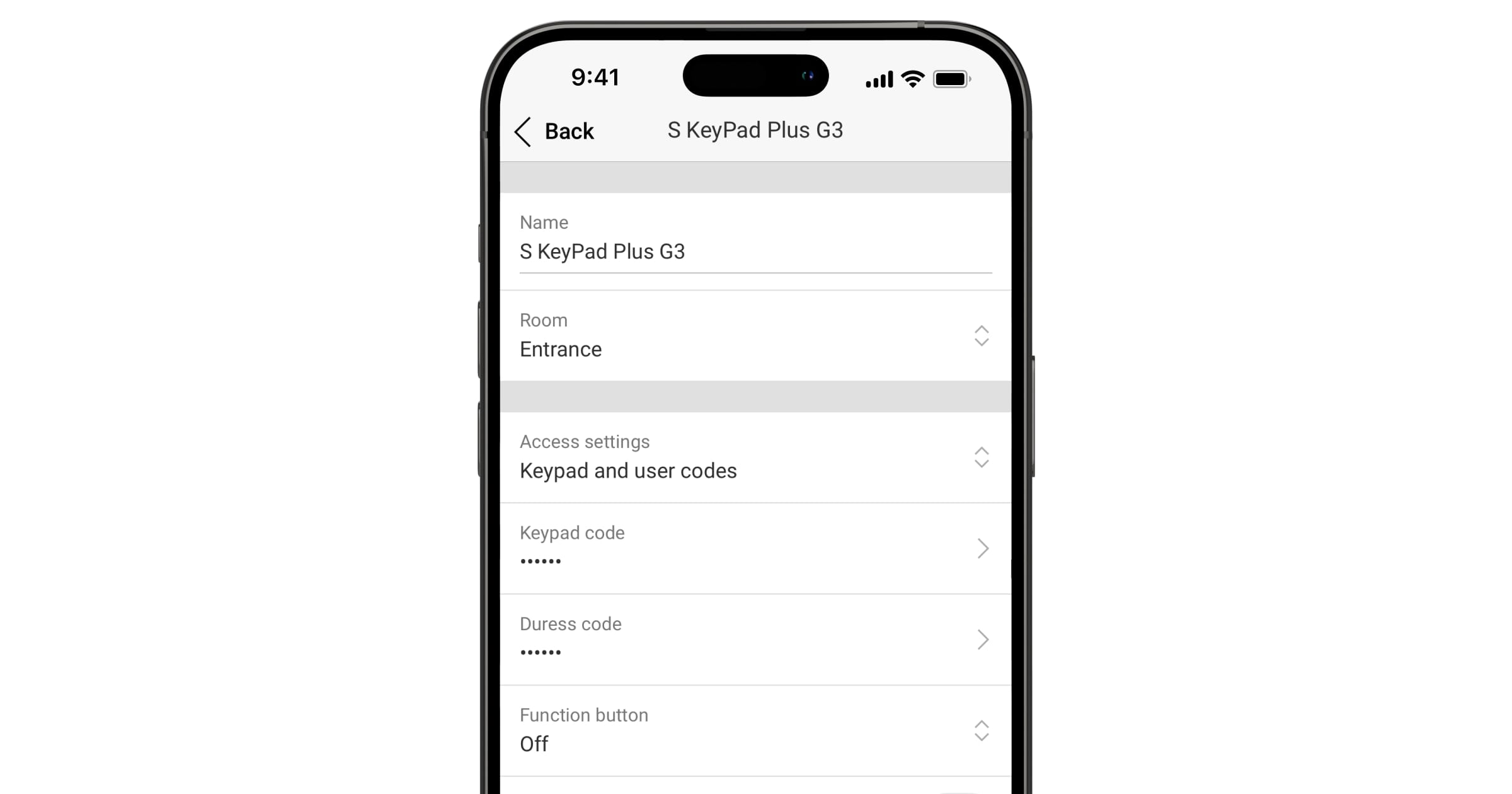
So ändern Sie die Einstellungen von Superior KeyPad Plus G3 Jeweller in den Ajax Apps:
Gehen Sie auf die Registerkarte Geräte
Wählen Sie Superior KeyPad Plus G3 Jeweller in der Liste aus.
Gehen Sie zu den Einstellungen
Nehmen Sie die erforderlichen Einstellungen vor.
Klicken Sie auf Zurück, um die neuen Einstellungen zu speichern.
Einstellungen | Bedeutung |
Name | Gerätename. Wird in der Geräteliste der Hub-Zentrale, im SMS-Text sowie in den Benachrichtigungen im Ereignisprotokoll angezeigt. Um den Namen des Geräts zu ändern, tippen Sie auf das Textfeld. Der Name kann bis zu 24 lateinische oder bis zu 12 kyrillische Zeichen enthalten. |
Raum | Auswahl des virtuellen Raums, dem Superior KeyPad Plus G3 Jeweller zugewiesen ist. Der Raumname wird im SMS-Text und in den Benachrichtigungen des Ereignisprotokolls angezeigt. |
Gruppenverwaltung | Auswahl der vom Gerät kontrollierten Sicherheitsgruppe. Sie können alle Gruppen oder nur eine auswählen. Das Feld wird angezeigt, wenn der Gruppenmodus aktiviert ist. Wenn die Funktion Abhängige Gruppen für Gruppen konfiguriert ist, kann sich deren Sicherheitsstatus automatisch ändern, abhängig von ihren Einstellungen und den Zuständen der Initiatoren. |
Zugriffseinstellungen | Auswahl der Methode zum Scharf-/Unscharfschalten:
Um die Bedienteil-Zugangscodes zu aktivieren, die für Personen eingerichtet wurden, die nicht im System registriert sind, wählen Sie die Optionen auf dem Bedienteil: Nur Bedienteil-Codes oder Bedienteil- und Benutzercodes. |
Bedienteil-Code | Auswahl eines allgemeinen Codes für die Sicherheitskontrolle. Enthält 4 bis 6 Ziffern. |
Bedrohungscode | Auswahl eines allgemeinen Bedrohungscodes für den stillen Alarm. Enthält 4 bis 6 Ziffern. |
Funktionstaste | Auswahl der Funktion der
|
Schutz gegen versehentliches Drücken | Wenn aktiviert, muss die Funktionstaste zweimal gedrückt werden, um einen Panikalarm auszulösen. Diese Einstellung ist verfügbar, wenn die Funktionstaste auf Panik eingestellt ist. |
Auto-Sperre beim unbefugten Zugriff | Wenn diese Funktion aktiviert ist, wird das Bedienteil für eine voreingestellte Zeit gesperrt, wenn innerhalb einer Minute mehr als dreimal hintereinander ein falscher Code eingegeben wird oder ein nicht verifiziertes Zutrittsgerät verwendet wird. Ein PRO-Benutzer oder ein Benutzer mit Systemkonfigurationsrechten kann das Bedienteil über die App entsperren, bevor die angegebene Sperrzeit abläuft. |
Auto-Sperrzeit, min | Auswahl des Zeitraums für die Bedienteilsperre nach unberechtigten Zugriffsversuchen:
Verfügbar, wenn die Funktion Sperre bei unbefugtem Zugriff aktiviert ist. |
Helligkeit | Einstellen der Helligkeit der Hintergrundbeleuchtung der Bedienteil-Tasten. Die Hintergrundbeleuchtung funktioniert nur, wenn das Bedienteil aktiv ist. Diese Option beeinflusst nicht den Helligkeitsgrad der Anzeigen des Karten-/Anhängerlesers und der Sicherheitsmodi. |
Lautstärke | Auswahl der Lautstärke der Bedienteil-Taste beim Drücken. |
Karten-/Anhängerleser | Wenn aktiviert, kann der Sicherheitsmodus mit den Zugriffsgeräten Pass und Tag gesteuert werden. |
Autorisierung mit Code bestätigen | Wenn diese Funktion aktiviert ist, können Benutzer das System nur dann scharf oder unscharf schalten, wenn sie mit zwei Arten der Identifizierung erfolgreich autorisiert wurden, d. h. mit Pass oder Tag sowie Eingabe des entsprechenden Passcodes. |
Zeit für die Bestätigung | Auswahl der maximalen Zeit für die Bestätigung der Autorisierung mit einem Passwort nach der Bestätigung des Zugangsgeräts. Verfügbar, wenn der Schalter Autorisierung mit Code bestätigen aktiviert ist. |
Einfacher Wechsel des Scharfschaltmodus | Ermöglicht es Benutzern, das System ohne Bestätigung durch Drücken der Bedienteil-Taste scharf/unscharf zu schalten. Es stehen drei Optionen zur Verfügung:
In den Einstellungen der Hub-Zentrale in der Ajax PRO App muss eine feste Passcode-Länge eingestellt werden. |
Scharfschaltung ohne Code | Wenn diese Funktion aktiviert ist, kann der Benutzer das Objekt scharf schalten, ohne einen Code einzugeben oder das persönliche Zugangsgerät vorzuzeigen. Wenn diese Funktion deaktiviert ist, geben Sie einen Code ein oder zeigen Sie das Zugangsgerät vor, um das System zu aktivieren. Der Bildschirm zur Eingabe des Codes erscheint nach Drücken der Taste |
Automatische Aktivierung bei Eingangsverzögerung | Aktiviert das Bedienteil, nachdem ein Sicherheitsgerät die Eingangsverzögerung gestartet hat. Die automatische Weckfunktion kann auch die Lebensdauer des Bedienteil-Akkus verkürzen. |
Alarm mit einer Sirene, wenn die Paniktaste gedrückt wird | Die Einstellung wird angezeigt, wenn die Option Panik für die Funktionstaste ausgewählt ist. Wenn die Option aktiviert ist, geben die Sirenen, die mit dem Sicherheitssystem verbunden sind, einen Alarm aus, wenn die |
Jeweller Signalstärketest | Schaltet das Gerät in den Jeweller Signalstärketestmodus. Der Test ermöglicht es, die Signalstärke zwischen der Hub-Zentrale (oder dem Funk-Signalverstärker) und dem Gerät über das kabellose Datenübertragungsprotokoll Jeweller zu überprüfen, um den optimalen Installationsort auszuwählen. |
Signaldämpfungsprüfung | Umschalten des Geräts in den Modus für die Signaldämpfungsprüfung. |
Karte/Anhänger zurücksetzen | Ermöglicht das Löschen aller mit Tag oder Pass verbundenen Hub-Zentralen aus dem Gerätespeicher. |
Benutzerhandbuch | Öffnet das Benutzerhandbuch zu Superior KeyPad Plus G3 Jeweller in der Ajax App. |
Dauerhafte Deaktivierung | Ermöglicht es dem Benutzer, die Ereignisse des Geräts zu deaktivieren, ohne es aus dem System zu entfernen. Es stehen drei Optionen zur Verfügung:
|
Einmalige Deaktivierung | Ermöglicht es dem Benutzer, Ereignisse des Geräts bis zur ersten Unscharfschaltung zu deaktivieren. Es stehen drei Optionen zur Verfügung:
|
Gerät löschen | Entkoppelt das Gerät, trennt es von der Hub-Zentrale und löscht seine Einstellungen. |
Einstellung der Codes
In Ajax PRO Apps können Sie in den Einstellungen der Hub-Zentrale die Anforderungen an die Länge der Passcodes festlegen, die für die Benutzerautorisierung und den Zugriff auf das System verwendet werden. Sie können die Option Flexibel (4 bis 6 Symbole) wählen oder eine feste Codelänge festlegen: 4 Symbole, 5 Symbole oder 6 Symbole.
Die Einstellung einer festen Codelänge setzt alle zuvor konfigurierten Zugangscodes zurück.
Die festgelegte Codelänge wird für die Funktion Einfacher Wechsel des Scharfschaltmodus benötigt, die es ermöglicht, das System unscharf zu schalten, ohne die Taste Unscharf auf dem Bedienteil zu drücken, nachdem ein Passcode eingegeben oder ein Zugangsgerät verwendet wurde.
Bedienteil-Zugangscodes
So stellen Sie Bedienteil-Codes und Bedrohungscodes ein:
Gehen Sie in der Ajax App auf die Registerkarte Geräte
Wählen Sie das Bedienteil aus, für das Sie einen Zugangscode einrichten möchten.
Gehen Sie zu den Einstellungen
Wählen Sie im Menü Zugriffsoptionen die Option Nur Bedienteil-Codes oder Bedienteil- oder Benutzercodes.
Öffnen Sie das Menü Bedienteil-Code.
Stellen Sie den Bedienteil-Code ein. Enthält 4 bis 6 Ziffern.
Tippen Sie auf Fertig.
Öffnen Sie das Menü Bedrohungscode.
Legen Sie den Bedienteil-Bedrohungscode fest. Enthält 4 bis 6 Ziffern.
Tippen Sie auf Fertig.
Zugangscodes für Benutzer
So stellen Sie einen persönlichen Code und einen persönlichen Bedrohungscode ein:
Wählen Sie den Space in der Ajax App.
Gehen Sie zum Menü Einstellungen
Öffnen Sie das Menü Benutzer.
Suchen Sie Ihr Konto in der Liste und tippen Sie es an.
Gehen Sie zum Menü Zugangscode-Einstellungen.
Stellen Sie den Benutzercode ein. Enthält 4 bis 6 Ziffern.
Tippen Sie auf Speichern.
Stellen Sie den Bedrohungscode ein. Enthält 4 bis 6 Ziffern.
Tippen Sie auf Speichern.
Tippen Sie auf Zurück, um die Einstellungen zu speichern.
Codes für nicht registrierte Benutzer
So stellen Sie einen Zugangscode für einen Benutzer ohne Konto ein:
Wählen Sie eine Hub-Zentrale in der Ajax App aus.
Gehen Sie zum Menü Einstellungen
Gehen Sie zum Menü Bedienteil-Zugangscodes.
Klicken Sie auf Code hinzufügen. Geben Sie einen Namen und einen Zugangscode ein. Enthält 4 bis 6 Ziffern.
Klicken Sie auf Hinzufügen, um die Daten zu speichern.
So stellen Sie einen Bedrohungscode für einen Benutzer ohne Konto ein:
Wählen Sie in den Einstellungen der Hub-Zentrale das Menü Bedienteil-Zugangscodes.
Wählen Sie den gewünschten, nicht registrierten Benutzer aus.
Klicken Sie auf Bedrohungscode hinzufügen. Stellen Sie den Code ein. Enthält 4 bis 6 Ziffern.
Tippen Sie auf Fertig.
Für nicht registrierte Benutzer kann ein Administrator oder ein PRO-Benutzer mit Systemkonfigurationsrechten den Zugang zur Sicherheitsverwaltung anpassen. Aktivieren Sie zuerst den Gruppenmodus. Wählen Sie das Menü Bedienteil-Zugangscodes in den Einstellungen der Hub-Zentrale, suchen Sie den gewünschten Benutzer und stellen Sie im Menü Sicherheitsverwaltung die entsprechenden Parameter ein.
Einsatzteam-Code
Nur ein PRO-Benutzer mit Systemkonfigurationsrechten kann in den Ajax PRO Apps Einsatzteam-Codes erstellen und konfigurieren. Weitere Informationen zur Konfiguration dieser Funktion finden Sie in diesem Artikel.
Karten und Handsender
Superior KeyPad Plus G3 Jeweller kann mit Tag-Handsendern, Pass-Karten und Drittanbietergeräten, die die DESFire®-Technologie unterstützen, arbeiten.
Bevor Sie Zugriffsgeräte von Drittanbietern hinzufügen, die DESFire® unterstützen, stellen Sie bitte sicher, dass diese über genügend freien Speicherplatz verfügen, um das neue Bedienteil zu unterstützen. Vorzugsweise sollte das Zugriffsgerät eines Drittanbieters vorformatiert werden.
Wie Sie Tag oder Pass zurücksetzen können, erfahren Sie in diesem Artikel.
Die maximale Anzahl der hinzugefügten Pass- und Tag-Geräte hängt vom Modell der Hub-Zentrale ab. Die hinzugefügten Pass- und Tag-Geräte haben keinen Einfluss auf das Gesamtgerätelimit der Hub-Zentrale.
Tag oder Pass hinzufügen
Öffnen Sie die Ajax App.
Wählen Sie den Space mit der Hub-Zentrale aus, der Sie einen Tag oder Pass hinzufügen möchten.
Gehen Sie auf die Registerkarte Geräte
Stellen Sie sicher, dass die Funktion Karten-/Anhängerleser in den Einstellungen mindestens eines Bedienteils aktiviert ist.
Tippen Sie auf Gerät hinzufügen.
Wählen Sie Karte/Anhänger hinzufügen.
Geben Sie den Typ (Tag oder Pass), die Farbe, den Gerätenamen und den Benutzer (falls nötig) an.
Tippen Sie auf Weiter. Danach schaltet die Hub-Zentrale in den Geräteregistrierungs-Modus.
Wählen Sie ein kompatibles Bedienteil mit aktiviertem Karten-/Anhängerleser. Drücken Sie die Taste Unscharf, um das Bedienteil in den Protokollierungsmodus für Zugangsgeräte zu versetzen.
Halten Sie Pass oder Tag mit der breiten Seite für einige Sekunden an das Bedienteil. Nach erfolgreichem Hinzufügen erhalten Sie eine Benachrichtigung in der Ajax App.
Wenn die Verbindung fehlschlägt, versuchen Sie es nach 5 Sekunden erneut. Bitte beachten Sie, dass Sie beim Hinzufügen eines neuen Geräts eine entsprechende Benachrichtigung in der Ajax App erhalten, wenn die maximale Anzahl von Tag- oder Pass-Geräten bereits zur Hub-Zentrale hinzugefügt wurde.
Tag und Pass können mit mehreren Hub-Zentralen gleichzeitig arbeiten. Die maximale Anzahl von Hub-Zentralen beträgt 13. Wenn Sie versuchen, einen Tag oder Pass zu einer Hub-Zentrale hinzuzufügen, der bereits das Gerätelimit erreicht hat, erhalten Sie eine entsprechende Benachrichtigung. Um solche Zugriffsgeräte mit einer neuen Hub-Zentrale zu verknüpfen, müssen sie zurückgesetzt werden.
Wenn Sie einen weiteren Tag oder Pass hinzufügen möchten, klicken Sie in der App auf Weitere Karte/Anhänger hinzufügen. Wiederholen Sie die Schritte 6 bis 9.
Tag oder Pass löschen (zurücksetzen)
Beim Zurücksetzen werden alle Einstellungen und Verbindungen von Handsendern und Karten gelöscht. In diesem Fall werden die zurückgesetzten Tag- und Pass-Geräte nur von der Hub-Zentrale gelöscht, von der aus die Zurücksetzung durchgeführt wurde. Bei anderen Hub-Zentralen wird Tag oder Pass weiterhin in der App angezeigt, kann aber nicht zur Steuerung der Sicherheitsmodi verwendet werden. Diese Geräte müssen manuell gelöscht werden.
Öffnen Sie die Ajax App.
Wählen Sie einen Space aus.
Gehen Sie auf die Registerkarte Geräte
Wählen Sie ein kompatibles Bedienteil aus der Geräteliste aus.
Stellen Sie sicher, dass die Karten-/Anhängerleser in den Bedienteileinstellungen aktiviert ist.
Gehen Sie zu den Einstellungen des Bedienteils, indem Sie auf das Symbol
Klicken Sie auf Karte/Anhänger zurücksetzen.
Klicken Sie auf Weiter.
Wählen Sie ein kompatibles Bedienteil mit aktiviertem Karten-/Anhängerleser. Drücken Sie die Taste Unscharf, um das Bedienteil in den Rücksetzmodus für Zugangsgeräte zu versetzen.
Halten Sie Pass oder Tag mit der breiten Seite für einige Sekunden an das Bedienteil. Wenn die Formatierung erfolgreich war, erhalten Sie eine Benachrichtigung in der Ajax App. Wenn das Zurücksetzen fehlschlägt, versuchen Sie es erneut.
Wenn Sie einen weiteren Tag oder Pass zurücksetzen müssen, klicken Sie in der App auf Weiteres Gerät zurücksetzen. Wiederholen Sie Schritt 9.
Steuerung der Sicherheit
Mit Hilfe von Codes, Tags oder Pässen können Sie den Nachtmodus und die Sicherheit des gesamten Standorts oder einzelner Gruppen steuern. Der Benutzer oder PRO mit Systemkonfigurationsrechten kann Zugangscodes einrichten. Dieser Abschnitt enthält Informationen über das Hinzufügen von Tag oder Pass zur Hub-Zentrale.
Wenn ein persönlicher Code oder ein Zugangscode, Tag oder Pass verwendet wird, wird der Name des Benutzers, der den Sicherheitsmodus geändert hat, im Ereignis-Feed der Hub-Zentrale und in der Benachrichtigungsliste angezeigt. Wenn ein allgemeiner Code verwendet wird, wird der Name des Bedienteils angezeigt, von dem aus die Änderung des Sicherheitsmodus vorgenommen wurde.
Superior KeyPad Plus G3 Jeweller wird für die in den Einstellungen angegebene Zeit gesperrt, wenn innerhalb von 1 Minute dreimal hintereinander ein falscher Code eingegeben oder ein nicht verifiziertes Zugangsgerät vorgelegt wird. Die entsprechenden Benachrichtigungen werden an die Benutzer und die Leitstelle des Sicherheitsunternehmens gesendet. Ein Benutzer oder ein PRO mit Systemkonfigurationsrechten kann Superior KeyPad Plus G3 Jeweller in der Ajax App freischalten.
Die Schrittfolge zum Ändern des Sicherheitsmodus mit dem Bedienteil hängt davon ab, ob die Optionen Scharfschaltung ohne Code, Autorisierung mit Code bestätigen und Einfacher Wechsel des Scharfschaltungsmodus in den Einstellungen des Superior KeyPad Plus G3 Jeweller aktiviert sind.
Tag oder Pass verwenden
Aktivieren Sie das Bedienteil, indem Sie Ihre Hand davor halten.
Halten Sie den Pass oder Tag an das Bedienteil des Karten-/Anhängerlesers.
Geben Sie den erforderlichen Code ein, wenn die Funktion Autorisierung mit Code bestätigen aktiviert ist.
Drücken Sie die Taste Scharf, Unscharf oder Nachtmodus auf dem Bedienteil.
Wenn die Option Einfacher Wechsel des Scharfschaltmodus aktiviert ist, müssen Sie nach dem Lesen des Zugangsgeräts nicht die Taste Scharf, Unscharf oder Nachtmodus drücken.
Mit Passcodes
Falsch eingegebene Codes können durch Drücken der Taste Zurücksetzen gelöscht werden.
Code | Beispiel | Hinweis |
Verwaltung der Scharfschaltmodi des Objekts | ||
Bedienteil-Code Bedienteil-Bedrohungscode | 1234 → | |
Benutzercode Benutzer-Bedrohungscode | 5 → | 5 steht für die Benutzer-ID |
Code eines nicht registrierten Benutzers Bedrohungscode eines nicht registrierten Benutzers | 1234 → | |
Einsatzteam-Code | 1234 → | |
Verwaltung der Scharfschaltmodi der Gruppe | ||
Bedienteil-Code Bedienteil-Bedrohungscode | 1234 → | 2 steht für die Gruppen-ID |
Benutzercode Benutzer-Bedrohungscode | 5 → | 5 steht für die Benutzer-ID 2 steht für die Gruppen-ID |
Code eines nicht registrierten Benutzers Bedrohungscode eines nicht registrierten Benutzers | 1234 → | 2 steht für die Gruppen-ID |
Einsatzteam-Code | 1234 → | 2 steht für die Gruppen-ID |
Erfahren Sie mehr über die Benutzer-ID
Erfahren Sie mehr über die Gruppen-ID
Autorisierung mit Code bestätigen
Die Funktion Autorisierung mit Code bestätigen ermöglicht die Einrichtung einer Zwei-Faktor-Authentifizierung für Benutzer beim Aktivieren oder Deaktivieren des Sicherheitssystems oder bestimmter Modi. Dies bedeutet, dass Benutzer zunächst ein Zugangsgerät (Pass oder Tag) verwenden und dann einen Passcode eingeben müssen, um ihre Berechtigung für das System zu bestätigen.
Erfahren Sie mehr über die Funktion Autorisierung mit Code bestätigen
Anzeige

Superior KeyPad Plus G3 Jeweller kann den aktuellen Sicherheitsmodus, Tastatureingaben, Fehlfunktionen und den Status durch LED Anzeige und Ton melden. Die Hintergrundbeleuchtung zeigt den aktuellen Sicherheitsmodus an, nachdem das Bedienteil aktiviert wurde. Die Informationen über den aktuellen Sicherheitsmodus sind relevant, selbst wenn der Scharfschaltungsmodus von einem anderen Gerät geändert wird: einem Handsender, einem anderen Bedienteil oder einer App.
Sie können das Bedienteil aktivieren, indem Sie Ihre Hand von oben nach unten über den Touchpanel wischen. Bei Aktivierung schaltet sich die Hintergrundbeleuchtung des Bedienteils ein und ein Signalton ertönt (falls aktiviert).
Ereignis | Anzeige | Hinweis |
Einschalten des Geräts | Alle Anzeigen und die Hintergrundbeleuchtung des Ziffernblocks leuchten kurz auf. Dann ertönt ein dreimaliger Piepton, und die LED für den aktuellen Sicherheitsmodus des Systems sowie die Hintergrundbeleuchtung des Ziffernblocks leuchten auf. Danach geht die Hintergrundbeleuchtung des Ziffernblocks sanft aus, und es ertönt ein doppelter Piepton | |
Einschalten des Geräts, das noch nicht zur Hub-Zentrale hinzugefügt wurde | Alle Anzeigen und die Hintergrundbeleuchtung des Ziffernblocks leuchten kurz auf. Danach blinkt die X LED 6 Mal und blinkt dann 3 Mal schnell | Das Bedienteil schaltet sich nach Ende der Anzeige aus |
Ausschalten des Geräts | Die X LED leuchtet ca. 1 s lang auf und blinkt dann 3 Mal | Das System sendet eine Benachrichtigung, wenn das Bedienteil mit der Ein/Aus-Taste ausgeschaltet wird |
Das Gerät wird von der Hub-Zentrale gelöscht | Die X LED blinkt 6 Mal und blinkt dann 3 Mal schnell hintereinander | Das Bedienteil schaltet sich nach Ende der Anzeige aus |
Keine Verbindung zur Hub-Zentrale oder zum Funk-Signalverstärker | Die X LED blinkt | |
Der Gerätedeckel ist geöffnet (SmartBracket-Platte ist entfernt) | Die X LED blinkt kurz einmal | |
Drücken der Touch-Taste | Kurzer Piepton, die LED für den aktuellen Sicherheitsstatus des Systems blinkt einmal | Die Lautstärke hängt von den Einstellungen des Bedienteils ab |
Das System ist scharfgeschaltet | Kurzer Piepton, die LED für Scharfschaltung oder Nachtmodus leuchtet auf | |
Das System ist unscharf geschaltet | Zwei kurze Pieptöne, die LED für Unscharfschaltung leuchtet auf | |
Es wurde ein falscher Code eingegeben, oder es wurde versucht, den Sicherheitsmodus durch einen nicht angeschlossenen oder deaktivierten Pass/Tag zu ändern | Langer Piepton, die Hintergrundbeleuchtung des Ziffernblocks blinkt 3 Mal | |
Der Sicherheitsmodus kann nicht aktiviert werden (Systemintegritätsprüfung schlägt fehl) | Langer Piepton, die LED für den aktuellen Sicherheitsstatus des Systems blinkt 3 Mal | |
Das System verlangt die Bestätigung der Autorisierung mit einem Passwort nach der Bestätigung des Zugangsgeräts. Verfügbar, wenn die Funktion „Autorisierung mit Code bestätigen“ aktiviert ist | Die LED für den aktuellen Sicherheitsstatus des Systems blinkt während der festgelegten Zeit zur Bestätigung | |
Das Bedienteil ist aufgrund eines falschen Codes oder des Versuchs, einen nicht autorisierten Pass/Tag zu verwenden, gesperrt | Langer Piepton, währenddessen die LEDs für den Sicherheitsstatus und die Hintergrundbeleuchtung des Bedienteils 3 Mal blinken | |
Die Hub-Zentrale reagiert nicht | Langer Piepton, die X LED leuchtet auf | |
Der Akkustand ist niedrig | Nach der Änderung des Sicherheitsmodus leuchtet die X LED auf. Die Touch-Tasten sind während dieser Zeit gesperrt. Wenn Sie versuchen, das Bedienteil mit entladenen Akkus einzuschalten, gibt es einen langen Piepton, die X LED leuchtet gleichmäßig auf und geht wieder aus, und dann schaltet sich das Bedienteil aus. |
Akustische Benachrichtigung bei Störungen
Superior KeyPad Plus G3 Jeweller kann Systembenutzer mit einem akustischen Signal benachrichtigen, wenn ein Gerät offline ist oder der Akku schwach ist. Die LEDs des Bedienteils Х werden blinken. Störungsmeldungen werden im Ereignis-Feed, in SMS-Textnachrichten oder in Push-Benachrichtigungen angezeigt.
Um Tonbenachrichtigungen für Störungen zu aktivieren, gehen Sie in einer Ajax PRO App wie folgt vor:
Gehen Sie auf die Registerkarte Geräte
Wählen Sie die Hub-Zentrale aus und gehen Sie zu deren Einstellungen
Gehe zu Service → Töne und Warnungen.
Aktivieren Sie Schalter: Wenn ein beliebiges Gerät entladen ist und Wenn ein beliebiges Gerät offline ist.
Tippen Sie auf Zurück, um die Einstellungen zu speichern.
Ereignis | Anzeige | Hinweis |
Wenn ein beliebiges Gerät offline ist | Zwei kurze Tonsignale, die Х LED blinkt zweimal. Piepton einmal pro Minute, bis alle Geräte im System online sind. | Gli utenti possono ritardare l’indicazione sonora per 12 ore |
Wenn Superior KeyPad Plus G3 Jeweller offline ist | Zwei kurze Tonsignale, die Х LED blinkt zweimal. Piepton einmal pro Minute, bis das Bedienteil im System online ist. | Es ist unmöglich, die akustische Anzeige zu verzögern |
Wenn ein beliebiges Gerät entladen ist | Drei kurze Tonsignale, die Х LED blinkt dreimal. Piepton einmal pro Minute, bis der Akku wieder aufgeladen ist oder das Gerät entfernt wird. | Benutzer können die Tonanzeige für 4 Stunden verzögern |
Soundbenachrichtigungen über Störungen erscheinen, wenn die Anzeige des Bedienteils abgeschlossen ist. Wenn mehrere Störungen im System auftreten, wird das Bedienteil zuerst über den Verlust der Verbindung zwischen dem Gerät und der Hub-Zentrale benachrichtigen.
Störungen

Wenn das Gerät eine Störung feststellt (z. B. keine Verbindung über das Jeweller Protokoll), wird in der Ajax App in der linken oberen Ecke des Gerätesymbols ein Störungszähler angezeigt.
Alle Störungen werden unter Gerätezuständen angezeigt. Felder mit Störungen sind rot markiert.
Eine Störung wird in folgenden Fällen angezeigt:
Die Gerätetemperatur liegt außerhalb des zulässigen Bereichs.
Der Gerätedeckel ist geöffnet (Sabotagealarm ausgelöst).
Es besteht keine Verbindung zur Hub-Zentrale oder zum Funk-Signalverstärker über Jeweller.
Der Akku des Geräts ist schwach.
Wartung
Überprüfen Sie regelmäßig die Funktionsfähigkeit des Gerätes. Das optimale Prüfintervall beträgt drei Monate. Reinigen Sie das Gerätegehäuse von Staub, Spinnweben und anderen Verunreinigungen, sobald diese auftreten. Verwenden Sie ein weiches, trockenes Tuch, das für die Reinigung von Geräten geeignet ist.
Verwenden Sie keine Reinigungsmittel, die Alkohol, Aceton, Benzin oder andere scharfe Lösungsmittel enthalten.
Wenn der Akku des Bedienteils schwach ist, sendet das System entsprechende Benachrichtigungen, und die Х Störungsanzeige leuchtet sanft auf und geht nach jeder erfolgreichen Codeeingabe aus.
Superior KeyPad Plus G3 Jeweller kann bis zu 2 Monate nach dem Signal für einen niedrigen Akkustand arbeiten. Es wird jedoch empfohlen, die Akkus sofort nach Erhalt der Benachrichtigung auszutauschen. Wir empfehlen die Verwendung von Lithium-Akkus. Sie haben eine große Kapazität und sind weniger von Temperaturen betroffen.
Wie man die Akkus im Superior KeyPad Plus G3 Jeweller austauscht
Technische Daten
Einrichtung nach den Anforderungen EN 50131
Garantie
Die Garantie für die Produkte von Limited Liability Company „Ajax Systems Manufacturing“ gilt für 2 Jahre ab dem Kaufdatum.
Wenn das Gerät nicht ordnungsgemäß funktioniert, wenden Sie sich bitte zunächst an den technischen Support von Ajax. In den meisten Fällen können technische Probleme aus der Ferne gelöst werden.
Technischen Support kontaktieren:
Hergestellt von „AS Manufacturing“ LLC
