 Italia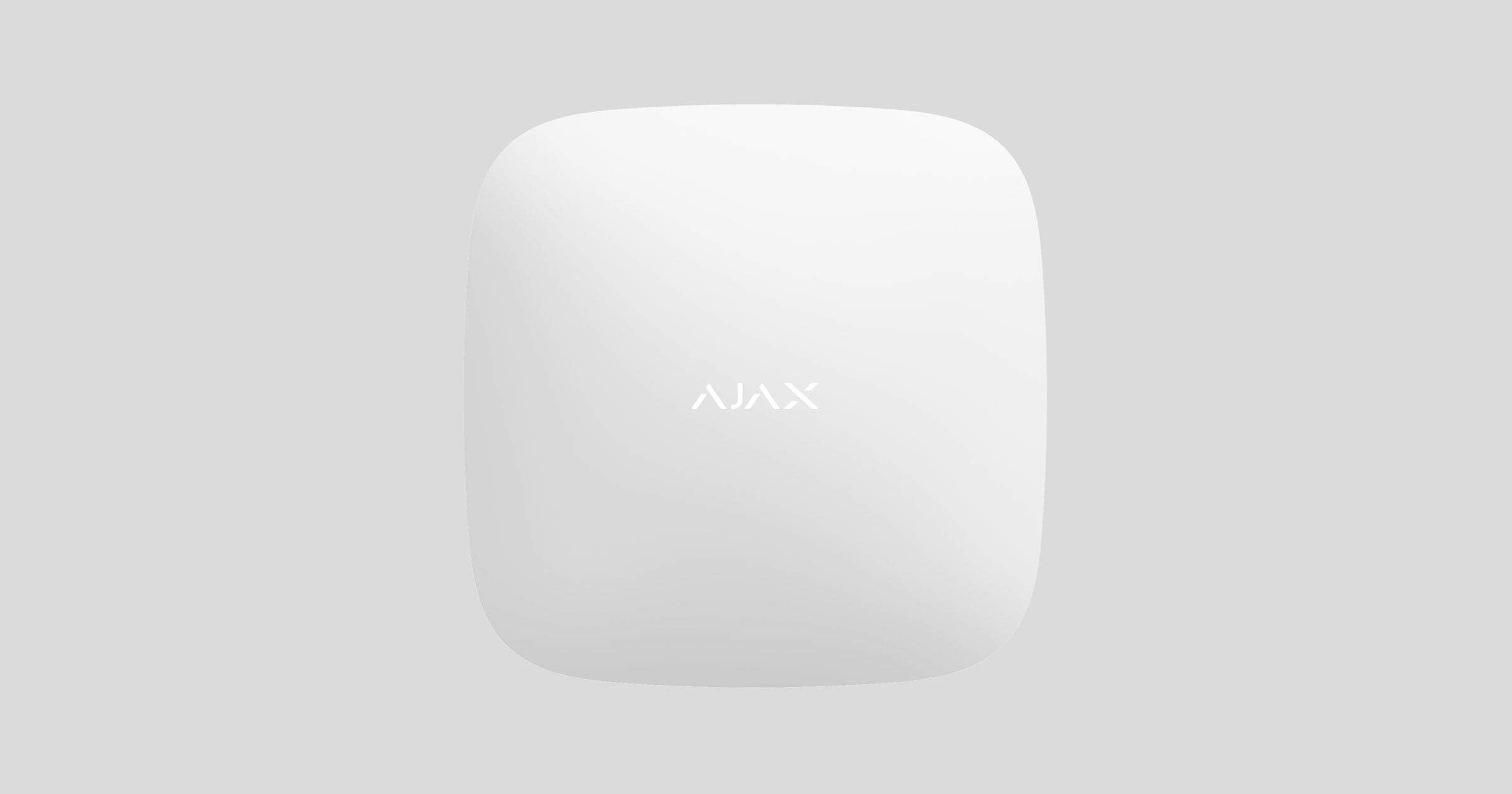
Hub 2 è un'unità centrale del sistema di sicurezza che supporta la foto-verifica degli allarmi. Controlla il funzionamento di tutti i dispositivi collegati, interagisce con l'utente e l'istituto di vigilanza. Il dispositivo è progettato solo per l'installazione in ambienti interni.
L'hub segnala l'apertura di porte, la rottura di finestre, il rischio di incendio o allagamento, e automatizza le azioni di routine tramite gli scenari. Se persone non autorizzate entrano nel locale protetto, Hub 2 invierà le foto scattate dai rilevatori di movimento MotionCam / MotionCam Outdoor e invierà una notifica alla pattuglia dell’istituto di vigilanza.
Hub 2 ha bisogno di un accesso a Internet per connettersi al servizio Ajax Cloud. L'unità centrale dispone di tre canali di comunicazione: Ethernet e due schede SIM. L'hub è disponibile in due versioni: con modem 2G e 2G/3G/4G (LTE).Hub 2 necessita di una connessione internet per connettersi al servizio Ajax Cloud*. L'unità centrale dispone di tre canali di comunicazione: Ethernet e due schede SIM. L'hub è disponibile in due versioni: con modem 2G* e modem 2G/3G/4G (LTE).Collegare tutti i canali di comunicazione per garantire una connessione più affidabile con Ajax Cloud e proteggersi dalle interruzioni nel funzionamento degli operatori di telecomunicazioni.Collegare tutti i canali di comunicazione per garantire una connessione più affidabile con Ajax Cloud* e proteggersi dalle interruzioni nel funzionamento degli operatori di telecomunicazioni.
È possibile gestire il sistema di sicurezza e rispondere agli allarmi e alle notifiche di eventi tramite le app per iOS, Android, macOS e Windows. Il sistema consente di scegliere quali eventi segnalare e in che modo avvisare l'utente: tramite notifiche push, SMS o chiamate.
* — non valutato da UL
Elementi funzionali

Logo Ajax con un indicatore LED.
Pannello di montaggio SmartBracket. Farlo scorrere verso il basso con forza per aprirlo.
La parte perforata è necessaria per attivare il tamper antisabotaggio in caso di qualsiasi tentativo di smontaggio dell'hub. Fare attenzione a non romperla.
Connettore per cavo di alimentazione.
Connettore per cavo Ethernet.
Slot per micro SIM 2.
Slot per micro SIM 1.
Codice QR e ID/numero di servizio dell'hub.
Tamper antisabotaggio.
Pulsante di accensione.
Fermacavo.
Principio di funzionamento

Hub 2 supporta fino a 100 dispositivi Ajax collegati, che proteggono da intrusioni, incendi o allagamenti e controllano apparecchi elettrici in base a scenari o tramite un'app.
L'hub controlla il funzionamento del sistema di sicurezza e di tutti i dispositivi collegati. A tal fine, comunica con i dispositivi del sistema tramite due protocolli radio criptati:
Jeweller è un protocollo wireless utilizzato per trasmettere eventi e allarmi dei rilevatori wireless Ajax. Il raggio di comunicazione è fino a 2 000 m senza ostacoli, come pareti, porte o costruzioni interpiano.
Learn more about JewellerWings è un protocollo radio utilizzato per la trasmissione di foto dai rilevatori MotionCam e MotionCam Outdoor. Il raggio di comunicazione è fino a 1 700 m senza ostacoli: pareti, porte o costruzioni interpiano.
Maggiori informazioni su Wings
Ogni volta che il rilevatore viene attivato, il sistema fa scattare l'allarme in meno di un secondo. In questo caso, l'hub attiva le sirene, avvia gli scenari e notifica la centrale ricezione allarmi dell'istituto di vigilanza e tutti gli utenti.
Protezione antisabotaggio

Hub 2 dispone di tre canali di comunicazione: Ethernet e due schede SIM. Questo consente di collegare il sistema a Ethernet e a due reti mobili. L'hub è disponibile in due versioni: con modem 2G e 2G/3G/4G (LTE).
La connessione internet cablata e la connessione di rete mobile vengono mantenute in parallelo per garantire una comunicazione più stabile. Questo consente anche di passare a un altro canale di comunicazione senza ritardi se uno di essi non funziona.
In caso di interferenze sulle frequenze Jeweller o di tentativi di inibizione, Ajax passa a una frequenza radio libera e invia notifiche alla centrale ricezione allarmi e agli utenti del sistema.
Nessuno può disattivare l'hub passando inosservato, anche quando l'impianto è disinserito. Se un intruso tenta di smontare il dispositivo, il tamper antisabotaggio si attiva immediatamente. Ogni utente e l'istituto di vigilanza riceveranno notifiche di attivazione.
L'hub controlla la connessione ad Ajax Cloud a intervalli regolari. Il periodo di ping è specificato nelle impostazioni dell'hub. Con le impostazioni minime, il server può notificare gli utenti e l’istituto di vigilanza entro 60 secondi dalla perdita della connessione.
OS Malevich

Hub 2 è gestito dal sistema operativo in tempo reale OS Malevich. Il sistema è immune a virus e attacchi informatici.
Gli aggiornamenti OTA del sistema operativo OS Malevich aprono nuove opportunità per il sistema di sicurezza Ajax. Il processo di aggiornamento è automatico e richiede pochi minuti quando il sistema di sicurezza è disinserito.
Connessione di videosorveglianza

È possibile collegare telecamere e DVR Dahua, Hikvision, Safire, EZVIZ e Uniview al sistema di sicurezza Ajax. Grazie al supporto del protocollo RTSP è possibile integrare apparecchiature di videosorveglianza di terze parti. In totale, è possibile collegare al sistema fino a 25 dispositivi di videosorveglianza.
Scenari di automazione
Utilizzate gli scenari per automatizzare il sistema di sicurezza e ridurre il numero di azioni di routine. Impostate il programma di sicurezza e configurate le azioni dei dispositivi di automazione (Relay, WallSwitch o Socket) in risposta a un allarme, alla pressione di un Button o secondo una programmazione. È possibile creare uno scenario da remoto nell'app Ajax.
Come creare uno scenario nel sistema di sicurezza Ajax
Scenari audio in un sistema Ajax
Indicazione LED
L'hub dispone di due modalità di indicazione LED:
- Connessione Hub – Server.
- Avvisi e malfunzionamenti.

Connessione Hub – Server
La modalità Connessione Hub–Server è attivata per impostazione predefinita. Il LED dell'hub presenta un elenco di indicazioni che mostrano lo stato del sistema o gli eventi in corso. Il logo Ajax sulla parte frontale dell'hub può illuminarsi di rosso, bianco, viola, giallo, blu o verde, a seconda dello stato.
Il LED dell'hub presenta un elenco di indicazioni che mostrano lo stato del sistema o gli eventi in corso. Il logo Ajax sulla parte frontale dell'hub può illuminarsi di rosso, bianco, viola, giallo, blu o verde, a seconda dello stato.
Indicazione | Evento | Nota |
|---|---|---|
Si illumina di bianco. | Sono collegati due canali di comunicazione: Ethernet e una scheda SIM. | Se l'alimentazione esterna è spenta, l'indicatore lampeggia ogni 10 secondi. In caso di interruzione di corrente, l’hub non si illumina immediatamente, ma inizia a lampeggiare dopo 180 secondi. |
Si illumina di verde. | È collegato un canale di comunicazione: Ethernet o una scheda SIM. | Se l'alimentazione esterna è spenta, l'indicatore lampeggia ogni 10 secondi. In caso di interruzione di corrente, l’hub non si illumina immediatamente, ma inizia a lampeggiare dopo 180 secondi. |
Si illumina di rosso. | L'hub non è collegato a Internet o non c'è comunicazione con il server Ajax Cloud.L'hub non è collegato a Internet o non c'è comunicazione con il servizio Ajax Cloud*. | Se l'alimentazione esterna è spenta, l'indicatore lampeggia ogni 10 secondi. In caso di interruzione di corrente, l’hub non si illumina immediatamente, ma inizia a lampeggiare dopo 180 secondi. |
Si illumina per 180 secondi dopo un'interruzione di corrente, poi lampeggia ogni 10 secondi. | L'alimentazione esterna è disconnessa. | Il colore dell'indicazione LED dipende dal numero dei canali di comunicazione collegati. |
Lampeggia in rosso. | L'hub viene ripristinato alle impostazioni di fabbrica. |
Se l’hub presenta indicazioni diverse, contattare il nostro supporto tecnico. Il nostro team sarà lieto di aiutarvi.
Accesso alle indicazioni
Gli utenti dell'hub possono vedere l'indicazione Avvisi e malfunzionamenti dopo:
- aver inserito/disinserito il sistema utilizzando la tastiera Ajax.
- aver inserito l'ID utente o il codice personale corretto sulla tastiera ed eseguito un'azione già eseguita (ad esempio, il sistema è disinserito e si preme il pulsante di disinserimento sulla tastiera).
- Premere il pulsante SpaceControl per inserire/disinserire il sistema o attivare la Modalità notturna.
- aver inserito/disinserito il sistema utilizzando le app Ajax.
Tutti gli utenti possono vedere l'indicazione dello stato dell'hub in cambiamento.
Avvisi e malfunzionamenti
La funzione può essere attivata nelle impostazioni dell'hub nell'app PRO (Hub → Impostazioni Hub→ Servizi → Indicazione LED).
L'indicazione è disponibile per gli hub con la versione del firmware OS Malevich 2.14 o successiva e nelle app delle seguenti versioni o successive:
- Ajax PRO: Tool for Engineers 2.22.2 per iOS
- Ajax PRO: Tool for Engineers 2.25.2 per Android
- Ajax PRO Desktop 3.5.2 per macOS
- Ajax PRO Desktop 3.5.2 per Windows
Indicazione | Evento | Nota |
|---|---|---|
Cambio della modalità di sicurezza dell'hub | ||
Il LED bianco lampeggia una volta al secondo. | Inserimento in due fasi o Ritardo all’uscita. | Uno dei dispositivi sta eseguendo Inserimento in due fasi o Ritardo all’uscita. |
Il LED verde lampeggia una volta al secondo. | Indicazione di ingresso. | Uno dei dispositivi sta eseguendo Ritardo all’ingresso. |
Il LED bianco si accende per 2 secondi. | L'inserimento è completato. | L'hub (o una delle aree) sta cambiando il suo stato da Disinserito a Inserito. |
Il LED verde si illumina per 2 secondi. | Il disinserimento è completato. | L'hub (o una delle aree) sta cambiando il suo stato da Inserito a Disinserito. |
Avvisi e malfunzionamenti | ||
I LED rosso e viola lampeggiano in sequenza per 5 secondi. | Allarme di emergenza confermato. | Uno stato non ripristinato dopo un allarme emergenza. L'indicazione viene visualizzata solo se la funzione Allarme intrusione/emergenza confermato è attivata nelle impostazioni. |
Il LED rosso si illumina per 5 secondi. | Allarme emergenza. | Uno stato non ripristinato dopo un allarme emergenza. L'indicazione non viene visualizzata se è presente uno stato di allarme emergenza confermato. L'indicazione viene visualizzata solo se la funzione Allarme intrusione/emergenza confermato è attivata nelle impostazioni. |
Il LED rosso lampeggia. | Il numero di lampeggi corrisponde al Dispositivo n. di un pulsante di emergenza (DoubleButton), il primo a generare l'allarme emergenza. | Uno stato non ripristinato dopo l'allarme emergenza confermato o non confermato:
o
|
I LED giallo e viola lampeggiano in sequenza per 5 secondi. | Allarme intrusione confermato. | Uno stato non ripristinato dopo l'allarme intrusione confermato. L'indicazione viene visualizzata solo se la funzione Allarme intrusione/emergenza confermato è attivata nelle impostazioni. |
Il LED giallo si illumina per 5 secondi. | Allarme intrusione. | Uno stato non ripristinato dopo l'allarme intrusione. L'indicazione non viene visualizzata se è presente uno stato di allarme intrusione confermato. L'indicazione viene visualizzata solo se la funzione Allarme intrusione/emergenza confermato è attivata nelle impostazioni. |
Il LED giallo lampeggia. | Il numero di lampeggi corrisponde al Dispositivo n. che è stato il primo a generare l'allarme intrusione. | Uno stato non ripristinato dopo l'allarme intrusione confermato o non confermato:
o
|
I LED rosso e blu lampeggiano in sequenza per 5 secondi. | Apertura del coperchio. | Uno stato di tamper antisabotaggio non ripristinato o un coperchio aperto su uno dei dispositivi o sull'hub. L'indicazione viene visualizzata solo se la funzione Apertura del coperchio è attivata nelle impostazioni. |
Il LED giallo e blu lampeggia in sequenza per 5 secondi. | Altri malfunzionamenti. | Uno stato di malfunzionamento non ripristinato di un dispositivo o dell'hub. L'indicazione viene visualizzata solo se la funzione Ripristino dopo malfunzionamenti è attivata nelle impostazioni. Attualmente, l'opzione Ripristino dopo malfunzionamenti non è disponibile nelle app Ajax. |
Il LED blu scuro si illumina per 5 secondi. | Disattivazione forzata | Uno dei dispositivi è temporaneamente disattivato o le notifiche sullo stato del coperchio sono disattivate. |
Il LED blu si illumina per 5 secondi. | Disattivazione automatica. | Uno dei dispositivi viene disattivato automaticamente da un timer di apertura o in base al numero di rilevamenti. |
I LED verde e blu lampeggiano in sequenza. | Scadenza del timer di allarme. Maggiori informazioni sulla funzione di Conferma dell'allarme | Visualizzato allo scadere del timer di allarme (per confermare l'allarme). |
Quando non accade nulla nel sistema (nessun allarme, malfunzionamento, apertura del coperchio, ecc.), il LED visualizza due stati dell'hub:
- Inserito/parzialmente inserito o Modalità notturna attivata — il LED si illumina di bianco.
- Disinserito: il LED si illumina di verde.
Negli hub con la versione del firmware OS Malevich 2.15.2 e versioni successive, l'indicatore LED si illumina di verde quando il sistema è inserito/inserito parzialmente o in Modalità notturna.
Indicazione di avviso
Se il sistema è disinserito e una delle indicazioni della tabella è presente, il LED giallo lampeggia una volta al secondo.
Se nel sistema sono presenti più stati, le indicazioni vengono visualizzate consecutivamente nella stessa sequenza indicata nella tabella.
Account Ajax

Il sistema di sicurezza è configurato e gestito tramite app Ajax progettate per iOS, Android, macOS e Windows.
Utilizzate l'app Ajax Security System per gestire uno o più hub. Per gestire più di dieci hub, installate Ajax PRO: Tool for Engineers (per iPhone e Android) o Ajax PRO Desktop (per Windows e macOS). Maggiori informazioni sulle app Ajax e sulle loro funzionalità sono disponibili qui.
Per configurare il sistema, installate l'app Ajax e create un account. Ricordate che non è necessario creare un nuovo account per ogni hub. Un singolo account può gestire più hub. Se necessario, è possibile configurare diritti di accesso separati per ciascun impianto.
Come registrare un account PRO
Tenete presente che le impostazioni degli utenti, del sistema e dei dispositivi collegati sono salvate sull’hub. La modifica dell’amministratore dell'hub non resetta le impostazioni dei dispositivi collegati.
Se la connessione Ethernet non funziona
Connessione dell'hub ad Ajax Cloud
Requisiti di sicurezza
Durante l'installazione e l'utilizzo di Hub 2, attenersi alle regole generali di sicurezza elettrica per l'utilizzo degli apparecchi elettrici e ai requisiti delle norme di sicurezza elettrica. Non smontare il dispositivo sotto tensione. Non utilizzate il dispositivo se il cavo di alimentazione risulta danneggiato.
Hub 2 ha bisogno di un accesso a Internet per connettersi al servizio Ajax Cloud. Questo è necessario per il funzionamento delle app Ajax, la configurazione e il controllo del sistema da remoto e la ricezione di notifiche push da parte degli utenti.
L'unità centrale è collegata tramite Ethernet e due schede SIM. L'hub è disponibile in due versioni: con modem 2G e 2G/3G/4G (LTE). Si consiglia di collegare tutti i canali di comunicazione contemporaneamente per una maggiore stabilità e disponibilità del sistema.
Per connettere l'hub ad Ajax Cloud:
Rimuovere il pannello di montaggio SmartBracket facendolo scorrere verso il basso con forza. Non danneggiare la parte perforata, poiché è necessaria per attivare la protezione antisabotaggio che protegge l'hub dallo smontaggio.

Collegare i cavi di alimentazione ed Ethernet alle prese intelligenti appropriate e inserire le schede SIM.

1 – connettore per il cavo di alimentazione
2 — connettore per il cavo Ethernet
3, 4 — slot per l'installazione di schede SIM
Tenere premuto il pulsante di accensione per 3 secondi finché il logo Ajax non si illumina.
Con una connessione Internet stabile, l’hub può richiedere fino a 2 minuti per connettersi a Internet e aggiornare OS Malevich all’ultima versione. Un LED verde o bianco indica che l'hub è in funzione e connesso ad Ajax Cloud. Tenete presente che per aggiornare l’hub è necessario che sia collegato all’alimentazione esterna.
Se la connessione Ethernet non viene stabilita, disattivare il filtraggio degli indirizzi proxy e МАС e attivare il DHCP nelle impostazioni del router. L'hub riceverà automaticamente un indirizzo IP. Successivamente, sarà possibile configurare un indirizzo IP statico dell'hub nell'app Ajax.
Se la connessione tramite scheda SIM non funziona
Per connettersi alla rete cellulare, è necessaria una scheda micro SIM con la richiesta di codice PIN disattivata (è possibile disattivarla tramite il telefono cellulare) e un saldo sufficiente sul conto per pagare i servizi in base alle tariffe del proprio operatore.
Se l'hub non si connette alla rete cellulare, utilizzare Ethernet per configurare i parametri di rete: roaming, punto di accesso APN, nome utente e password. Contattare il proprio operatore di telecomunicazioni per ricevere assistenza e verificare la disponibilità di queste opzioni.
Come impostare o modificare le impostazioni APN nell'hub
Aggiunta di un hub all'app Ajax

Collegare l'hub a Internet e all'alimentazione. Accendere l'unità centrale e attendere finché il logo non si illumina di verde o bianco.
Aprire l'app di Ajax. Concedere l'accesso alle funzioni di sistema richieste per utilizzare appieno le funzionalità dell'app Ajax e per non perdere gli avvisi su allarmi o eventi.
Selezionare uno spazio o creare uno nuovo.
La funzionalità di spazio è disponibile per le app di tali versioni o successive:
- Ajax Security System 3.0 per iOS;
- Ajax Security System 3.0 per Android;
- Ajax PRO: Tool for Engineers 2.0 per iOS;
- Ajax PRO: Tool for Engineers 2.0 per Android;
- Ajax PRO Desktop 4.0 per macOS;
- Ajax PRO Desktop 4.0 per Windows.
Fare clic su Aggiungi hub.
Scegliere il metodo più adatto: manualmente o utilizzando una guida dettagliata. Se si imposta il sistema per la prima volta, utilizzare una procedura guidata.
Specificare il nome dell'hub e scansionare il codice QR oppure inserire manualmente l'ID.
Attendere l'aggiunta dell'hub. L'hub collegato verrà visualizzato nella scheda Dispositivi
.
Durante l'aggiunta del dispositivo, l'app Ajax suggerirà inoltre di attivare i servizi Ajax, se disponibili per il dispositivo o il sistema.
La disponibilità del servizio dipende dai seguenti fattori:
- Il ruolo dell'account utente dell'utente che sta aggiungendo il dispositivo.
- Disponibilità dei Servizi Ajax per il ruolo del vostro account dell'utente nella vostra regione.
- Se un utente PRO o un'azienda è già stato aggiunto allo spazio e il dispositivo viene aggiunto dall'utente finale, viene verificato se l'utente PRO o l'azienda ha autorizzato l'utente finale ad attivare i servizi.
Dopo aver aggiunto un hub al proprio account, si diventa automaticamente l'amministratore del dispositivo. La modifica o la rimozione dell'amministratore non ripristina le impostazioni dell'hub e non elimina i dispositivi collegati.
Gli amministratori possono invitare altri utenti al sistema di sicurezza e determinare i loro diritti. Hub 2 supporta fino a 100 utenti.
Se ci sono già utenti sull'hub, l'amministratore dell'hub, il PRO con diritti completi o l'azienda di installazione che gestisce l'hub selezionato possono aggiungere il vostro account. Sarete informati che l'hub è già stato aggiunto a un altro account. Si prega di contattare il nostro supporto tecnico per determinare chi ha i diritti di amministratore sull'hub.
Come aggiungere nuovi utenti all'hub
Diritti utente del sistema di sicurezza Ajax
Aggiunta di un hub con accesso amministratore già attivo
Se si tenta di aggiungere un hub che appartiene già a un altro spazio e ha un amministratore, un utente PRO con diritti completi o un’azienda, il sistema richiederà di inviare una richiesta di adesione agli amministratori attuali.

Per procedere, seguire i passaggi 1–6 e selezionare Invia richiesta. Se la richiesta viene approvata, l’utente verrà aggiunto allo spazio in cui l’hub è già configurato.
Nota: il nuovo spazio non verrà creato, l'utente verrà aggiunto allo spazio esistente.
Per determinare chi ha i diritti di amministrazione sull'hub, leggere l'articolo o contattare il supporto tecnico.
Contatore di malfunzionamenti

Se viene rilevato un malfunzionamento dell'hub (ad esempio, non è disponibile l'alimentazione esterna), viene visualizzato un contatore di malfunzionamenti sull'icona del dispositivo nell'app Ajax.
Tutti i malfunzionamenti possono essere visualizzati negli stati dell'hub. I campi con errori saranno evidenziati in rosso.
Icone dell'hub

Le icone mostrano alcuni degli stati di Hub 2. È possibile vederli nella scheda Dispositivi dell'app Ajax.
Icona | Significato |
|---|---|
La scheda SIM opera sulla rete 2G. | |
La scheda SIM opera sulla rete 3G. Disponibile solo per Hub 2 (4G). | |
La scheda SIM opera sulla rete 4G. Disponibile solo per Hub 2 (4G). | |
Nessuna scheda SIM. | |
La scheda SIM non funziona oppure è protetta da un codice PIN. | |
Livello di carica della batteria dell'hub. Visualizzato in incrementi del 5%. | |
Rilevato malfunzionamento dell'hub. L'elenco è disponibile nell'elenco degli stati dell'hub. | |
L'hub è connesso direttamente alla centrale ricezione allarmi dell'istituto di vigilanza. | |
L'hub non è connesso direttamente alla centrale ricezione allarmi dell'istituto di vigilanza. | |
L'hub si trova nello stato Modalità risparmio. |
Stati dell'hub

Gli stati includono informazioni sul dispositivo e i suoi parametri di funzionamento. Gli stati di Hub 2 possono essere visualizzati nell'app Ajax:
- Selezionare l'hub se ne avete diversi o se state utilizzando un'app PRO.
- Accedere alla scheda Dispositivi
- Selezionare Hub 2 dall'elenco.
Parametro | Significato |
|---|---|
Malfunzionamento | Fare clic su Il campo appare solo se viene rilevato un malfunzionamento. |
Intensità segnale cellulare | Mostra l'intensità segnale della rete mobile per la scheda SIM attiva. Consigliamo di installare l'hub in luoghi con un'intensità segnale di 2–3 tacche. Se l'intensità segnale è 0 o 1 tacca, l'hub potrebbe non riuscire a chiamare o inviare un SMS relativo a un evento o a un allarme. |
Carica della batteria | Livello di carica della batteria del dispositivo. Visualizzato come percentuale. |
Stato coperchio | Stato del tamper antisabotaggio che reagisce allo smontaggio dell'hub:
|
Alimentazione esterna | Stato di connessione dell'alimentazione esterna:
|
Connessione | Stato della connessione tra l'hub e Ajax Cloud:
|
Dati cellulari | Lo stato di connessione dell'hub all'Internet mobile:
Se l'hub dispone di fondi sufficienti sul conto o di SMS/chiamate bonus, sarà in grado di effettuare chiamate e inviare messaggi SMS anche se in questo campo viene visualizzato lo stato Non collegato. |
Scheda SIM attiva | Mostra la scheda SIM attiva:
Non è possibile passare da una scheda SIM all'altra manualmente. |
Scheda SIM 1 | Il numero della scheda SIM installata nel primo slot. Per copiare il numero, fare clic su di esso. Tenete presente che il numero viene visualizzato se è stato memorizzato dall’operatore sulla scheda SIM. |
Scheda SIM 2 | Il numero della scheda SIM installata nel secondo slot. Per copiare il numero, fare clic su di esso. Tenete presente che il numero viene visualizzato se è stato memorizzato dall’operatore sulla scheda SIM. |
Ethernet | Stato della connessione Internet dell'hub via Ethernet:
|
Rumore medio (dBm) | Livello di potenza del rumore nel luogo di installazione dell'hub. I primi due valori mostrano il livello alle frequenze di Jeweller, e il terzo alle frequenze di Wings. Il valore accettabile è –80 dBm o inferiore. Ad esempio, –95 dBm è considerato accettabile e –70 dBm non è valido. L’installazione dell’hub in luoghi con livelli di rumore elevati potrebbe causare la perdita del segnale dai dispositivi collegati o impedire la ricezione di notifiche in caso di tentativi di inibizione. |
Centrale di sorveglianza | Lo stato di connessione diretta dell'hub alla centrale ricezione allarmi dell'istituto di vigilanza:
Se questo campo viene visualizzato, l'istituto di vigilanza utilizza una connessione diretta per ricevere gli eventi e gli allarmi del sistema di sicurezza. Anche se questo campo non viene visualizzato, l'istituto di vigilanza può comunque monitorare e ricevere notifiche di eventi tramite il server Ajax Cloud. |
Sveglia programmata | Disponibile con OS Malevich 2.31 e versioni successive. Lo stato della funzione di sveglia programmata. Premere l'icona Gli stati disponibili sono:
|
Modello dell'hub | Nome del modello dell'hub. |
Versione hardware | Versione hardware. Non aggiornata. |
Firmware | Versione del firmware. Può essere aggiornato da remoto. |
ID | Identificativo dell'hub (ID o numero di serie). Si trova anche sulla scatola del dispositivo, sulla scheda elettronica del dispositivo e sul codice QR sotto il pannello SmartBracket. |
IMEI | Un numero di serie unico di 15 cifre per identificare il modem dell'hub su una rete GSM. Viene visualizzato solo quando nell'hub è installata una scheda SIM. |
Impostazioni dell'hub
Le impostazioni di Hub 2 possono essere modificate nell'app Ajax:
- Selezionare l'hub se ne avete diversi o se state utilizzando un'app PRO.
- Andare nella scheda Dispositivi
- Andare alle Impostazioni facendo clic sull'icona dell'ingranaggio
nell'angolo in alto a destra.
- Impostare i parametri richiesti.
- Fare clic su Indietro per salvare le nuove impostazioni.
Un sistema Ajax consente ai PRO di applicare contemporaneamente più impostazioni preconfigurate a un gruppo di dispositivi tramite modelli di impostazioni.
Nome
Il nome dell'hub viene visualizzato nel testo degli SMS e delle notifiche push. Il nome può contenere fino a 12 caratteri cirillici o fino a 24 caratteri latini.
Per modificarlo, fare clic sull'icona della matita e inserire il nome dell'hub richiesto.
Stanza
Selezione della stanza virtuale dell'hub. Il nome della stanza viene visualizzato nel testo degli SMS e delle notifiche push.
Ethernet
Impostazioni per la connessione Internet cablata.
- Ethernet: consente di attivare e disattivare Ethernet sull'hub.
- DHCP / Statico: selezione del tipo di indirizzo IP dell'hub da ricevere: dinamico o statico.
- Indirizzo IP: indirizzo IP dell'hub.
- Subnet Mask: maschera della sottorete in cui opera l'hub.
- Router: gateway utilizzato dall'hub.
- DNS: DNS dell'hub.
Rete cellulare
Attivazione/disattivazione della comunicazione cellulare, configurazione delle connessioni e account corrente.
L'hub con Ajax SIM installata e attivata supporta la funzione Resilient SIM, che consente al sistema di mantenere una comunicazione cellulare affidabile in ogni momento. Quando la trasmissione dei dati fallisce, la funzione consente al sistema di cercare e connettersi a una rete cellulare più stabile. Maggiori informazioni sono disponibili nel seguente articolo:
- Dati cellulari: disattiva e attiva le schede SIM sull'hub.
- Roaming: se attivato, le schede SIM installate nell'hub possono funzionare in roaming.
- Ignora errore di registrazione della rete: quando questa funzione è attivata, l'hub ignora gli errori quando tenta di connettersi tramite una scheda SIM. Attivare questa funzione se la scheda SIM non può connettersi alla rete.
- Disattiva il controllo della comunicazione con l'operatore: quando questa funzione è attivata, l'hub ignora gli errori di comunicazione dell'operatore. Attivare questa funzione se la scheda SIM non può connettersi alla rete.
- Scheda SIM 1: visualizza il numero della scheda SIM installata. Fare clic sul campo per andare alle impostazioni della scheda SIM.
- Scheda SIM 2: visualizza il numero della scheda SIM installata. Fare clic sul campo per andare alle impostazioni della scheda SIM.
Impostazioni della scheda SIM
Impostazioni di connessione
- APN, Nome utente e Password: impostazioni per connettersi a Internet tramite una scheda SIM. Per conoscere le impostazioni del proprio operatore di rete cellulare, contattate il servizio clienti del vostro provider.
Come impostare o modificare le impostazioni APN
Traffico SIM
- In arrivo: la quantità di dati ricevuti dall'hub. Visualizzato in kilobyte o megabyte.
- In uscita: la quantità di dati inviati dall'hub. Visualizzato in kilobyte o megabyte.
Tenete presente che il consumo di dati viene conteggiato dall’hub e può differire dalle statistiche del vostro operatore.
Ripristina statistiche: ripristina le statistiche sul traffico in entrata e in uscita.
Verifica saldo
- Richiesta USSD. Inserire il codice che viene utilizzato per controllare il saldo in questo campo. Per esempio, *111#. Dopodiché, fare clic su Verifica saldo per inviare una richiesta. Il risultato sarà visualizzato sotto il pulsante.
Codici di accesso tastiera
Impostazione delle password della tastiera per le persone non registrate nel sistema.
Con l'aggiornamento OS Malevich 2.13.1, abbiamo aggiunto anche la possibilità di creare una password per le persone che non sono collegate all'hub. È conveniente, ad esempio, per fornire a un'impresa di pulizie l'accesso alla gestione della sicurezza. Conoscendo il codice di accesso, è sufficiente inserirlo sulla tastiera Ajax per inserire o disinserire il sistema.
Per impostare un codice di accesso per una persona non registrata nel sistema
- Premere Aggiungi codice.
- Impostare Nome utente e Codice di accesso.
- Premere Aggiungere.
Se si vuole impostare un codice di coercizione, modificare un codice di accesso, le impostazioni per l'accesso alle aree, la Modalità notturna, l'ID del codice, disattivare temporaneamente o eliminare questo codice, selezionarlo nell'elenco ed effettuare le modifiche.
È possibile cercare e filtrare nell'elenco dei codici di accesso alla tastiera.
Come effettuare ricerche e applicare filtri nelle app Ajax
I codici di accesso creati sono validi per tutte le tastiere connesse all'hub. Hub 2 supporta fino a 50 codici di accesso.
Come gestire la sicurezza con i codici di accesso su KeyPad
Come gestire la sicurezza con i codici di accesso su KeyPad Plus
Restrizioni sulla lunghezza dei codici
Questa funzione è disponibile solo nelle app Ajax PRO
Impostate i requisiti per la lunghezza dei codici di accesso utilizzati per l'autorizzazione degli utenti e l'accesso al sistema. Potete selezionare l'opzione Flessibile (da 4 a 6 simboli) o definire la lunghezza del codice fisso: 4 simboli, 5 simboli o 6 simboli.
Importante: quando si imposta la lunghezza fissa del codice, il sistema reimposta tutti i codici di accesso configurati in precedenza.
La lunghezza fissa del codice è richiesta per la funzione Cambio facile della modalità sicurezza che consente di disinserire il sistema senza premere il pulsante Disinserire sulla tastiera dopo aver inserito un codice di accesso o aver utilizzato un dispositivo di accesso.
Maggiori informazioni sulla funzione Cambio facile della modalità sicurezza
Programma di sicurezza
Impostazioni per l'inserimento/disinserimento programmato del sistema di sicurezza.
Test zona di rilevamento
Avvia il Test zona di rilevamento per i rilevatori connessi. Questo test permette di determinare se i rilevatori funzionano correttamente e definisce la distanza alla quale registrano gli allarmi.
Test dei dispositivi del sistema
Con questo test è possibile controllare tutti i rilevatori e garantirne il corretto funzionamento. Quando il sistema è impostato in modalità di test, non attiva un allarme né lo invia al software di monitoraggio. Ciò consente di attivare ogni rilevatore o dispositivo senza causare falsi allarmi. Tuttavia, il sistema continua a segnalare malfunzionamenti ed eventi di allarme antisabotaggio al software di monitoraggio.
Nel menu Test dei dispositivi del sistema, è possibile impostare l'opzione Uscita automatica dal test, rivedere gli ultimi risultati del test e avviare/interrompere il test.
Jeweller
Configurazione dell'intervallo di ping tra l'hub e il rilevatore. Le impostazioni determinano la frequenza con cui l'hub comunica con i dispositivi e la rapidità con cui viene rilevata la perdita di connessione.
Impostazioni:
Intervallo di ping del rilevatore: la frequenza di interrogazione dei dispositivi connessi da parte dell'hub è impostata in un intervallo da 12 a 300 s (36 s per impostazione predefinita). Tenete presente che, con gli allarmi interconnessi dei rilevatori antincendio attivi, l’intervallo massimo di ping si riduce a 48 s.
Più breve è l’intervallo di ping, più rapidamente l’hub riceve gli aggiornamenti sullo stato dei dispositivi collegati e invia loro i comandi. Tenete presente che tutti gli allarmi e le informazioni relative ai sabotaggi vengono comunicati immediatamente, indipendentemente dalle impostazioni.
Numero di ping senza risposta per determinare l'errore di connessione: contatore dei pacchetti non consegnati (8 pacchetti per impostazione predefinita).
Il tempo che trascorre prima di dare l'allarme per la perdita di comunicazione tra l'hub e il dispositivo viene calcolato con la seguente formula:
Intervallo di ping del rilevatore × Numero di ping senza risposta per determinare l'errore di connessione
È importante tenere presente che la riduzione dell'intervallo di ping riduce la durata della batteria in dotazione.
Calcolatore della durata della batteria
Si prega di notare che l'intervallo di ping limita il numero massimo di dispositivi connessi:
Intervallo | Limite |
|---|---|
12 s | 39 dispositivi |
24 s | 79 dispositivi |
36 s o più | 100 dispositivi |
Indipendentemente dalle impostazioni, è possibile collegare all'hub fino a 10 sirene o tastiere con buzzer integrato e 5 ripetitori.
Hub 2 (2G) / (4G) Jeweller con OS Malevich 2.33 e versioni successive supporta la connessione di un massimo di 10 sirene e fino a 50 tastiere con buzzer integrato.
Inviare un allarme quando il dispositivo connesso va offline: se attivata, gli eventi relativi alla perdita di connessione vengono inviati come allarmi a tutti gli utenti del sistema.
Rilevamento interferenze radio: le seguenti impostazioni garantiscono la conformità del sistema ai requisiti EN 50131 (Grade 3). Esistono due opzioni:
- Rilevamento avanzato delle interferenze radio.
- Inviare l'evento di rilevamento delle interferenze radio come allarme: se attivata, la notifica di un alto livello di interferenza radio verrà inviata come allarme a tutti gli utenti del sistema.
Impostazioni di telefonia
Le impostazioni di telefonia sono disponibili per Hub 2 (4G) Jeweller con OS Malevich 2.25 e versioni successive solo nelle app Ajax PRO.
Le impostazioni di telefonia consentono di configurare un hub Ajax per comunicare con una centrale ricezione allarmi (CRA) tramite il protocollo SIP.
Come configurare le impostazioni di telefonia su un hub Ajax
In PRO Desktop, è possibile creare un modello di impostazioni telefoniche e applicarlo per risparmiare tempo sulla configurazione di più sistemi.
Come creare e applicare modelli di impostazioni in un sistema Ajax
Servizi
Gruppo di impostazioni di servizio dell'hub. Queste impostazioni sono divise in due gruppi: impostazioni generali e impostazioni avanzate.
Impostazioni generali
Luminosità dei LED
Regolazione della luminosità della retroilluminazione a LED del logo dell'hub. Impostare un intervallo compreso tra 1 e 10. Il valore predefinito è 10.
Aggiornamento del firmware
Il menu contiene le impostazioni di aggiornamento del firmware dell'hub.
Aggiornamento automatico firmware configura aggiornamenti automatici di OS Malevich (funzione attivata per impostazione predefinita):
Se attivata, il firmware viene aggiornato automaticamente quando è disponibile una nuova versione. Il sistema deve essere disinserito e l'alimentazione esterna deve essere connessa all'hub.
Se disattivata, il sistema non si aggiorna automaticamente. Se è disponibile una nuova versione del firmware, l'app offrirà di aggiornare OS Malevich.
Controllare la nuova versione consente di verificare manualmente e installare gli aggiornamenti del firmware quando disponibili o assegnati all'hub. Questa funzione è disponibile solo quando è attivata la funzione Aggiornamento automatico firmware.
Se il firmware dell'hub è obsoleto, potrebbe verificarsi un errore quando si aggiunge un dispositivo all'hub. In questo caso, il sistema chiederà all'utente di aprire la sezione Aggiornamento del firmware nelle Impostazioni dei servizi e verificare la disponibilità di una nuova versione del firmware. Se disponibile, l'utente può procedere con un aggiornamento del firmware su richiesta.
Log dell'hub
I log sono file che contengono informazioni sul funzionamento del sistema. Possono aiutare a risolvere il problema in caso di errori o malfunzionamenti. La disattivazione dei registri (log) è sconsigliata poiché le informazioni possono essere utili in caso di errori nel funzionamento del sistema.
La funzione permette di selezionare il canale di trasmissione per i log dell'hub o di disattivare la sua registrazione:
- Off: log disattivati.
- Ethernet
- Connessione cellulare per 10 minuti: tenere presente che la registrazione tramite rete cellulare aumenta significativamente il consumo di dati mobili. La funzione è disponibile sugli hub con OS Malevich 2.39 o versioni successive.
La disattivazione dei registri (log) è sconsigliata poiché le informazioni possono essere utili in caso di errori nel funzionamento del sistema.
Come inviare un rapporto di errore
Ritardo delle notifiche di perdita di alimentazione esterna
Impostazioni per il tempo di ritardo nell'invio di una notifica di perdita di alimentazione esterna.
È possibile selezionare un tempo di ritardo da 1 minuto a 1 ora con un intervallo di selezione di 1 minuto.
Disponibile per Hub 2 (2G) / (4G) Jeweller con OS Malevich 2.22 o versioni successive.
Quantità di eventi "Mentre l'hub è offline"
Gli eventi che si verificano durante l'interruzione della comunicazione con il server vengono registrati nel buffer dell'hub e saranno inviati alle app Ajax dopo il ripristino della connessione.
Questa funzione consente di scegliere il numero degli ultimi eventi che l'hub invierà alle app Ajax dopo il ritorno online.
È possibile selezionare tra 100 (valore predefinito) e 1000 eventi con incremento di 50 eventi.
Disponibile per Hub 2 (2G) / (4G) Jeweller con OS Malevich 2.25 o versioni successive.
Impostazioni avanzate
L'elenco delle impostazioni avanzate dell'hub dipende dal tipo di app: standard o PRO.
Ajax Security System | Ajax PRO |
|---|---|
Connessione al server Suoni e avvisi Impostazioni dei rilevatori antincendio Verifica dell'integrità del sistema | PD 6662 Impostazione guidata Connessione al server Suoni e avvisi Impostazioni della batteria Impostazioni dei rilevatori antincendio Verifica dell'integrità del sistema Conferma dell'allarme Ripristino dopo l'allarme Processo d'inserimento/Disinserimento Disattivazione automatica dei dispositivi Indicazione LED |
PD 6662 Impostazione guidata
Apre una guida dettagliata su come impostare il sistema in conformità allo standard di sicurezza britannico PD 6662:2017.
Maggiori informazioni su PD 6662:2017
Come configurare il sistema in conformità alla norma PD 6662:2017
Connessione al server
Il menu contiene le impostazioni per la comunicazione tra l'hub e Ajax Cloud:
- Intervallo di ping server-hub, sec Frequenza di invio dei ping dall'hub al server Ajax Cloud. È impostato nell'intervallo da 10 a 300 s. Il valore predefinito consigliato è 60 s.
- Ritardo dell'allarme di errore di connessione al server, sec Si tratta di un ritardo per ridurre il rischio di un falso allarme associato alla perdita di connessione al server Ajax Cloud. Si attiva dopo 3 ping non riusciti tra l'hub e il server. Il ritardo è impostabile nell'intervallo compreso tra 30 e 600 s. Il valore predefinito consigliato è 300 s.
Il tempo per generare un messaggio relativo alla perdita di comunicazione tra l'hub e il server Ajax Cloud viene calcolato con la seguente formula:
- Ricevi eventi di perdita di connessione al server senza allarme. Le app Ajax possono notificare la perdita di connessione tra l'hub e il server in due modi: con un segnale standard di notifica push o con il suono di una sirena (attivata per impostazione predefinita). Quando la funzione è attivata, la notifica viene inviata con un segnale di notifica push standard.
- Notifica di perdita di connessione sui canali. Il sistema di sicurezza Ajax può notificare agli utenti e all’istituto di vigilanza la perdita di connessione anche tramite uno dei canali di comunicazione.
In questo menu è possibile scegliere la perdita di connessione dei canali che verranno segnalati dal sistema, nonché il ritardo per l'invio di tali notifiche:
- Ethernet
- Rete cellulare
- Wi-Fi
- Ritardo notifica di perdita, min: tempo del ritardo prima dell'invio della notifica della perdita di connessione tramite uno dei canali di comunicazione. Viene impostato nell'intervallo da 3 a 30 minuti.
Il tempo per generare una notifica relativa alla perdita di comunicazione tra l'hub e il server Ajax Cloud viene calcolato utilizzando le seguenti formule.
Se un altro canale di comunicazione è ancora disponibile, l'evento di perdita del canale viene generato dopo:
(Intervallo di polling server hub * 3) + Ritardo notifica di perdita
Se il canale perso è l'ultimo canale di comunicazione attivo e il Ritardo notifica di perdita è maggiore del Ritardo dell'allarme di errore di connessione al server, sia l'evento di perdita del canale che quello di hub offline vengono generati dopo:
(Intervallo di polling server hub * 3) + Ritardo dell'allarme di errore di connessione al server
Se il canale perso è l'ultimo canale di comunicazione attivo e il Ritardo notifica di perdita è inferiore al Ritardo dell'allarme di errore di connessione al server, l'evento di perdita del canale viene generato dopo:
(Intervallo di polling server hub × 3) + Ritardo notifica di perdita
L'evento di hub offline viene generato dopo:
(Intervallo di polling server hub × 3) + Ritardo dell'allarme di errore di connessione al server
Suoni e avvisi
Il menu contiene tre gruppi di impostazioni: parametri di attivazione della sirena, indicazione della sirena dopo l'allarme e parametri di attivazione del beep con la tastiera.
Parametri di attivazione della sirena
Se il coperchio dell'hub o del rilevatore è aperto. Se la funzione è attivata, l'hub attiva le sirene connesse se la custodia dell'hub, il rilevatore o qualsiasi altro dispositivo Ajax è aperta.
Se nell'app viene premuto il pulsante antipanico. Se la funzione è attivata, l'hub attiva le sirene connesse se il pulsante antipanico è stato premuto nell'app Ajax.
Riattiva il segnale di allarme all'attivazione di ciascun rilevatore. Se attivata, ogni nuovo allarme proveniente dal rilevatore antintrusione riattiverà la sirena. È possibile disattivare questa impostazione in modo che la sirena reagisca solo all'allarme del primo rilevatore attivato.
È possibile disattivare la risposta della sirena alla pressione del pulsante antipanico SpaceControl nelle impostazioni del telecomando (Dispositivi → SpaceControl → Impostazioni
).
Impostazioni dell'indicazione della sirena dopo l'allarme
Questa funzione è disponibile solo nelle app Ajax PRO
La sirena è in grado di informare sull'attivazione di un sistema inserito mediante l'indicazione LED. Grazie a questa funzione, gli utenti del sistema e le pattuglie degli istituti di vigilanza possono vedere che il sistema è stato attivato.
Implementazione della funzionalità in HomeSiren
Implementazione della funzionalità in StreetSiren
Implementazione della funzionalità in StreetSiren DoubleDeck
Beep con parametri di attivazione della tastiera
Questa funzione è disponibile solo nelle app Ajax PRO
Le tastiere connesse all'hub emettono un segnale acustico per segnalare eventuali malfunzionamenti. Per attivare le notifiche sonore, attivare le opzioni: Se un qualsiasi dispositivo è offline e Se la batteria di un qualsiasi dispositivo è scarica.
Questa funzione è disponibile per gli hub con la versione del firmware OS Malevich 2.15 o successive.
Le notifiche sonore dei malfunzionamenti sono supportate dalle tastiere Ajax con le seguenti versioni del firmware o superiori:
5.57.1.1 per KeyPad Jeweller;
5.57.5.0 per KeyPad Plus Jeweller.
Impostazioni della batteria
La configurazione dei parametri dell’alimentazione di riserva consente di prolungare l’autonomia del dispositivo.
In questa impostazione sono disponibili le seguenti opzioni: Risparmio Energetico Batteria, Modalità di ricarica.
Questa funzione è disponibile nelle app Ajax PRO.
Risparmio Energetico Batteria
L'impostazione Risparmia carica batteria di riserva consente di prolungare la durata della batteria di riserva quando non è disponibile un'alimentazione esterna. Quando questa impostazione è attivata, l'hub passa alla modalità di attesa non appena perde l'alimentazione esterna.
Per risparmiare la carica della batteria di riserva, l'hub disattiva i canali di connessione (rete cellulare, Ethernet, Wi-Fi) quando passa alla modalità di attesa. Pertanto, l'hub in modalità di attesa, non è connesso ad Ajax Cloud e alla CRA finché non si verifica un evento di sistema. Nelle app Ajax, l'hub e i dispositivi ad esso collegati non saranno disponibili per la configurazione o il controllo. L'hub sarà disattivato e verrà visualizzato nello stato Modalità risparmio. I dispositivi collegati all'hub rimangono disponibili nell'elenco dei dispositivi e vengono visualizzati come online. Se si apre un dispositivo, nelle sue impostazioni viene visualizzato il messaggio Hub in modalità Risparmio batteria. Lo spazio nell'elenco degli spazi sarà etichettato con lo stato aggiuntivo Modalità risparmio.
La modalità di attesa non influisce sul funzionamento del sistema. L'attivazione di qualsiasi rilevatore attiva l'hub per un tempo specifico per trasmettere l'evento agli utenti e alla CRA. In modalità di attesa, il LED dell'hub lampeggia in rosso ogni 30 secondi e la luminosità del LED è ridotta al minimo.
Se l'hub è in modalità di attesa, il cambio delle modalità di sicurezza è possibile solo utilizzando una tastiera o un telecomando. Il cambio delle modalità di sicurezza del sistema e la configurazione dell'hub in modalità di attesa tramite le app Ajax non sono previste.
Attivare Risparmia carica batteria di riserva per configurare il tempo di funzionamento dell'hub:
Parametro | Significato |
|---|---|
Periodo di attività | Il tempo in cui l'hub rimane connesso ad Ajax Cloud dopo che si verifica un evento di sistema è impostato su 10 minuti per impostazione predefinita. Tuttavia, è possibile regolare questo tempo da 5 minuti a 1 ora. |
Intervallo ping del server | Il tempo tra le connessioni dell'hub in modalità di attesa al server è impostato su 6 ore<0> per impostazione predefinita. Tuttavia, è possibile regolare questo tempo da 1 ora a 24 ore. |
È possibile configurare la data e l'ora di uscita dell'hub dalla Modalità risparmio con la funzione di Sveglia programmata.
La funzionalità è disponibile per gli hub con OS Malevich 2.31 e versioni successive e può essere configurata nell'elenco degli stati dell'hub.
La funzione Risparmio Energetico Batteria consente di prolungare la durata della batteria di riserva:
- fino a 70 ore per Hub 2 (2G) Jeweller
- fino a 100 ore per Hub 2 (4G) Jeweller
La durata dipende dalla configurazione del sistema e dal numero di dispositivi aggiunti all'hub.
La funzione Risparmio Energetico Batteria è disponibile per gli hub con OS Malevich 2.19 o versioni successive.
Quando la funzione Risparmio Energetico Batteria è attivata, il sistema non è conforme alla norma EN 50131 Grade 2.
Importante: se il sistema include almeno un ripetitore aggiunto all'hub tramite Ethernet, l'hub non passerà alla modalità di attesa. Questo è necessario per mantenere la connessione con i dispositivi aggiunti tramite il ripetitore.
Per i sistemi con moduli vocali: l'operatore della CRA può connettersi e comunicare tramite moduli vocali solo durante il Periodo di attività dell'hub, quando l'hub rimane connesso ad Ajax Cloud. La chiamata in corso non può prolungare il periodo di attività dell'hub; pertanto, la chiamata terminerà automaticamente quando l'hub passerà alla Modalità risparmio.
Modalità di ricarica
Disponibile per Hub 2 (2G) / (4G) Jeweller con OS Malevich 2.24 o versioni successive.
Questa impostazione definisce la velocità con cui la batteria integrata del dispositivo si ricarica da una fonte esterna.
Sono disponibili due opzioni:
- Continua: la batteria si carica senza interruzioni fino al completamento. Compatibile con la maggior parte delle fonti di alimentazione esterne.
- Intervallo: la batteria si carica con brevi pause. Consigliato per una fonte di alimentazione zinco-aria.
Impostazioni dei rilevatori antincendio
Il menu delle impostazioni dei rilevatori antincendio Ajax. Consente di configurare l'allarme interconnesso dei rilevatori antincendio.Il menu delle impostazioni dei rilevatori antincendio Ajax*. Consente di configurare l'allarme interconnesso dei rilevatori antincendio.Questa funzionalità è raccomandata dalle norme antincendio europee, che richiedono, in caso di incendio, un'intensità del segnale di avviso di almeno 85 dB entro 3 metri dalla sorgente sonora. Una tale potenza sonora sveglia anche una persona che dorme profondamente durante un incendio. Inoltre, è possibile disattivare rapidamente i rilevatori antincendio attivati tramite l’app Ajax, i pulsanti antipanico e le tastiere.
* — non valutato da ULMaggiori informazioni
Verifica dell'integrità del sistema
Questo parametro è responsabile della verifica dello stato dei rilevatori di sicurezza, dei dispositivi e delle aree seguite prima di inserire il sistema. La Verifica dell'integrità del sistema è disattivata per impostazione predefinita.
Conferma dell'allarme
Questa funzione è disponibile solo nelle app Ajax PRO
La Conferma dell'allarme è un evento speciale che l'hub invia alla CRA e agli utenti del sistema se diversi dispositivi specifici si sono attivati entro un periodo di tempo specificato. Rispondendo solo agli allarmi confermati, l'istituto di vigilanza e la polizia potranno ridurre il numero di visite per falsi allarmi.
Ripristino dopo l'allarme
Questa funzione è disponibile solo nelle app Ajax PRO
Questa funzione impedisce l’inserimento del sistema se in precedenza è stato rilevato un allarme. Per l'inserimento, il sistema deve essere ripristinato da un utente autorizzato o da un utente PRO. I tipi di allarme che richiedono il ripristino del sistema sono definiti al momento della configurazione della funzione.
La funzione elimina le situazioni in cui l'utente inserisce il sistema con rilevatori che generano falsi allarmi.
Processo d'inserimento/Disinserimento
Questa funzione è disponibile solo nelle app Ajax PRO
La prima opzione Conformità agli standard consente di selezionare uno standard specifico per impostare il sistema di sicurezza in base ai requisiti esistenti. Una volta selezionato lo standard richiesto, il menu mostrerà le impostazioni di inserimento/disinserimento appropriate. Sono disponibili i seguenti standard:
- EN 50131: standard europeo per i sistemi di allarme intrusione e di emergenza, che descrive anche il concetto di gradi di sicurezza.
- PD 6662: norma britannica per i sistemi di intrusione e allarme emergenza, volta a ridurre il numero di allarmi non confermati e garantire la reazione della polizia solo a minacce reali.
- VdS : standard tedesco per i sistemi di allarme antintrusione e allarme di emergenza, che regola il processo di inserimento/disinserimento.
- ANSI/SIA CP-01-2019 : standard americano per sistemi di sicurezza che regola le caratteristiche e i requisiti per ridurre i falsi allarmi causati dagli utenti o dall'attrezzatura.
EN 50131
Una volta attivata la norma EN 50131, è possibile impostare i parametri delle funzioni Inserimento in due fasi, Riavvio tempo di uscita ed Errore durante l'uscita nelle impostazioni di inserimento, nonché impostare il Ritardo trasmissione allarme nelle impostazioni di disinserimento.
Come configurare un sistema Ajax in base ai requisiti della norma EN 50131
PD 6662
Una volta selezionato PD 6662, il menu mostra il numero di impostazioni di inserimento/disinserimento che consentono di configurare il sistema per rispettare i requisiti standard.
Maggiori informazioni sullo standard PD 6662
Utilizza la guida passo-passo corrispondente nell'app Ajax PRO per una configurazione del sistema rapida e conveniente secondo PD 6662. Andare a Hub → Impostazioni → Servizio → PD 6662 Impostazione guidata e seguire le istruzioni nell'app.
VdS
Il sistema Ajax con un hub con la versione del firmware OS Malevich 2.26 o successiva dispone della funzione principio di inevitabilità (in tedesco: Zwangsläufigkeit).
Una volta selezionato VdS, tutti i dispositivi nel sistema funzionano senza ritardo all’uscita, ma i ritardi all’ingresso continueranno a funzionare.
Il sistema controlla automaticamente che tutte le porte e le serrature siano chiuse. La porta è bloccata con Elemento di blocco di terze parti durante l'inserimento del sistema. Inoltre, il sistema controlla se la porta è bloccata per garantire che il sistema sia inserito secondo il principio di inevitabilità (in tedesco: Zwangsläufigkeit).
Il sistema non può essere inserito in caso di malfunzionamenti. In caso di malfunzionamenti o di mancata chiusura della porta, il sistema notifica l'evento di inserimento non riuscito.
ANSI/SIA CP-01-2019
Una volta selezionato ANSI/SIA CP-01-2019, è possibile configurare Riavvio tempo di uscita e Locali non lasciati per le impostazioni di inserimento. Per le impostazioni di disinserimento, è possibile selezionare quali dispositivi devono emettere un annuncio di Cancellazione allarme o Disattivazione allarme e regolare Intervallo di disattivazione allarme.
Inoltre, questo standard richiede l’attivazione di alcune funzionalità del sistema, come ad esempio: Ritardo all’ingresso/uscita, Zona in and*, Disattivazione automatica dei dispositivi, e test del sistema. Queste funzioni sono configurate nelle impostazioni dell'hub e di alcuni dispositivi.
* La funzionalità Zona in and sarà disponibile nei prossimi aggiornamenti di OS Malevich.
Accesso riservato
Questa funzione è disponibile solo nelle app Ajax PRO.
Accesso riservato è una modalità di sicurezza speciale che consente di monitorare determinate aree dell'impianto e di controllarne l'accesso quando il sistema è disinserito.
Maggiori informazioni sulla modalità Accesso riservato in un sistema Ajax
Disattivazione automatica dei dispositivi
Questa funzione è disponibile solo nelle app Ajax PRO
Il sistema di sicurezza Ajax consente di ignorare allarmi o altri eventi dei dispositivi senza rimuoverli dal sistema. A seconda delle impostazioni configurate, le notifiche sugli eventi di un determinato dispositivo non saranno inviate agli utenti della CRA e del sistema di sicurezza.
Esistono tre tipi di Disattivazione automatica dei dispositivi: per timer, per numero di allarmi e per numero di eventi simili.
Cos'è la Disattivazione automatica dei dispositivi
È anche possibile disattivare manualmente un dispositivo specifico. Maggiori informazioni sulla disattivazione manuale dei dispositivi sono disponibili qui.
Indicazione LED
Questa funzione è disponibile solo nelle app Ajax PRO
In questo menu è possibile selezionare gli stati e gli eventi del sistema che gli indicatori LED dell'hub dovranno visualizzare. È possibile scegliere una delle due funzioni:
- Connessione Hub–Server: i LED dell'hub mostrano se un hub è collegato all'alimentazione e a internet.
- Avvisi e malfunzionamenti: i LED dell'hub mostrano informazioni sugli avvisi di sistema e sui malfunzionamenti, i cambiamenti della modalità di sicurezza e i ritardi all’ingresso/uscita.
Questa funzione è disponibile per gli hub con la versione del firmware OS Malevich 2.14 o successive.
Manuale utente
Apre il manuale utente di Hub 2 nell'app Ajax.
Trasferire le impostazioni a un altro hub
Menu per il trasferimento automatico di dispositivi e impostazioni da un altro hub. Si noti che ci si trova nelle impostazioni dell'hub su cui si desidera importare i dati.
Scenari e programmazione
Impostazioni per l'inserimento / disinserimento programmato del sistema.
Gli utenti possono anche impostare la funzione Accesso programmato per configurare accessi temporanei ai locali in giorni e orari specifici.
Rimuovere hub
Rimuove il vostro account dall'hub. Dopo la rimozione, tutte le impostazioni, gli utenti connessi e i rilevatori associati rimangono salvati.
Impostazioni dello spazio

Nelle impostazioni dello spazio è possibile configurare quanto segue:
- Immagine e nome
- Indirizzo
- Utenti
- Privacy
- Geofence
- Aree
- Scenari video
- Fuso orario
- Istituti di vigilanza
- Modelli di impostazioni
- Installatori/Aziende
Le impostazioni possono essere cambiate nell'app Ajax:
- Selezionare lo spazio se ne avete diversi o se state utilizzando un'app PRO.
- Andare alla scheda Controllo.
- Andare alle Impostazioni premendo l'icona dell'ingranaggio
- Impostare i parametri richiesti.
- Premere Indietro per salvare le nuove impostazioni.
Ripristino delle impostazioni dell'hub
Riportare l'hub alle impostazioni di fabbrica:
- Accendere l'hub se è spento.
- Rimuovere tutti gli utenti e gli installatori dall'hub.
- Tenere premuto il pulsante di accensione per 30 secondi: il logo Ajax sull'hub inizierà a lampeggiare in rosso.
- Rimuovere l'hub dal vostro account.
Tenete presente che il ripristino delle impostazioni di fabbrica dell’hub non rimuove gli utenti né cancella il registro degli eventi.
Malfunzionamenti
Hub 2 può inviare notifiche in caso di malfunzionamenti. Il campo Malfunzionamenti è disponibile negli Stati del dispositivo. Facendo clic su si apre l'elenco di tutti i malfunzionamenti. Si noti che il campo viene visualizzato se viene rilevato un malfunzionamento.
Connessione di rilevatori e dispositivi
L'hub non è compatibile con i moduli di integrazione uartBridge e ocBridge Plus. Inoltre, non è possibile collegare altri hub ad esso.L'hub non è compatibile con i moduli di integrazione uartBridge* e ocBridge Plus*. Inoltre, non è possibile collegare altri hub ad esso.* — non valutato da UL
Quando si aggiunge un hub seguendo la procedura guidata passo passo, verrà richiesto di aggiungere i dispositivi che proteggeranno i locali. Tuttavia, è possibile rifiutare e ritornare a questo passaggio più tardi.
Come collegare un rilevatore o un dispositivo all'hub
- Registrarsi (Sign in) nell'app Ajax. Selezionare l'hub se ne avete diversi o se state utilizzando un'app Ajax PRO.
- Andare al menu Stanze
.
- Aprire la stanza e selezionare l'opzione Aggiungi dispositivo.
- Assegnare un nome al dispositivo, scansionare il suo codice QR (o inserirlo manualmente), selezionare un'area (se la Modalità aree è attivata).
- Fare clic Aggiungere: inizierà il conto alla rovescia per l'aggiunta del dispositivo.
- Seguire le istruzioni dell'app per collegare il dispositivo.
Per collegare un dispositivo all'hub, quest'ultimo deve trovarsi nel raggio di comunicazione radio dell'hub, ovvero nello stesso locale protetto. Il dispositivo connesso all'hub apparirà nell'elenco dei dispositivi dell'hub nell'app Ajax. È possibile trovare il dispositivo inserendo parte del nome, del modello o dell'ID nel campo di ricerca.
In caso di problemi di connessione, seguire le istruzioni contenute nel manuale utente del dispositivo.
Scelta del luogo di installazione

Nella scelta del luogo di installazione, tenere conto di tre fattori principali:
- Intensità segnale di Jeweller,
- Intensità segnale di Wings,
- intensità segnale cellulare.
Installare Hub 2 in un luogo in cui l’intensità del segnale Jeweller e Wings sia stabile a 2–3 tacche con tutti i dispositivi collegati. È possibile verificare l’intensità del segnale di ogni dispositivo nell’elenco degli stati del dispositivo corrispondente nell’app Ajax.
Quando si sceglie il luogo di installazione, tenere conto della distanza tra l’hub e i dispositivi, nonché della presenza di ostacoli che possono ostacolare il passaggio del segnale radio, come pareti, solai intermedi o oggetti di grandi dimensioni presenti nel locale.
Per stimare approssimativamente l'intensità del segnale nel punto di installazione, si raccomanda di utilizzare il nostro Сalcolatore della portata di comunicazione radio.
Per garantire il corretto e stabile funzionamento delle schede SIM installate nell’hub, è necessaria un’intensità del segnale cellulare di almeno 2–3 tacche. Se l'intensità segnale è 0 o 1 tacca, non possiamo garantire la notifica di tutti gli eventi e gli allarmi tramite chiamate, SMS o internet mobile.
Assicurarsi di controllare l'intensità segnale di Jeweller e Wings tra l'hub e tutti i dispositivi nel luogo di installazione. Se l'intensità segnale è bassa (una sola tacca), non possiamo garantire un funzionamento stabile del sistema di sicurezza, poiché un dispositivo con una bassa intensità segnale potrebbe perdere la connessione con l'hub.
Se l'intensità del segnale è insufficiente, provare a spostare il dispositivo (hub o rilevatore), poiché anche uno spostamento di 20 cm può migliorare significativamente la ricezione del segnale. Se lo spostamento del dispositivo non risolve il problema, provate a utilizzare un ripetitore.
Hub 2 deve essere installato in un luogo non direttamente visibile, per ridurre il rischio di sabotaggio o inibizione del segnale. Si prega di notare che il dispositivo è progettato esclusivamente per installazione in ambienti interni.
Non posizionare Hub 2:
- All'esterno. Questo potrebbe causare il malfunzionamento del dispositivo o impedirne il corretto funzionamento.
- In prossimità di oggetti metallici o specchi, ad esempio, in un armadietto metallico. Questi oggetti possono schermare e attenuare il segnale radio.
- All'interno di edifici con una temperatura o tasso di umidità oltre i limiti consentiti. Questo potrebbe causare il malfunzionamento del dispositivo o impedirne il corretto funzionamento.
- Vicino a fonti di interferenza radio: a meno di 1 metro dal router e dai cavi di alimentazione; Questo potrebbe causare la perdita di connessione con l'hub o i dispositivi connessi al ripetitore*.
- In luoghi con intensità segnale bassa o instabile. Questo potrebbe causare la perdita di connessione con i dispositivi collegati.
- A meno di 1 metro dai dispositivi wireless Ajax. Questo potrebbe causare la perdita di connessione con i rilevatori.
Installazione

Prima di installare l'hub, assicurarsi di aver scelto la posizione ottimale e che questa sia conforme ai requisiti di questo manuale.
Durante l'installazione e l'utilizzo del dispositivo, attenersi alle regole generali di sicurezza elettrica per l'utilizzo degli apparecchi elettrici e ai requisiti delle norme di sicurezza elettrica.
Per installare l'hub:
Fissare il pannello di montaggio SmartBracket con le viti in dotazione. Se si utilizzano altri elementi di fissaggio, assicurarsi che non danneggino o deformino il pannello. Durante il fissaggio, utilizzare almeno due punti di fissaggio. Per fare in modo che il tamper antisabotaggio reagisca ai tentativi di rimozione del dispositivo, assicurarsi di fissare l’angolo perforato di SmartBracket.
Non utilizzare nastro biadesivo per il montaggio. Può causare la caduta dell'hub. Il dispositivo potrebbe non funzionare correttamente se viene colpito.
Collegare il cavo di alimentazione, il cavo Ethernet e le schede SIM all'hub. Accendere il dispositivo.
Fissare i cavi con il fermacavo e le viti in dotazione. Utilizzare cavi con un diametro non superiore a quelli forniti. Il fermacavo deve aderire saldamente ai cavi, in modo che il coperchio dell’hub si chiuda facilmente. Questo riduce il rischio di sabotaggio, poiché è necessaria una forza maggiore per strappare un cavo fissato saldamente.
Far scorrere Hub 2 sul pannello di montaggio. Dopo l'installazione, verificare lo stato del tamper antisabotaggio nell'app Ajax e quindi la qualità del fissaggio del pannello. L'utente riceverà una notifica se l'hub viene staccato dalla superficie o rimosso dal pannello di montaggio.
Fissare l'hub al pannello SmartBracket con le viti in dotazione.
Non capovolgere né ruotare lateralmente l’hub quando viene fissato in posizione verticale, ad esempio su una parete. Se fissato correttamente, il logo Ajax può essere letto orizzontalmente.
Manutenzione
Controllare regolarmente la capacità operativa del sistema di sicurezza Ajax. La frequenza migliore per il controllo è una volta ogni tre mesi. Mantenere pulita la custodia rimuovendo immediatamente polvere, ragnatele e altre impurità. Utilizzate un panno morbido e asciutto adatto alla manutenzione dell'apparecchiatura.
Non utilizzare sostanze contenenti alcol, acetone, benzina o altri solventi attivi per la pulizia dell'hub.
Se la batteria dell'hub diventa difettosa e deve essere sostituita, seguire le istruzioni riportate di seguito:
Come sostituire la batteria dell'hub
Maggiori informazioni sugli accessori Ajax per hub
Specifiche tecniche
Tutte le specifiche tecniche di Hub 2 (2G) Jeweller
Tutte le specifiche tecniche di Hub 2 (4G) Jeweller
Set completo
Hub 2 (2G) o Hub 2 (4G).
Cavo di alimentazione.
Cavo Ethernet.
Kit di installazione.
Scheda SIM (fornita a seconda della regione).
Guida rapida.
Garanzia
La garanzia per i prodotti della Limited Liability Company “Ajax Systems Manufacturing” è valida per 2 anni a partire dalla data di acquisto.
Se il dispositivo non funziona correttamente, si consiglia di contattare prima il supporto tecnico, poiché nella maggior parte dei casi i problemi tecnici possono essere risolti da remoto.
Contattare il supporto tecnico:
