 Italia
Superior KeyPad Plus G3 Jeweller è una tastiera wireless progettata per gestire i sistemi Ajax. Gli utenti possono eseguire autorizzazione utilizzando portachiavi Tag, carte Pass e codici. Il dispositivo è progettato per l’uso solo in ambienti interni.
La tastiera funziona come parte del sistema di sicurezza Ajax, scambiando dati con l’hub, utilizzando il protocollo di comunicazione sicuro Jeweller.
Superior KeyPad Plus G3 Jeweller è un dispositivo della linea di prodotti Ajax Superior. Solo i partner accreditati di Ajax Systems possono vendere, installare ed eseguire la manutenzione dei prodotti Ajax Superior.
Elementi funzionali


Indicatore Inserito.
Indicatore Disinserito.
Indicatore Modalità notturna.
Indicatore Malfunzionamento.
Lettore Pass/Tag.
Tastiera numerica.
Pulsante Funzione.
Pulsante Ripristino.
Pulsante Inserire.
Pulsante Disinserire.
Pulsante Modalità notturna.
Pannello di montaggio SmartBracket. Per rimuovere il pannello, svitare la vite di fissaggio e far scorrere il pannello verso il basso.
Parte perforata del pannello di montaggio. Serve per far attivare il tamper antisabotaggio quando c’è un tentativo di staccare il dispositivo dalla superficie. Fare attenzione a non romperla.
Pulsante di accensione.
Codice QR con l’ID del dispositivo. Viene utilizzato per aggiungere il dispositivo all’hub.
Vite di fissaggio per fissare la tastiera su SmartBracket.
Compatibilità con gli hub
Per il funzionamento della tastiera è necessario un hub Ajax con OS Malevich 2.35 e versioni successive.
Verificare la compatibilità dei dispositivi
Principio di funzionamento

Superior KeyPad Plus G3 Jeweller è dotato di grandi pulsanti touch, di un lettore per l’autorizzazione senza contatto e di indicatori LED. La tastiera è utilizzata per controllare le modalità di sicurezza, inviare un allarme di panico o silenziare allarme antincendio.
Superior KeyPad Plus G3 Jeweller è dotata di indicatori LED che mostrano la modalità di sicurezza corrente e gli eventuali malfunzionamenti della tastiera (se presenti). La modalità di sicurezza viene visualizzata solo quando la tastiera è attiva (la retroilluminazione del dispositivo è accesa).

Superior KeyPad Plus G3 Jeweller può essere utilizzata in condizioni di scarsa illuminazione grazie alla retroilluminazione. La pressione dei pulsanti è accompagnata da un segnale acustico. La luminosità della retroilluminazione e il volume della tastiera sono regolabili nelle impostazioni. Se la tastiera non viene toccata per 4 secondi, Superior KeyPad Plus G3 Jeweller riduce la luminosità della retroilluminazione. Dopo 8 secondi di inattività, entra in modalità di risparmio energetico e spegne lo schermo.
Se la carica della batteria è bassa, la retroilluminazione si accende al livello minimo, indipendentemente dalle impostazioni.
Controllo di sicurezza
Superior KeyPad Plus G3 Jeweller può inserire e disinserire l’intero impianto o aree specifiche e attivare la Modalità notturna. Gli utenti possono controllare la sicurezza grazie alla tastiera Superior KeyPad Plus G3 Jeweller utilizzando:
Carte o portachiavi. Per identificare gli utenti in modo rapido e sicuro, Superior KeyPad Plus G3 Jeweller utilizza la tecnologia DESFire®. DESFire® è conforme alla normativa internazionale ISO 14443 e combina la crittografia da 128-bit con la protezione contro la riproduzione. Tag e Pass supportano questa tecnologia e sono compatibili con Superior KeyPad Plus G3 Jeweller.
Codici. Superior KeyPad Plus G3 Jeweller supporta codici generali, personali e per utenti non registrati.
Codici di accesso
Codice tastiera è un codice generale impostato per la tastiera. Quando viene utilizzato, tutti gli eventi vengono inviati alle app Ajax da parte della tastiera.
Codice utente è un codice personale impostato per gli utenti aggiunti all’hub. Quando viene utilizzato, tutti gli eventi vengono inviati alle app Ajax da parte dell’utente.
Codice di accesso tastiera è un codice impostato per una persona non registrata nel sistema. Quando viene utilizzato, gli eventi vengono inviati alle app Ajax con il nome associato a questo codice.
Codice G.P.G. è un codice di accesso per le guardie particolari giurate (G.P.G.) attivato dopo l’allarme e valido per un periodo specifico. Quando il codice viene attivato e utilizzato, gli eventi vengono inviati alle app Ajax con il nome associato a questo codice.
Il numero di codici personali, codici di accesso e codici G.P.G. dipende dal modello dell’hub.
I diritti di accesso e i codici possono essere regolati nelle app Ajax. Se il codice viene compromesso, è possibile cambiarlo a distanza, evitando così l’intervento fisico di un installatore. Se un utente perde Pass o Tag, un amministratore o un PRO con diritti di configurazione del sistema può bloccare istantaneamente il dispositivo nell’app. Nel frattempo, l’utente può utilizzare un codice personale per controllare il sistema.
Controllo di sicurezza delle aree
Superior KeyPad Plus G3 Jeweller consente di controllare la sicurezza delle aree (se la Modalità aree è attivata). Un amministratore o un PRO con i diritti di configurazione del sistema può anche regolare le impostazioni della tastiera per determinare quali aree saranno condivise (aree di tastiera). Maggiori informazioni sulla gestione della sicurezza delle aree, sono disponibili in questa sezione.
Pulsante Funzione
Superior KeyPad Plus G3 Jeweller è dotato del pulsante Funzione che opera in una delle tre modalità:
Off: il pulsante Funzione è disattivato, e non succede nulla quando l’utente preme questo pulsante.
Panico: dopo aver premuto il pulsante Funzione, il sistema invia un allarme alla centrale ricezione allarmi e a tutti gli utenti.
Silenzia allarme incendio: dopo aver premuto il pulsante Funzione, il sistema silenzia l'allarme dei rilevatori antincendio residenziali Ajax. Disponibile solo se è attivata la funzione Allarme antincendio interconnesso (Hub → Impostazioni
→ Servizi → Impostazioni rilevatori antincendio).
Codice di coercizione
Superior KeyPad Plus G3 Jeweller supporta un codice di coercizione che consente all’utente di simulare la disattivazione dell’allarme. In questo caso, né l’app Ajax né le sirene installate nell’impianto riveleranno le vostre azioni. L’istituto di vigilanza e gli altri utenti del sistema di sicurezza saranno comunque avvisati dell’incidente.
Blocco automatico in caso di accesso non autorizzato
Se viene inserito un codice errato o viene utilizzato un dispositivo di accesso non verificato per tre volte di seguito entro 1 minuto, la tastiera si blocca per il tempo specificato nelle proprie impostazioni. Durante questo periodo, l’hub ignorerà tutti i codici e i dispositivi di accesso, informando gli utenti del sistema di sicurezza del tentativo di accesso non autorizzato.
PRO o un utente con diritti di configurazione del sistema può sbloccare la tastiera tramite l’app prima della scadenza del tempo di blocco specificato.
Inserimento in due fasi
Superior KeyPad Plus G3 Jeweller può partecipare all’inserimento in due fasi, ma non può essere usata come dispositivo di seconda fase. Il processo di inserimento in due fasi utilizzando Tag o Pass è simile a quello di quando si usa il codice personale o generale sulla tastiera.
Silenziamento dell’allarme antincendio
Superior KeyPad Plus G3 Jeweller può silenziare un allarme antincendio interconnesso premendo il pulsante Funzione (se l’impostazione richiesta è attivata). La reazione del sistema alla pressione di un pulsante dipende dalle impostazioni e dalla modalità del sistema:
Gli allarmi antincendio interconnessi sono già stati propagati: con la prima pressione del pulsante, tutte le sirene dei rilevatori antincendio sono silenziate, eccetto quelle che hanno registrato l’allarme. Premendo nuovamente il pulsante, i rilevatori rimanenti vengono silenziati.
Il ritardo degli allarmi interconnessi dura: premendo il pulsante Funzione, la sirena dei rilevatori antincendio Ajax attivati viene silenziata.
Ricordare che l’opzione è disponibile solo se è attivata la funzione Allarme antincendio interconnesso.
Si noti che se la tastiera viene aggiunta al sistema antincendio EN 54, la funzione Silenzia allarme incendio non può essere utilizzata per silenziare gli allarmi antincendio dei rilevatori antincendio EN 54. La funzione può essere utilizzata solo per silenziare gli allarmi antincendio dei rilevatori antincendio residenziali.
Protocollo di trasferimento dati Superior Jeweller
Superior Jeweller è un protocollo radio aggiornato per i dispositivi Ajax Superior, che garantisce la conformità agli standard di Grade 3 (EN 50131). Supporta la cifratura avanzata e il salto di frequenza. Il salto di frequenza completo è disponibile solo se tutti i dispositivi del sistema utilizzano Superior Jeweller. Se almeno un dispositivo utilizza il protocollo Jeweller standard, il sistema sarà limitato a Grade 2: la cifratura rimane, ma il salto di frequenza è disattivato. I dispositivi Ajax Superior possono anche operare sul protocollo Jeweller standard, a seconda dell’hub.
Comunicazione crittografata avanzata
La comunicazione tra Superior KeyPad Plus G3 Jeweller e l’hub è protetta tramite cifratura avanzata, che assicura sia la riservatezza che l’integrità dei dati trasmessi. Questo significa che tutti i dati sensibili nel messaggio sono crittografati e ogni messaggio include un tag di autenticazione unico che consente al sistema di verificare che i dati non siano stati modificati durante la trasmissione. Grazie a questa architettura, il sistema è in grado di rilevare eventuali sabotaggi e di rifiutare messaggi falsificati o alterati, garantendo una protezione robusta contro attacchi attivi e passivi. Questo garantisce una comunicazione sicura tra il dispositivo e l’hub, nonché una protezione affidabile del sistema e dei dati.
Maggiori informazioni sulla comunicazione crittografata avanzata
Salto di frequenza
Per soddisfare i requisiti di Grade 3, Superior KeyPad Plus G3 Jeweller utilizza il salto di frequenza per la comunicazione radio con l’hub (o con il ripetitore). Secondo questo metodo, l’hub e i dispositivi aggiunti a esso cambiano la loro frequenza di funzionamento secondo uno schema definito. La sequenza di salto copre un insieme definito di canali all’interno delle bande operative e i dispositivi passano alle frequenze in modo sincrono con l’hub. Anche se alcuni canali sono soggetti a inibizione, i messaggi possono essere trasmessi con successo tramite altri canali. Il salto di frequenza migliora l’affidabilità e le prestazioni del sistema e garantisce la sua resistenza all’interferenza intenzionale e ai tentativi di inibizione.
Il salto di frequenza non causa ritardi o pause durante la comunicazione radio e non riduce la velocità di trasferimento dei dati. Se i ripetitori vengono aggiunti al sistema, il salto di frequenza viene utilizzato per tutte le comunicazioni radio: “dispositivo ↔ ripetitore” e “ripetitore ↔ hub”.
Il sistema utilizza il salto di frequenza per la comunicazione radio solo se tutti i dispositivi wireless supportano questo metodo.
Se almeno un dispositivo aggiunto al sistema non supporta il salto di frequenza, l’hub e tutti i dispositivi passano alle frequenze operative di quel dispositivo e non utilizzano il salto di frequenza per la comunicazione radio.
Maggiori informazioni sul salto di frequenza
Maggiori informazioni su inibizione
Invio di eventi alla centrale ricezione allarmi
Il sistema Ajax può trasmettere gli allarmi all’app di monitoraggio Ajax PRO Desktop e alla centrale ricezione allarmi (CRA) nei formati SurGard (Contact ID), SIA (DC-09), ADEMCO 685 e altri protocolli.
Superior KeyPad Plus G3 Jeweller può trasmettere i seguenti eventi:
Inserimento/disinserimento del sistema.
Inserimento del codice di coercizione.
Pressione del pulsante antipanico.
Blocco della tastiera a causa di un tentativo di accesso non autorizzato.
Tentativo di inserire il sistema di sicurezza non riuscito (opzione Verifica dell’integrità del sistema attivata).
Allarme antisabotaggio. Ripristino del tamper antisabotaggio.
Perdita e ripristino della connessione all’hub.
Disattivazione forzata/attivazione del dispositivo.
Disattivazione unica/attivazione del dispositivo.
Quando si riceve un allarme, l’operatore della CRA sa esattamente cosa è successo e dove inviare le guardie giurate. L’indirizzabilità dei dispositivi Ajax permette di inviare eventi all’app Ajax PRO Desktop o alla CRA indicando il tipo di dispositivo, il suo nome, l’area di sicurezza e la stanza virtuale in cui si trova. L’elenco dei parametri trasmessi può variare a seconda del tipo della CRA e del protocollo di comunicazione selezionato.
È possibile trovare l’ID dispositivo e il numero del loop (zona) negli stati del dispositivo.
Scelta del luogo di installazione

Quando si sceglie dove installare Superior KeyPad Plus G3 Jeweller, bisogna considerare i parametri che ne influenzano il funzionamento:
Bisogna considerare le raccomandazioni per l’installazione quando si sviluppa un progetto per il sistema di sicurezza di un impianto. Il sistema di sicurezza Ajax deve essere progettato e installato da professionisti. L’elenco dei partner consigliati è disponibile qui.
Superior KeyPad Plus G3 Jeweller è ideale per essere installata all’interno vicino all’ingresso. Ciò consente agli utenti di disinserire l’impianto prima di entrare nei locali o fino alla scadenza dei ritardi all’ingresso. Gli utenti possono anche inserire rapidamente l’impianto quando lasciano il locale.
L’altezza di installazione consigliata è di 1,3–1,5 metri dal pavimento. Installare la tastiera su una superficie piana e verticale. In questo modo si garantisce che Superior KeyPad Plus G3 Jeweller sia saldamente fissata alla superficie e si evitano falsi allarmi antisabotaggio.
Quando si tiene in mano Superior KeyPad Plus G3 Jeweller o la si utilizza su un tavolo, non possiamo garantire che i pulsanti touch funzionino correttamente.
Intensità segnale
L’intensità segnale è determinata dal numero di pacchetti di dati non consegnati o danneggiati in un determinato periodo. L’icona nella scheda Dispositivi
nelle app Ajax indica l’intensità segnale:
tre tacche: intensità segnale eccellente;
due tacche: buona intensità segnale;
una tacca: bassa intensità segnale, il funzionamento stabile non è garantito;
icona barrata: nessun segnale.
Controllare l’intensità segnale di Jeweller prima dell’installazione finale. Con l’intensità segnale di una o zero tacche, non garantiamo il funzionamento stabile del dispositivo. In questo caso, provare a ricollocare il dispositivo, uno spostamento di anche soli 20 cm può migliorare l’intensità segnale. Se il segnale rimane scarso o instabile dopo il trasferimento, considerare l’utilizzo di un ripetitore.
Per scoprire come eseguire il Test intensità segnale di Jeweller, consultare la sezione Test di funzionamento.
Che cos’è il Test intensità segnale di Jeweller
Dove non installare la tastiera
All’esterno. Ciò può comportare al funzionamento incorretto del dispositivo.
In luoghi in cui cavi di alimentazione o Ethernet, oggetti d’arredamento o altro possono ostruire la tastiera.
In luoghi la cui temperatura e umidità superano i limiti consentiti. Ciò potrebbe danneggiare il dispositivo.
A una distanza inferiore a 1 m dall’hub o dal ripetitore.
In luoghi con intensità segnale di Jeweller bassa o instabile.
Installazione

Prima di installare Superior KeyPad Plus G3 Jeweller, assicurarsi di aver scelto una posizione ottimale e conforme ai requisiti di questo manuale.
Per installare il dispositivo:
Svitare la vite di fissaggio nella parte inferiore del dispositivo e rimuovere il pannello di montaggio SmartBracket dalla tastiera.
Fissare temporaneamente il pannello di montaggio SmartBracket con nastro biadesivo o altri dispositivi di fissaggio temporanei.
Il nastro biadesivo può essere utilizzato solo per un’installazione temporanea. Il dispositivo fissato con il nastro biadesivo può staccarsi dalla superficie e cadere in qualsiasi momento. Fintanto che il dispositivo è fissato con il nastro biadesivo, il tamper antisabotaggio non si attiverà quando il dispositivo viene staccato dalla superficie.
Collocare la tastiera sul pannello di montaggio SmartBracket. L’indicatore LED del dispositivo X lampeggia, mostrando che la custodia del dispositivo è chiusa.
Eseguire il test di funzionamento.
Se i test hanno esito positivo, rimuovere la tastiera da SmartBracket.
Fissare il pannello SmartBracket alla superficie usando le viti fornite. Utilizzare tutti i punti di fissaggio.
Se si usano altri metodi di fissaggio, assicurarsi che non danneggino o deformino il pannello.
Collocare la tastiera sul pannello di montaggio SmartBracket.
Serrare la vite di fissaggio sul fondo della custodia della tastiera. La vite è necessaria per un fissaggio più affidabile e per proteggere la tastiera da un smontaggio rapido.

Aggiunta al sistema
L’hub e il dispositivo funzionanti con diverse frequenze radio sono incompatibili. L’intervallo di frequenza del dispositivo può variare a seconda della regione. Si consiglia di acquistare e utilizzare dispositivi Ajax nella stessa regione. È possibile verificare la gamma di frequenze radio operative tramite il supporto tecnico.
Verificare la compatibilità dei dispositivi prima che il dispositivo venga aggiunto al sistema. Solo i partner verificati possono aggiungere e configurare i dispositivi Ajax Superior nelle app Ajax PRO.
Prima di aggiungere un dispositivo
Installare un app Ajax PRO.
Accedere a un account PRO o crearne uno nuovo.
Selezionare uno spazio o creare uno nuovo.
Aggiungere almeno una stanza virtuale.
Aggiungere un hub compatibile allo spazio. Assicurarsi che l’hub sia acceso e che abbia accesso a Internet tramite Ethernet, Wi-Fi e/o rete mobile.
Controllare gli stati nell’app Ajax per verificare che lo spazio sia disinserito e che l’hub non stia avviando un aggiornamento.
Aggiunta all’hub
Aprire un app Ajax PRO. Selezionare lo spazio a cui si vuole aggiungere il dispositivo.
Andare alla sezione Dispositivi
e premere Aggiungi dispositivo.
Assegnare un nome al dispositivo.
Scansionare il codice QR o inserire manualmente l’ID del dispositivo. Il codice QR con l’ID si trova sulla custodia del dispositivo. Inoltre, è duplicato sulla confezione del dispositivo.

Specificare la stanza virtuale e l’area di sicurezza (se la Modalità aree è attivata).
Premere Aggiungi, inizierà il conto alla rovescia.
Accendere il dispositivo tenendo premuto il pulsante di accensione per 3 s.

Se la connessione non funziona, riprovare dopo 5 secondi. Se il numero massimo di dispositivi è già stato aggiunto all’hub, si riceverà una notifica di errore quando si cerca di aggiungere altri.
Una volta aggiunto all’hub, il dispositivo appare nell’elenco dei dispositivi dell’hub nell’app Ajax. La frequenza di aggiornamento degli stati dei dispositivi nell’elenco dipende dalle impostazioni di Jeweller o Jeweller/Fibra; il valore predefinito è di 36 secondi.
Superior KeyPad Plus G3 Jeweller funziona solo con un hub. Quando viene abbinata a un nuovo hub, smette di inviare eventi a quello precedente. Quando la tastiera viene aggiunta a un nuovo hub, non viene rimossa automaticamente dall’elenco dei dispositivi dell’hub precedente. Questa operazione deve essere eseguita tramite l’app Ajax.
Test di funzionamento
Il sistema Ajax offre diversi tipi di test per aiutarvi a selezionare il luogo corretto per l’installazione dei dispositivi. Per Superior KeyPad Plus G3 Jeweller, sono disponibili i seguenti test:
Test intensità segnale di Jeweller: per determinare l’intensità e la stabilità del segnale tra l’hub (o il ripetitore) e il dispositivo tramite il protocollo di trasferimento dati wireless Jeweller nel luogo di installazione del dispositivo.
Test di attenuazione del segnale: per diminuire o aumentare la potenza del trasmettitore radio; per verificare la stabilità della comunicazione tra il dispositivo e l’hub, viene simulato il cambiamento dell’ambiente nell’impianto.
Icone

Le icone nell’app Ajax mostrano alcuni stati di Superior KeyPad Plus G3 Jeweller. È possibile controllare le icone nella scheda Dispositivi .
Icona | Significato |
Intensità segnale di Jeweller. Visualizza l’intensità del segnale tra l’hub e il dispositivo. Il valore raccomandato è di 2–3 tacche. | |
Livello di carica della batteria del dispositivo. | |
Il dispositivo funziona tramite il ripetitore. | |
La funzione Lettura pass/tag è attivata nelle impostazioni della tastiera. | |
Il dispositivo è in modalità Test di attenuazione del segnale. | |
Il dispositivo è disattivato permanentemente. | |
Le notifiche di allarme antisabotaggio sono disattivate permanentemente. | |
Il dispositivo è disattivato fino al primo disinserimento del sistema. | |
Le notifiche di tamper antisabotaggio sono disattivate finché l’impianto non viene disinserito per la prima volta. | |
Il dispositivo ha perso la connessione con l’hub o l’hub ha perso la connessione con il server Ajax Cloud. | |
Il dispositivo non è stato trasferito al nuovo hub. |
Stati

Gli stati includono informazioni sul dispositivo e i suoi parametri di funzionamento. Gli stati di Superior KeyPad Plus G3 Jeweller si trovano nelle app Ajax:
Andare alla sezione Dispositivi
Selezionare Superior KeyPad Plus G3 Jeweller nell’elenco.
Parametro | Significato |
Importazione dati | Visualizza l’errore durante il trasferimento dei dati al nuovo hub:
|
Malfunzionamento | Facendo clic su Il campo appare se viene rilevato un malfunzionamento. |
Temperatura | Temperatura del dispositivo. Viene misurata dal processore e cambia in base alla temperatura ambiente. Si può creare uno scenario per temperatura per gestire i dispositivi di automazione. |
Intensità segnale di Jeweller | L’intensità segnale di Jeweller tra il dispositivo e l’hub (o il ripetitore). Il valore raccomandato è di 2–3 tacche. Jeweller è il protocollo per trasmettere gli eventi e allarmi. |
Connessione tramite Jeweller | Stato di connessione tramite il canale Jeweller tra il dispositivo e l’hub (o il ripetitore):
|
Potenza trasmettitore | Visualizza la potenza selezionata del trasmettitore. Il parametro appare quando si seleziona la funzione Max o Attenuazione nel menu Test di attenuazione del segnale. |
<Range extender name> | Stato della connessione del dispositivo al ripetitore:
Il campo viene visualizzato se il dispositivo funziona tramite il ripetitore. |
Carica batterie | Livello di carica della batteria del dispositivo. Sono disponibili due stati:
Quando le batterie devono essere sostituite, gli utenti e gli istituti di vigilanza riceveranno le notifiche appropriate. |
Stato coperchio | Lo stato del tamper antisabotaggio del dispositivo che risponde al distacco o all’apertura della custodia:
|
Lettura pass/tag | Visualizza se il lettore di carte e portachiavi è attivato. |
Cambio facile della modalità sicurezza | Mostra la configurazione della funzione Cambio facile della modalità sicurezza:
Una lunghezza fissa del codice d’accesso deve essere impostata nelle impostazioni dell’hub nell’app Ajax PRO. |
Cifratura avanzata | Lo stato della comunicazione con cifratura avanzata tra il dispositivo e l’hub o il ripetitore:
|
Disattivazione forzata | Mostra lo stato della funzione di disattivazione forzata del dispositivo:
|
Disattivazione unica | Mostra lo stato della funzione di disattivazione unica del dispositivo:
|
Firmware | Versione del firmware del dispositivo. |
ID dispositivo | ID del dispositivo. Disponibile anche sul codice QR sulla custodia del dispositivo e sull’imballaggio. |
Dispositivo n. | Numero del dispositivo. Questo numero verrà trasmesso alla CRA in caso di un allarme o evento. |
Impostazioni
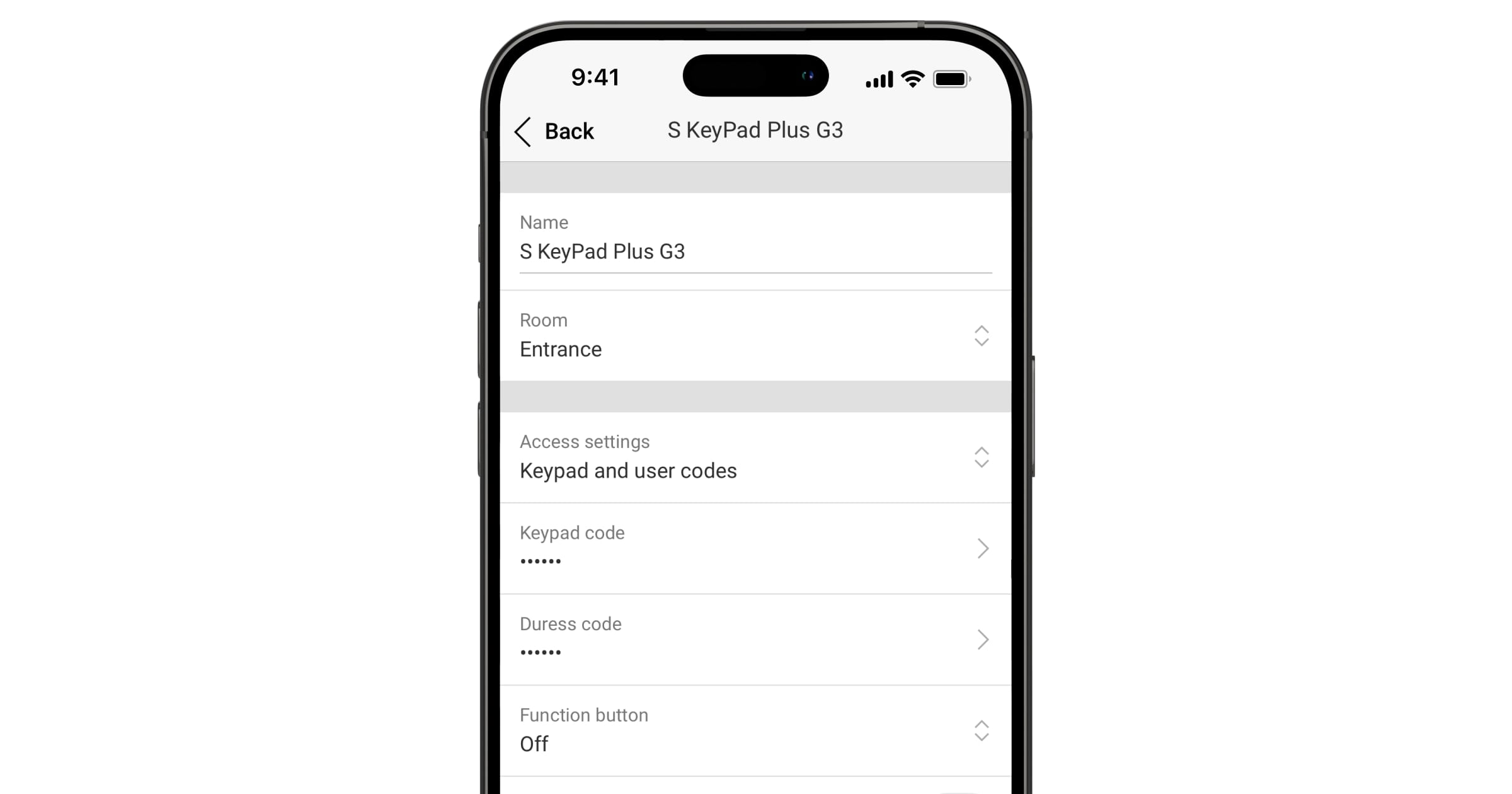
Per modificare le impostazioni di Superior KeyPad Plus G3 Jeweller nelle app Ajax:
Andare alla sezione Dispositivi
Selezionare Superior KeyPad Plus G3 Jeweller nell’elenco.
Andare alla sezione Impostazioni
Selezionare le impostazioni richieste.
Premere Indietro per salvare le nuove impostazioni.
Impostazioni | Significato |
Nome | Nome del dispositivo. Visualizzato nell’elenco dei dispositivi dell’hub, nei messaggi SMS e nelle notifiche del registro degli eventi. Per cambiare il nome del dispositivo, premere il campo di testo. Il nome può contenere fino a 24 caratteri latini o fino a 12 caratteri cirillici. |
Stanza | Selezione della stanza virtuale a cui è assegnato Superior KeyPad Plus G3 Jeweller. Il nome della stanza viene visualizzato nel testo degli SMS e delle notifiche nel registro degli eventi. |
Gestione delle aree | Selezione dell’area di sicurezza controllata dal dispositivo. È possibile selezionare tutte le aree o solo una. Il campo viene visualizzato quando è attivata la Modalità aree. Se la funzione Aree seguite è configurata per le aree, il loro stato di sicurezza può cambiare automaticamente a seconda delle loro impostazioni e degli stati degli iniziatori. |
Opzioni accesso | Selezione del metodo di inserimento/disinserimento:
Per attivare Codici di accesso tastiera impostati per le persone non registrate nel sistema, selezionare le opzioni sulla tastiera: Solo codici tastiera o Codici tastiera e utente. |
Codice tastiera | Selezione di un codice generale per il controllo della sicurezza. Contiene da 4 a 6 cifre. |
Codice di coercizione | Selezione di un codice di coercizione generale per l’allarme silenzioso. Contiene da 4 a 6 cifre. |
Pulsante Funzione | Selezione della modalità di funzionamento del pulsante
|
Protezione dall’attivazione accidentale | Quando attivato, il pulsante Funzione deve essere premuto due volte per inviare un allarme di emergenza. Questa impostazione è disponibile se il pulsante Funzione è impostato su Panico. |
Blocco automatico in caso di accesso non autorizzato | Se la funzione è attivata, la tastiera viene bloccata per il tempo prestabilito se viene inserito un codice errato o se vengono utilizzati i dispositivi di accesso non verificati per più di tre volte di seguito entro 1 minuto. PRO o un utente con diritti di configurazione del sistema possono sbloccare la tastiera tramite l’app prima della scadenza del tempo di blocco specificato. |
Tempo blocco automatico, min | Selezione del periodo di blocco della tastiera dopo tentativi di accesso non autorizzato:
Disponibile se è attivata la funzione Blocco automatico accesso non autorizzato. |
Luminosità | Regolazione della luminosità della retroilluminazione del pulsante della tastiera. La retroilluminazione funziona solo quando la tastiera è attiva. Questa opzione non influisce sul livello di luminosità degli indicatori delle modalità di lettura Pass/Tag e di sicurezza. |
Volume pulsanti | Selezione del volume del pulsante della tastiera quando viene premuto. |
Lettura pass/tag | Quando la funzione è attivata, la modalità di sicurezza può essere controllata con dispositivi di accesso Pass e Tag. |
Conferma dell’autorizzazione con un codice | Quando la funzione è attivata, gli utenti possono inserire o disinserire il sistema solo se sono stati autorizzati con due forme di identificazione, ad esempio utilizzando Pass o Tag e inserendo il codice appropriato. |
Tempo per la conferma | Selezione del tempo massimo per confermare l’autorizzazione con una password dopo la conferma del dispositivo di accesso. Disponibile se è attivata l’opzione Conferma dell’autorizzazione con un codice. |
Cambio facile della modalità sicurezza | Consente agli utenti di inserire/disinserire il sistema senza conferma premendo i pulsanti della tastiera. Sono disponibili tre opzioni:
Una lunghezza fissa del codice d’accesso deve essere impostata nelle impostazioni dell’hub nell’app Ajax PRO. |
Inserimento senza codice | Se la funzione è attivata, l’utente può inserire l’impianto senza inserire un codice o avvicinare il dispositivo di accesso personale. Se la funzione è disattivata, inserire un codice o avvicinare il dispositivo di accesso per inserire il sistema. La schermata per l’inserimento del codice viene visualizzata dopo aver premuto il pulsante |
Riattivazione automatica con Ritardo all’ingresso | Attiva la tastiera dopo che qualsiasi dispositivo di sicurezza avvia Ritardo all’ingresso. La funzione di riattivazione automatica può anche ridurre la durata della batteria della tastiera. |
Allarme con sirena se viene premuto il pulsante antipanico | L’impostazione è visualizzata se l’opzione Panico è selezionata per il pulsante Funzione. Quando l’opzione è attivata, le sirene collegate al sistema di sicurezza danno un avviso quando il pulsante |
Test intensità segnale di Jeweller | Il dispositivo passa alla modalità di Test intensità segnale di Jeweller. Il test consente di controllare l’intensità segnale tra l’hub (o il ripetitore) e il dispositivo tramite il protocollo di trasferimento dati wireless Jeweller per selezionare il luogo di installazione ottimale. |
Test di attenuazione del segnale | Il dispositivo passa alla modalità Test di attenuazione del segnale. |
Ripristino pass/tag | Consente di eliminare dalla memoria del dispositivo tutti gli hub abbinati a Tag o Pass. |
Manuale utente | Apre il manuale utente di Superior KeyPad Plus G3 Jeweller nell’app Ajax. |
Disattivazione forzata | Permette all’utente di disattivare gli eventi del dispositivo senza rimuoverlo dal sistema. Sono disponibili tre opzioni:
|
Disattivazione unica | Permette all’utente di disattivare gli eventi del dispositivo fino al primo disinserimento. Sono disponibili tre opzioni:
|
Eliminare dispositivo | Disaccoppia il dispositivo dall’hub e cancella le impostazioni del dispositivo. |
Impostazione dei codici
Nelle app Ajax PRO, all’interno delle impostazioni dell’hub, è possibile configurare i requisiti relativi alla lunghezza dei codici di accesso utilizzati per l’autenticazione degli utenti e l’accesso al sistema. È possibile selezionare la funzione Flessibile (da 4 a 6 simboli) o definire la lunghezza fissa del codice: 4 simboli, 5 simboli o 6 simboli.
L’impostazione di una lunghezza di codice fissa resetta tutti i codici di accesso precedentemente configurati.
La lunghezza fissa del codice è richiesta per la funzione Cambio facile della modalità sicurezza che consente di disinserire il sistema senza premere il pulsante Disinserire sulla tastiera dopo aver inserito un codice di accesso o aver utilizzato un dispositivo di accesso.
Codici di accesso alla tastiera
Per impostare la tastiera e i codici di coercizione della tastiera:
Nell’app Ajax, accedere alla scheda Dispositivi
Selezionare la tastiera per la quale si desidera impostare un codice di accesso.
Andare alla sezione Impostazioni
Selezionare la funzione Solo codici tastiera o Codici tastiera e utente nel menu Opzioni accesso.
Andare al menu Codici di accesso tastiera.
Impostare il codice della tastiera. Deve contenere da 4 a 6 cifre.
Premere Fatto.
Andare al menu Codice coercizione.
Impostare il codice di coercizione della tastiera. Deve contenere da 4 a 6 cifre.
Premere Fatto.
Codice utente
Per impostare un codice personale e un codice personale di coercizione:
Selezionare lo spazio nell’app Ajax.
Andare al menu Impostazioni
Aprire il menu Utenti.
Trovare il proprio account nell’elenco e premere su di esso.
Andare alla sezione Impostazioni codice di accesso.
Inserire il Codice utente. Deve contenere da 4 a 6 cifre.
Premere Salva.
Inserire il Codice coercizione. Deve contenere da 4 a 6 cifre.
Premere Salva.
Premere Indietro per salvare le impostazioni.
Codici per gli utenti non registrati
Per impostare un codice di accesso per un utente senza account:
Selezionare un hub nell’app Ajax.
Andare al menu Impostazioni
Andare al menu Codici di accesso tastiera.
Premere Aggiungi codice. Impostare Nome e Codice di accesso. Deve contenere da 4 a 6 cifre.
Premere Aggiungi per salvare i dati.
Per impostare il codice di coercizione per un utente senza account:
Selezionare il menu Codici di accesso tastiera nelle impostazioni dell’hub.
Selezionare l’utente non registrato necessario.
Premere Aggiungi codice coercizione. Impostare il codice. Deve contenere da 4 a 6 cifre.
Premere Fatto.
Per gli utenti non registrati, un amministratore o un PRO con i diritti di configurazione del sistema può regolare l’accesso alla gestione della sicurezza. Prima di tutto, attivare la Modalità aree. Quindi, selezionare il menu Codici di accesso tastiera nelle impostazioni dell’hub, individuare l’utente richiesto e impostare i parametri appropriati nel menu Gestione della sicurezza.
Codice G.P.G.
Solo un PRO con i diritti di configurazione del sistema può creare e configurare i codici G.P.G. nelle app Ajax PRO. Per maggiori informazioni sulla configurazione di questa funzione, consultare questo articolo.
Carte o portachiavi
Superior KeyPad Plus G3 Jeweller può funzionare con i portachiavi Tag, le carte Pass e i dispositivi di terze parti che supportano la tecnologia DESFire®.
Prima di aggiungere dispositivi di terze parti che supportano DESFire®, assicurarsi che dispongano di memoria libera sufficiente per gestire la nuova tastiera. Preferibilmente, il dispositivo di terze parti dovrebbe essere pre-formattato.
Questo articolo fornisce informazioni su come resettare Tag o Pass.
Il numero massimo di dispositivi Pass e Tag aggiunti dipende dal modello di hub. I dispositivi Pass e Tag aggiunti non influiscono sul limite totale di dispositivi dell’hub.
Verificare la compatibilità dei dispositivi
Aggiunta di Tag o Pass
Aprire l’app di Ajax.
Selezionare lo spazio con hub a cui si vuole aggiungere Tag o Pass.
Andare alla sezione Dispositivi
Assicurarsi che la funzione Lettura pass/tag sia attivata in almeno una delle impostazioni della tastiera.
Premere Aggiungi dispositivo.
Selezionare Aggiungi pass/tag.
Specificare il tipo (Tag o Pass), il colore, il nome del dispositivo e l’utente (se necessario).
Premere Successivo. Dopo di che, l’hub passerà alla modalità di registrazione del dispositivo.
Passare a qualsiasi tastiera compatibile con la Lettura pass/tag attivata. Premere il pulsante Disinserire per passare alla modalità di registrazione del dispositivo di accesso.
Avvicinare Pass o Tag con il lato largo al lettore della tastiera per alcuni secondi. Quando l’aggiunta è avvenuta con successo, si riceve una notifica nell’app Ajax.
Se la connessione non funziona, riprovare dopo 5 secondi. Si prega di notare che se il numero massimo di dispositivi Tag o Pass è già stato aggiunto all’hub, quando si aggiunge un nuovo dispositivo si riceverà una notifica corrispondente nell’app Ajax.
Tag e Pass possono funzionare con diversi hub allo stesso tempo. Il numero massimo di hub è 13. Se è stato superato il limite di Tag o Pass aggiunti all’hub, si riceverà una notifica corrispondente. Per aggiungere un portachiavi/carta di questo tipo a un nuovo hub, è necessario resettarli.
Se è necessario aggiungere un altro Tag o Pass, premere Aggiungi un altro pass/tag nell’app. Ripetere i passaggi 6–9.
Eliminazione (reset) di Tag o Pass
Il reset cancella tutte le impostazioni e i collegamenti dei portachiavi e delle carte. In questo caso, Tag e Pass reimpostati vengono rimossi solo dall’hub da cui è stato fatto il reset. Su altri hub, Tag o Pass sono ancora visualizzati nell’app, ma non possono essere utilizzati per gestire le modalità di sicurezza. Questi dispositivi devono essere rimossi manualmente.
Aprire l’app di Ajax.
Selezionare lo spazio.
Andare alla sezione Dispositivi
Selezionare una tastiera compatibile dall’elenco dei dispositivi.
Assicurarsi che la funzione Lettura pass/tag sia attivata nelle impostazioni della tastiera.
Per accedere alle impostazioni della tastiera, fare clic
Premere Ripristino pass/tag.
Premere Continua.
Passare a qualsiasi tastiera compatibile con la Lettura pass/tag attivata. Premere il pulsante Disinserire per passare alla modalità di ripristino del dispositivo di accesso.
Avvicinare Pass o Tag con il lato largo al lettore della tastiera per alcuni secondi. Se la formattazione è riuscita, si riceverà una notifica nell’app Ajax. Se la formattazione non riesce, riprovare.
Se è necessario aggiungere un altro Tag o Pass, fare clic su Reimposta un altro pass/tag nell’app. Ripetere il passaggio 9.
Controllo della sicurezza
Utilizzando codici, Tag o Pass, è possibile controllare la Modalità notturna e la sicurezza dell’intero impianto o di aree separate. L’utente o il PRO con i diritti di configurazione del sistema può impostare i codici di accesso. Questa sezione fornisce informazioni su come aggiungere Tag o Pass all’hub.
Se viene utilizzato un codice personale o di accesso, Tag o Pass, il nome dell’utente che ha cambiato la modalità di sicurezza viene visualizzato nel registro degli eventi dell’hub e nell’elenco delle notifiche. Quando si utilizza un codice generale, il sistema mostra il nome della tastiera da cui è stata cambiata la modalità di sicurezza.
La tastiera Superior KeyPad Plus G3 Jeweller si blocca per il periodo specificato nelle impostazioni se viene inserito un codice errato oppure se un dispositivo di accesso non verificato viene avvicinato per tre volte consecutive entro 1 minuto. Le notifiche corrispondenti sono inviate agli utenti e alla centrale ricezione allarmi dell’istituto di vigilanza. Un utente o un PRO con i diritti di configurazione del sistema può sbloccare Superior KeyPad Plus G3 Jeweller nell’app Ajax.
La sequenza dei passaggi per cambiare la modalità di sicurezza con la tastiera dipende dal fatto che nelle impostazioni di Superior KeyPad Plus G3 Jeweller siano attivate le opzioni Inserimento senza codice, Conferma dell’autorizzazione con un codice e Cambio facile della modalità sicurezza.
Utilizzo di Tag o Pass
Attivare la tastiera avvicinando la mano di fronte ad essa.
Presentare Tag o Pass al lettore Pass/Tag della tastiera.
Immettere il codice richiesto se è attivata la funzione Conferma dell’autorizzazione con un codice.
Premere il pulsante Inserire, Disinserire o Modalità notturna sulla tastiera.
Se l’opzione Cambio facile della modalità sicurezza è attivata, non è necessario premere il pulsante Inserire, Disinserire o Modalità notturna dopo la lettura del dispositivo di accesso.
Utilizzando i codici di accesso
I codici inseriti in modo non corretto possono essere cancellati premendo il pulsante Ripristino.
Codice | Esempio | Nota |
Gestione delle modalità di sicurezza dell’impianto | ||
Codice tastiera Codice di coercizione di tastiera | 1234 → | |
Codice utente Codice di coercizione (utente) | 5 → | 5 è un ID dell’utente |
Codice dell’utente non registrato Codice di coercizione per l’utente non registrato | 1234 → | |
Codice G.P.G. | 1234 → | |
Gestione delle modalità di sicurezza dell’area | ||
Codice tastiera Codice di coercizione di tastiera | 1234 → | 2 è un ID dell’area |
Codice utente Codice di coercizione (utente) | 5 → | 5 è un ID dell’utente 2 è un ID dell’area |
Codice dell’utente non registrato Codice di coercizione per l’utente non registrato | 1234 → | 2 è un ID dell’area |
Codice G.P.G. | 1234 → | 2 è un ID dell’area |
Maggiori informazioni sull’ID dell’utente
Maggiori informazioni sull’ID dell’area
Conferma dell’autorizzazione con un codice
La Conferma dell’autorizzazione con un codice è una funzione che consente di impostare l’autenticazione a due fattori per gli utenti quando controllano le modalità di sicurezza del sistema. Questa definizione significa che gli utenti devono prima utilizzare un dispositivo di accesso (Pass o Tag) e poi inserire un codice di accesso per confermare la loro autorizzazione al sistema.
Maggiori informazioni sulla Conferma dell’autorizzazione con un codice
Indicazione

Superior KeyPad Plus G3 Jeweller can report the current security mode, keystrokes, malfunctions, and status by LED indication and sound. The backlight displays the current security mode after the keypad is activated. The information about the current security mode is relevant even if the arming mode is changed by another device: a key fob, another keypad, or an app.
You can activate the keypad by swiping your hand over the touch panel from top to bottom. When activated, the backlight on the keypad will turn on, and a beep will sound (if enabled).
Evento | Indicazione | Nota |
Accensione del dispositivo | Tutti gli indicatori e la retroilluminazione della tastiera si accendono brevemente. Vengono quindi emessi beep a tre toni e si accendono il LED della modalità di sicurezza del sistema corrente e la retroilluminazione della tastiera numerica. Successivamente, la retroilluminazione della tastiera numerica si spegne lentamente e si sente un doppio beep | |
Accensione del dispositivo non aggiunto all’hub | Tutti gli indicatori e la retroilluminazione della tastiera si accendono brevemente. Successivamente, il LED X lampeggia 6 volte e poi lampeggia 3 volte rapidamente | La tastiera si spegne al termine dell’indicazione |
Spegnimento del dispositivo | Il LED X si accende per circa 1 s e poi lampeggia 3 volte | Il sistema invia una notifica quando la tastiera viene disattivata tramite il pulsante di accensione |
Il dispositivo è stato eliminato dall’hub | Il LED X lampeggia 6 volte e poi lampeggia 3 volte rapidamente | La tastiera si spegne al termine dell’indicazione |
Non c’è connessione con l’hub o con il ripetitore | Il LED X lampeggia | |
Il coperchio del dispositivo è aperto (il pannello SmartBracket è stato rimosso) | Il LED X lampeggia brevemente una volta | |
Pressione del pulsante touch | Beep breve, il LED della modalità della sicurezza del sistema lampeggia una volta | Il volume dipende dalle impostazioni della tastiera |
Il sistema è inserito | Beep breve, Inserito o il LED della Modalità notturna si accende | |
Il sistema è disinserito | Due beep brevi, il LED Disinserito si accende | |
È stato inserito un codice errato o si è tentato di cambiare la modalità di sicurezza con un Pass/Tag non collegato o disattivato | Beep lungo, la retroilluminazione della tastiera numerica lampeggia 3 volte | |
La modalità di sicurezza non può essere attivata (la Verifica dell’integrità del sistema non riuscita) | Beep lungo, il LED della modalità di sicurezza attuale lampeggia 3 volte | |
Il sistema richiede di confermare l’autorizzazione con una password dopo la conferma del dispositivo di accesso. Disponibile se la Conferma dell’autorizzazione con un codice è attivata | Il LED della modalità di sicurezza attuale lampeggia durante il tempo impostato per la conferma | |
La tastiera è bloccata a causa di un tentativo di codice errato o di un tentativo di utilizzare un dispositivo Pass/Tag non autorizzato | Beep lungo, durante il quale i LED delle modalità di sicurezza e la retroilluminazione della tastiera lampeggiano 3 volte | |
L’hub non risponde | Beep lungo, il LED X si accende | |
Il livello di carica della batteria è basso | Dopo aver cambiato la modalità di sicurezza, il LED X si accende. I pulsanti touch sono bloccati in questo momento. Quando si tenta di accendere la tastiera con le batterie scariche, emette un beep lungo, il LED X si accende e si spegne lentamente, e poi la tastiera si disattiva. |
Notifiche sonore di malfunzionamenti
Superior KeyPad Plus G3 Jeweller è in grado di avvisare gli utenti del sistema con un suono se un dispositivo è offline o la batteria è scarica. I LED delle tastiere Х lampeggeranno. Le notifiche di malfunzionamento verranno visualizzate nel registro degli eventi, nel testo degli SMS o nelle notifiche push.
Per attivare le notifiche sonore dei malfunzionamenti, utilizzare in un’app Ajax PRO:
Andare alla sezione Dispositivi
Selezionare l’hub e andare alle sue impostazioni
Andare alla sezione Servizi → Suoni e avvisi.
Attivare le opzioni: Se la batteria di un qualsiasi dispositivo è scarica e Se un qualsiasi dispositivo è offline.
Premere Indietro per salvare le impostazioni.
Evento | Indicazione | Nota |
Se un qualsiasi dispositivo è offline | Due beep brevi, il LED Х lampeggia due volte. Emette un beep al minuto finché tutti i dispositivi del sistema non sono online. | Gli utenti possono ritardare l’indicazione sonora per 12 ore |
Se Superior KeyPad Plus G3 Jeweller è offline | Due beep brevi, il LED Х lampeggia due volte. Emette un beep al minuto finché la tastiera del sistema non è online. | È impossibile ritardare l’indicazione sonora |
Se la batteria di un qualsiasi dispositivo è scarica | Tre beep brevi, il LED Х lampeggia tre volte. Emette un segnale acustico ogni minuto finché la batteria non viene ripristinata o il dispositivo rimosso. | Gli utenti possono ritardare l’indicazione sonora per 4 ore |
Le notifiche sonore dei malfunzionamenti appaiono quando l’indicazione della tastiera è terminata. Se si verificano diversi malfunzionamenti nel sistema, la tastiera notificherà per prima cosa la perdita di connessione tra il dispositivo e l’hub.
Malfunzionamenti

Quando il dispositivo rileva un malfunzionamento (ad esempio, non c’è comunicazione tramite il protocollo Jeweller), nell’app Ajax viene visualizzato un contatore di malfunzionamenti nell’angolo superiore sinistro dell’icona del dispositivo.
Tutti i malfunzionamenti sono visibili negli stati del dispositivo. I campi con i malfunzionamenti saranno evidenziati in rosso.
Un malfunzionamento viene visualizzato se:
La temperatura del dispositivo è al di fuori dei limiti accettabili.
La custodia del dispositivo è aperta (il tamper antisabotaggio attivato).
Non c’è connessione con l’hub o con il ripetitore tramite Jeweller.
La batteria del dispositivo è bassa.
Manutenzione
Controllare regolarmente il funzionamento del dispositivo. La frequenza migliore per il controllo è una volta ogni tre mesi. Mantenere la custodia del dispositivo pulita rimuovendo tempestivamente polvere, ragnatele e altre contaminazioni. Utilizzare un panno morbido e asciutto, adatto alla manutenzione delle apparecchiature.
Durante la pulizia del dispositivo, evitare l’uso di sostanze contenenti alcol, acetone, benzina o altri solventi attivi.
Se la batteria della tastiera è scarica, il sistema invia le notifiche appropriate e l’indicatore Х di Malfunzionamento si illumina e si spegne dopo ogni inserimento di codice riuscito.
Superior KeyPad Plus G3 Jeweller può funzionare fino a 2 mesi dopo il segnale di batteria scarica. Tuttavia, si consiglia di sostituire le batterie immediatamente dopo la notifica. Si consiglia di utilizzare batterie al litio. Hanno una grande capacità e sono meno influenzati dalle temperature.
Come sostituire le batterie in Superior KeyPad Plus G3 Jeweller
Specifiche tecniche
Configurazione conforme ai requisiti della norma EN 50131
Garanzia
La garanzia per i prodotti della Limited Liability Company “Ajax Systems Manufacturing” è valida per 2 anni a partire dalla data di acquisto.
Se il dispositivo non funziona correttamente, si consiglia di contattare prima il supporto tecnico, poiché nella maggior parte dei casi i problemi tecnici possono essere risolti da remoto.
Contattare il supporto tecnico:
Produttore: “AS Manufacturing” LLC
