 Україна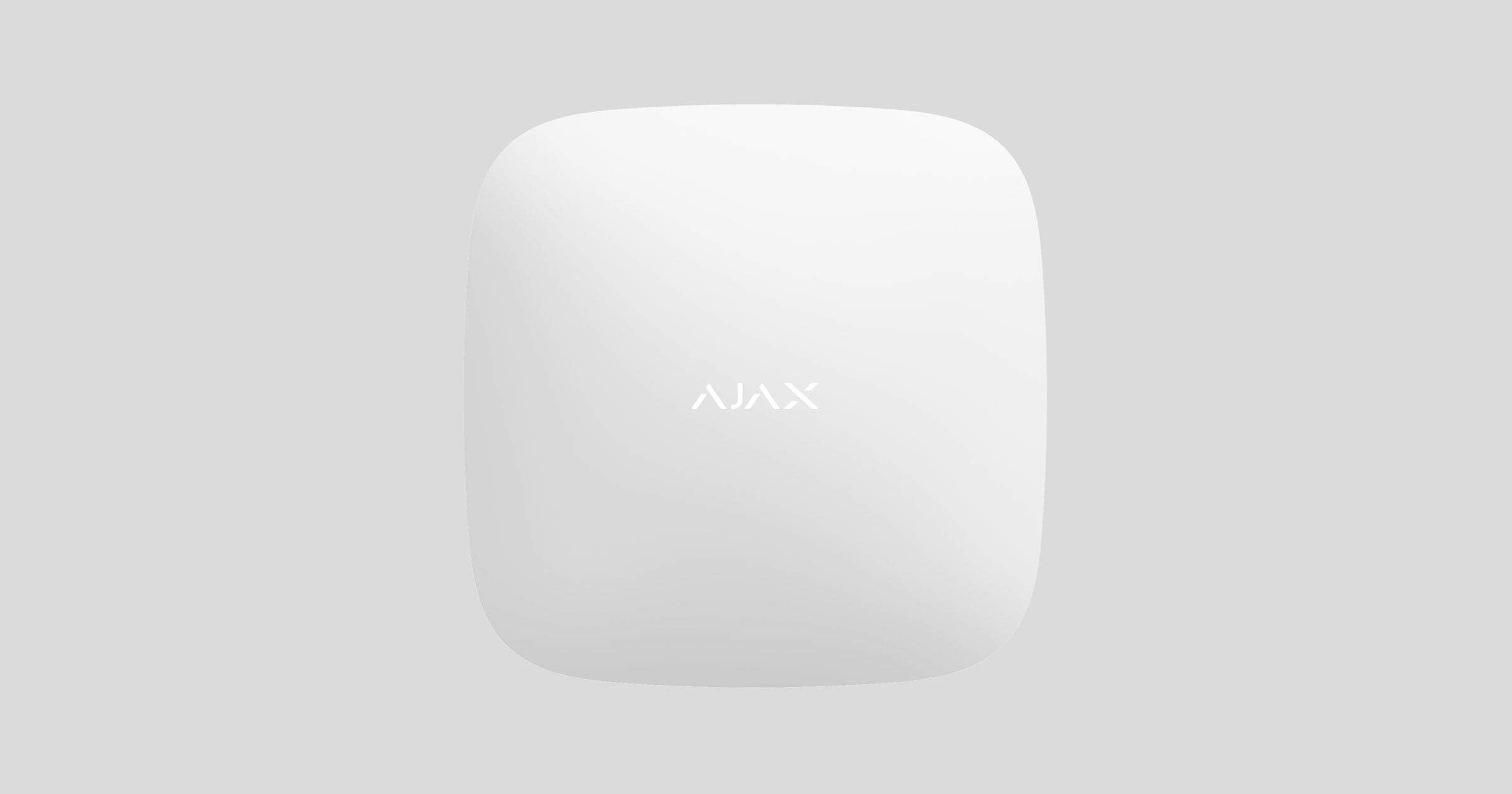
Hub 2 — это централь системы безопасности, поддерживающая фотоверификацию тревог. Она управляет работой добавленных на нее устройств и взаимодействует с пользователем и охранной компанией. Устройство предназначено для установки только в помещении.
Хаб сообщает об открытии дверей, разбитии окон, угрозе пожара или затопления, а также автоматизирует рутинные действия с помощью сценариев. Если посторонние проникнут в охраняемое помещение, Hub 2 отправит фотографии с датчиков движения MotionCam / MotionCam Outdoor и уведомит патруль охранной компании.
Для подключения к облачному серверу Ajax Cloud хаб Hub 2 должен быть подключен к интернету. Централь имеет три канала связи: Ethernet и две SIM-карты. Хаб доступен в двух версиях: с 2G и 2G/3G/4G (LTE) модемом.Hub 2 требуется доступ к Интернету для подключения к облачному сервису Ajax Cloud*. Централь имеет три канала связи: Ethernet и две SIM-карты. Хаб доступен в двух версиях: с 2G* и с 2G/3G/4G (LTE) модемом.Подключите все каналы связи, чтобы обеспечить более надежную связь с Ajax Cloud и защититься от сбоев в работе операторов связи.Подключите все каналы связи, чтобы обеспечить более надежную связь с Ajax Cloud* и защититься от перебоев в работе операторов связи.
Вы можете управлять системой безопасности и реагировать на тревоги и уведомления о событиях через приложения для iOS, Android, macOS и Windows. Система позволяет выбрать, о каких событиях и каким способом уведомлять пользователя: с помощью пуш-уведомлений, SMS или звонков.
* — не оценивается UL
Функциональные элементы

Логотип Ajax со светодиодным индикатором.
Крепежная панель SmartBracket. Чтобы снять, с усилием сдвиньте её вниз.
Перфорированная часть необходима для срабатывания тампера в случае попытки демонтажа хаба. Не выламывайте ее.
Разъем для подключения кабеля питания.
Разъем для подключения кабеля Ethernet.
Слот для второй карты micro-SIM.
Слот для первой карты micro-SIM.
QR-код и идентификатор (серийный номер) хаба.
Тампер.
Кнопка питания.
Фиксатор кабеля.
Принцип работы

К Hub 2 можно подключить до 100 устройств Ajax, которые защищают от вторжения, пожара и затопления, а также позволяют управлять электроприборами по сценариям или через приложение.
Хаб контролирует работу системы безопасности и всех подключенных устройств. Для этого он связывается с устройствами системы через два зашифрованных радиопротокола:
Jeweller — это беспроводной протокол, используемый для передачи событий и тревог беспроводных датчиков Ajax. Дальность связи — до 2000 метров при отсутствии препятствий: стен, дверей, межэтажных перекрытий.
Learn more about JewellerWings — это беспроводной протокол, используемый для передачи фотографий с датчиков MotionCam и MotionCam Outdoor. Дальность связи — до 1700 метров при отсутствии препятствий: стен, дверей, межэтажных перекрытий.
В случае срабатывания датчика система подает сигнал тревоги менее чем за секунду. По тревоге хаб активирует сирены, запускает сценарии, а также уведомляет охранную компанию и всех пользователей.
Защита от саботажа

Hub 2 имеет три канала связи: Ethernet и две SIM-карты. Это позволяет подключить систему к сети Ethernet и двум мобильным сетям. Хаб доступен в двух версиях: с 2G и 2G/3G/4G (LTE) модемом.
Проводное соединение и мобильная сеть работают параллельно, чтобы обеспечить более надежную связь. Это также позволяет без задержек переключаться на другой канал связи, если один из них перестанет работать.
В случае радиопомех на частотах Jeweller или попытки глушения система Ajax автоматически переключается на свободную радиочастоту и отправляет уведомления на пульт централизованного наблюдения (ПЦН) и пользователям системы.
Хаб невозможно незаметно отключить, даже когда объект снят с охраны. Если злоумышленник попытается демонтировать устройство, мгновенно сработает кнопка тампера. Все пользователи и охранная компания получат уведомление о срабатывании.
Хаб регулярно проверяет связь с сервером Ajax Cloud. Интервал опроса указан в настройках хаба. При минимальных настройках сервер может уведомить пользователей и охранную компанию через 60 секунд после потери соединения.
OS Malevich

Hub 2 работает под управлением операционной системы реального времени OS Malevich. Система невосприимчива к вирусам и защищена от кибератак.
С OS Malevich система безопасности Ajax может получать новые возможности благодаря обновлениям через беспроводную связь. Процесс обновления происходит автоматически и занимает несколько минут, когда система снята с охраны.
Подключение видеонаблюдения

К системе безопасности Ajax можно подключить камеры и видеорегистраторы Dahua, Hikvision, Safire, EZVIZ и Uniview. Оборудование видеонаблюдения других производителей можно интегрировать благодаря поддержке протокола RTSP. Всего к системе можно подключить до 25 устройств видеонаблюдения.
Сценарии автоматизации
Используйте сценарии, чтобы автоматизировать систему и уменьшить количество рутинных действий. Настройте график охраны, запрограммируйте действия устройств автоматизации (Relay, WallSwitch или Socket) в ответ на тревогу, нажатие Button или по расписанию. Создать сценарий можно удаленно в приложении Ajax.
Как создать и настроить сценарий в системе Ajax
Светодиодная индикация
Хаб предусматривает два режима светодиодной индикации:
- Соединение с сервером.
- Тревоги и неисправности.

Соединение с сервером
По умолчанию включен режим Соединение с сервером. Светодиодный индикатор хаба может гореть определенными цветами и в определенной последовательности в зависимости от состояния системы или события в системе. Логотип Ajax на передней панели хаба может загораться красным, белым, фиолетовым, желтым, синим или зеленым цветом в зависимости от состояния.
Светодиодный индикатор хаба может гореть определенными цветами и в определенной последовательности в зависимости от состояния системы или события в системе. Логотип Ajax на передней панели хаба может загораться красным, белым, фиолетовым, желтым, синим или зеленым цветом в зависимости от состояния.
Индикация | Событие | Примечание |
|---|---|---|
Загорается белым. | Доступны два канала связи: Ethernet и SIM-карта. | Если внешнее питание отключено, индикатор будет мигать каждые 10 секунд. При отключении питания индикатор хаба начинает мигать не сразу, а через 180 секунд. |
Загорается зеленым. | Доступен один канал связи: Ethernet или SIM-карта. | Если внешнее питание отключено, индикатор будет мигать каждые 10 секунд. При отключении питания индикатор хаба начинает мигать не сразу, а через 180 секунд. |
Загорается красным. | Видеорегистратор не подключен к интернету или отсутствует связь с сервером Ajax Cloud.Видеорегистратор не подключен к интернету или отсутствует связь с сервером Ajax Cloud*. | Если внешнее питание отключено, индикатор будет мигать каждые 10 секунд. При отключении питания индикатор хаба начинает мигать не сразу, а через 180 секунд. |
Светится 180 секунд после отключения питания, затем мигает каждые 10 секунд. | Внешнее питание отсоединено. | Цвет индикации зависит от количества доступных каналов связи. |
Мигает красным. | Хаб сброшен до заводских настроек. |
Если хаб отображает другую индикацию, обратитесь в нашу службу технической поддержки. Они вам помогут.
Доступ к индикации
Пользователи могут видеть индикацию Тревоги и неисправности, когда:
- Режим охраны системы изменен с помощью клавиатуры Ajax.
- Введен правильный идентификатор пользователя / персональный код на клавиатуре и выполнено действие, которое уже было выполнено ранее (например, пользователь снял систему с охраны и нажал на кнопку снятия с охраны на клавиатуре).
- нажата кнопка SpaceControl, чтобы изменить режим охраны системы или включить Ночной режим;
- Режим охраны системы изменен в приложении Ajax.
Все пользователи видят индикацию Изменение состояния хаба.
Тревоги и неисправности
Опцию можно включить в настройках хаба в PRO-приложении Ajax (Хаб → Настройки → Сервисные → LED-индикация).
Индикация доступна для хабов с версией прошивки OS Malevich 2.14 и новее, а также в приложениях таких или более новых версий:
- Ajax PRO: Tool for Engineers 2.22.2 для iOS
- Ajax PRO: Tool for Engineers 2.25.2 для Android
- Ajax PRO Desktop 3.5.2 для macOS
- Ajax PRO Desktop 3.5.2 для Windows
Индикация | Событие | Примечание |
|---|---|---|
Изменение состояния хаба | ||
Мигает белым ежесекундно. | Под охрану в два этапа или Задержка на выход. | На одном из устройств действует установка Под охрану в два этапа или Задержка на выход. |
Мигает зеленым ежесекундно. | Индикация входа. | На одном из устройств действует Задержка на вход. |
Горит белым 2 секунды. | Завершение постановки под охрану. | Хаб (или одна из групп) изменяет состояние режима охраны со Снято с охраны на Под охраной. |
Горит зеленым 2 секунды. | Завершение снятия с охраны. | Хаб (или одна из групп) изменяет состояние режима охраны с Под охраной на Снято с охраны. |
Индикация тревог и неисправностей | ||
Поочередно мигает красным и фиолетовым по 5 секунд. | Подтверждена тревога экстренной кнопки. | Есть невосстановленное состояние после подтвержденной тревоги экстренной кнопки. Индикация отображается только в том случае, если в настройках восстановления после тревоги включена Подтвержденная тревога экстренной кнопки. |
Горит красным 5 секунд. | Тревога экстренной кнопки. | Есть невосстановленное состояние после неподтвержденной тревоги экстренной кнопки. Индикация не отображается, если есть состояние подтвержденной тревоги экстренной кнопки. Индикация отображается только в том случае, если в настройках восстановления после тревоги включена Неподтвержденная тревога экстренной кнопки. |
Мигает красным. | Количество миганий равно идентификатору (Устройство №) тревожной кнопки (DoubleButton), которая первой сгенерировала тревогу. | Есть невосстановленное состояние после подтвержденной или неподтвержденной тревоги экстренной кнопки:
или
|
Поочередно мигает желтым и фиолетовым по пять секунд. | Подтвержденное вторжение. | Есть невосстановленное состояние после подтвержденного вторжения. Индикация отображается только в том случае, если в настройках восстановления после тревоги включено Подтвержденное вторжение. |
Горит желтым 5 секунд. | Неподтвержденное вторжение. | Есть невосстановленное состояние после неподтвержденного вторжения. Индикация не отображается, если есть подтвержденное вторжение. Индикация отображается только в том случае, если в настройках восстановления после тревоги включено Неподтвержденное вторжение. |
Мигает желтым. | Количество миганий равно номеру устройства (Устройство №), которое первым сгенерировало тревогу о вторжении. | Есть невосстановленное состояние после подтвержденного или неподтвержденного вторжения:
или
|
Поочередно мигает красным и синим по пять секунд. | Открытие корпуса. | Есть невосстановленное состояние кнопки тампера или открыт корпус одного из устройств, или хаба. Индикация отображается только в том случае, если в настройках восстановления после тревоги включено Раскрытие корпуса. |
Поочередно мигает желтым и синим по пять секунд. | Другие неисправности. | Есть невосстановленное состояние после неисправности или в системе обнаружена неисправность одного из устройств, или хаба. Индикация отображается только в том случае, если в настройках включено Восстановление после сбоев. В настоящее время Восстановление после неисправности недоступно в приложениях Ajax. |
Горит темно-синим 5 секунд. | Принудительное отключение | Одно из устройств принудительно выключено, или отключены уведомления о состоянии корпуса. |
Горит синим 5 секунд. | Автоматическое отключение. | Одно из устройств автоматически отключено по таймеру открытия или по количеству срабатываний. |
Поочередно мигает зеленым и синим. | Окончание таймера тревоги. | Отображается по истечении времени таймера тревоги (чтобы подтвердить тревогу). |
Когда в системе не происходит никаких событий (нет тревоги и неисправности, не открыт корпус и т. д.), светодиодный индикатор отображает следующие состояния хаба:
- Под охраной / частичная охрана или включен Ночной режим — светодиодный индикатор горит белым.
- Снят с охраны — светодиодный индикатор горит зеленым.
В хабах с прошивкой OS Malevich 2.15.2 и новее светодиод светится зеленым в режимах Под охраной/частично под охраной и Ночной режим.
Индикация тревоги
Если система снята с охраны и есть любая из приведенных в таблице индикаций, светодиодный индикатор будет мигать желтым ежесекундно.
Если в системе есть несколько состояний, индикации отображаются поочередно в той же последовательности, как приведено в таблице.
Учетная запись Ajax

В приложениях Ajax для iOS, Android, macOS и Windows можно настраивать систему безопасности и управлять ею.
Для управления одним или несколькими хабами используйте приложение Ajax Security System. Если вы планируете использовать более десяти хабов, пожалуйста, установите Ajax PRO: Tool for Engineers (для iPhone и Android) или Ajax PRO Desktop (для Windows и macOS). Подробнее о приложениях Ajax и их особенностях можно узнать по ссылке.
Чтобы настроить систему, установите приложение Ajax и создайте учетную запись. Имейте в виду, что вам не нужно создавать новую учетную запись для каждого хаба — одна учетная запись может управлять несколькими хабами. При необходимости права доступа для учетной записи можно настроить индивидуально для каждого хаба.
Как зарегистрировать учетную запись
Как зарегистрировать учетную запись PRO-пользователя
Учтите, что настройки пользователя, системы и подключенных устройств хранятся в памяти хаба. Смена администратора хаба не приводит к сбросу настроек подключенных устройств.
Если отсутствует Ethernet-соединение
Подключение хаба к Ajax Cloud
Требования безопасности
При установке и эксплуатации хаба Hub 2 соблюдайте общие правила пользования электроприборами, а также требования нормативно-правовых актов по электробезопасности. Не разбирайте устройство под напряжением. Не используйте устройство с поврежденным кабелем питания.
Для подключения к облачному серверу Ajax Cloud хаб Hub 2 должен быть подключен к интернету. Соединение с сервером необходимо для работы приложений Ajax, удаленной настройки и управления системой, а также отправки пуш-уведомлений пользователям.
Централь подключается к интернету через Ethernet и две SIM-карты. Хаб доступен в двух версиях: с 2G и 2G/3G/4G (LTE) модемом. Рекомендуем подключить сразу все каналы связи для обеспечения большей надежности и доступности системы.
Чтобы подключить хаб к Ajax Cloud:
Снимите крепежную панель SmartBracket, с усилием сдвинув её вниз. Не повредите перфорированную часть, так как она необходима для срабатывания тампера, защищающего хаб от демонтажа.

Подключите кабели питания и Ethernet к соответствующим разъемам и установите SIM-карты.

1 — Разъем для подключения питания
2 — Разъем для подключения Ethernet
3, 4 — Слоты для карт micro-SIM
Нажмите и удерживайте кнопку питания в течение трех секунд, пока не загорится логотип Ajax.
Чтобы подключиться к Интернету и обновиться до актуальной версии OS Malevich, хабу потребуется до двух минут при стабильном подключении к Интернету. Зеленый или белый цвет индикатора свидетельствует о том, что хаб работает и подключен к Ajax Cloud. Также учтите, что для обновления хаба необходимо подключить его к внешнему источнику питания.
Если не удается установить Ethernet-соединение, в настройках роутера отключите прокси, фильтрацию по MAC-адресу и активируйте DHCP. Хаб автоматически получит IP-адрес. После этого в приложении Ajax вы сможете задать статический IP-адрес хаба.
Если отсутствует соединение через SIM-карту
Для подключения к сотовой сети требуется карта оператора сотовой связи формата micro SIM с отключенным запросом PIN-кода (отключить запрос PIN-кода можно с помощью мобильного телефона) и достаточной суммой на счете для оплаты услуг по тарифам оператора.
Если хаб не может подключиться к сотовой сети, используйте Ethernet для настройки ее параметров: роуминга, точки доступа APN, имени пользователя и пароля. Чтобы узнать эти параметры, обратитесь в службу поддержки вашего оператора сотовой связи.
Как задать или изменить настройки APN на хабе
Добавление хаба в приложение Ajax

Подключите хаб к интернету и источнику питания. Включите централь и дождитесь, пока логотип засветится зеленым или белым.
Откройте приложение Ajax. Предоставьте доступ к запрашиваемым системным функциям. Это позволит использовать все возможности приложения Ajax и не пропускать уведомления о тревогах и событиях.
Выберите пространство или создайте новое.
Функциональность пространства доступна в приложениях таких или более новых версий:
- Ajax Security System 3.0 для iOS;
- Ajax Security System 3.0 для Android;
- Ajax PRO: Tool for Engineers: 2.0 для iOS;
- Ajax PRO: Tool for Engineers 2.0 для Android;
- Ajax PRO Desktop 4.0 для macOS;
- Ajax PRO Desktop 4.0 для Windows.
Нажмите Добавить хаб.
Выберите нужный способ: вручную или с помощью пошагового руководства. Если настраиваете систему впервые, воспользуйтесь пошаговым руководством.
Укажите имя хаба и отсканируйте QR-код или введите идентификатор вручную.
Дождитесь добавления хаба. После добавления хаб будет отображаться во вкладке Устройства
.
При добавлении устройства приложение Ajax также предложит активировать Сервисы Ajax, если они доступны для этого устройства или системы.
Доступность сервисов зависит от следующих факторов:
- Роль учетной записи пользователя, который добавляет устройство.
- Доступность Сервисов Ajax для роли учетной записи пользователя в вашем регионе.
- Наличие у конечного пользователя права активировать сервисы, если в пространство уже добавлен PRO-пользователь или компания, а устройство добавляет конечный пользователь.
Чтобы получить права администратора, добавьте хаб в учетную запись. Замена администратора или удаление его из списка пользователей хаба не приводит к сбросу настроек системы, или добавленных устройств.
Пользователь с правами администратора может приглашать в систему других пользователей и определять их права. Hub 2 поддерживает до 100 пользователей.
Если на хабе уже есть пользователи, добавить вашу учетную запись на него может администратор хаба, PRO с правами настройки системы или монтажная компания, обслуживающая этот хаб. Вы получите уведомление о том, что хаб добавлен к другой учетной записи. Чтобы узнать, кому принадлежат права администратора на хабе, обратитесь в службу технической поддержки Ajax.
Как добавить новых пользователей на хаб
Права пользователей системы Ajax
Добавление хаба с администратором
Если хаб уже добавлен в другое пространство с администратором, PRO-пользователем с полными правами или компанией, система предложит вам отправить запрос на присоединение текущим администраторам.

Чтобы продолжить, выполните шаги 1–6, указанные выше, а затем нажмите Отправить запрос. Если запрос будет одобрен, вы получите доступ к пространству, где хаб уже настроен.
Обратите внимание, что в таком случае новое пространство не будет создано, а вас добавят в уже существующее.
Узнать, кто обладает правами администратора на хабе, можно в статье или обратившись в службу технической поддержки.
Счетчик неисправностей

При обнаружении неисправности хаба (например, отсутствует внешнее питание), на иконке устройства в приложении Ajax появляется счетчик неисправностей.
Все неисправности можно просмотреть в состояниях хаба. Поля с неисправностями подсвечиваются красным.
Иконки хаба

Иконки показывают некоторые состояния Hub 2. Иконки отображаются во вкладке Устройства в приложении Ajax.
Иконка | Значение |
|---|---|
SIM-карта работает в сети 2G. | |
SIM-карта работает в сети 3G. Доступно только для Hub 2 (4G). | |
SIM-карта работает в сети 4G. Доступно только для Hub 2 (4G). | |
SIM-карта не вставлена. | |
SIM-карта неисправна или на ней установлен PIN-код. | |
Уровень заряда батареи хаба. Отображается с шагом 5%. | |
Обнаружена неисправность хаба. Список доступен в меню состояний хаба. | |
Хаб связывается с ПЦН через прямое соединение. | |
Связь между хабом и ПЦН через прямое соединение отсутствует. | |
Хаб в режиме энергосбережения. |
Состояния хаба

Состояния содержат информацию об устройстве и его рабочих параметрах. Состояния можно просмотреть в приложении Ajax:
- Выберите нужный хаб, если у вас их несколько или вы используете PRO-приложение Ajax.
- Перейдите на вкладку Устройства
- Выберите Hub 2 из списка.
Параметр | Значение |
|---|---|
Неисправность | Нажмите на Поле появляется, только если обнаружена неисправность. |
Уровень сотового сигнала | Уровень сигнала сотовой сети на активной SIM-карте. Рекомендуется устанавливать хаб в местах, где уровень сигнала составляет 2–3 деления. Если уровень сигнала составляет 0 или 1 деление, хаб может не дозвониться или не отправить SMS о событии или тревоге. |
Заряд батареи | Уровень заряда батареи устройства. Отображается в процентах. |
Корпус | Статус тампера, который реагирует на демонтаж хаба:
|
Внешнее питание | Состояние подключения внешнего питания:
|
Соединение | Состояние соединения хаба с сервером Ajax Cloud:
|
Сотовые данные. | Состояние подключения хаба к мобильному интернету:
Если на счету хаба достаточно средств или есть бонусные SMS/звонки, он сможет совершать звонки и отправлять SMS, даже если в этом поле отображается статус Не подключено. |
Активная SIM-карта | Отображает активную SIM-карту:
Переключение между SIM-картами вручную невозможно. |
SIM-карта 1 | Номер SIM-карты, установленной в первый слот. Чтобы скопировать номер, нажмите на него. Учтите, что номер отображается, если он зашит оператором в SIM-карту. |
SIM-карта 2 | Номер SIM-карты, установленной во второй слот. Чтобы скопировать номер, нажмите на него. Учтите, что номер отображается, если он зашит оператором в SIM-карту. |
Ethernet | Состояние подключения хаба к интернету через Ethernet:
|
Уровень мощности шума (дБм) | Уровень шума в месте установки хаба. Первые два значения показывают уровень на частотах Jeweller, а третье — на частотах Wings. Приемлемое значение: -80 дБм и менее. Например, значение -95 дБм считают допустимым, а -70 дБм — недопустимым. Установка хаба в местах с повышенным уровнем шума может приводить к потере сигнала от подключенных устройств или уведомлениям о попытках глушения. |
Пультовой мониторинг | Состояние прямого соединения хаба с ПЦН охранной компании:
Поле отображается, если охранная компания использует прямое соединение для получения событий и тревог системы. Даже если поле не отображается, охранная компания всё равно может осуществлять мониторинг и получать события через сервер Ajax Cloud. |
Запланированное пробуждение | Опция доступна при наличии прошивки OS Malevich 2.31 или более поздней версии. Состояние опции запланированного пробуждения. Нажмите на иконку Доступные состояния:
|
Модель хаба | Название модели хаба. |
Аппаратная версия | Аппаратная версия. Не обновляется. |
Прошивка | Версия прошивки. Может обновляться удаленно. |
ID | Идентификатор хаба (ID или серийный номер). Также обозначен на коробке устройства, его плате и QR-коде (под крепежной панелью SmartBracket). |
IMEI | Уникальный 15-значный серийный номер для идентификации модема хаба в сети GSM. Показывается, только когда SIM-карта установлена в хаб. |
Настройка хаба
Настройки можно изменить в приложении Ajax:
- Выберите нужный хаб, если у вас их несколько или вы используете PRO-приложение Ajax.
- Перейдите на вкладку «Устройства»
- Перейдите в Настройки, нажав на иконку шестеренки
в верхнем правом углу.
- Задайте необходимые параметры.
- Нажмите Назад, чтобы сохранить настройки.
Система Ajax позволяет PRO-пользователям применять несколько предварительно настроенных параметров к нескольким устройствам одновременно с помощью шаблонов настроек.
Имя
Имя хаба отображается в текстах SMS и пуш-уведомлений. Имя может содержать до 12 символов кириллицей или до 24 символов латиницей.
Чтобы изменить его, нажмите на иконку карандаша и введите новое имя хаба.
Комната
Выбор виртуальной комнаты, к которой следует привязать хаб. Название комнаты отображается в текстах SMS и пуш-уведомлений.
Ethernet
Настройка проводного подключения к интернету.
- Ethernet — позволяет включать и выключать Ethernet на хабе.
- DHCP / Static — выбор типа IP-адреса хаба: динамический или статический.
- IP-адрес — IP-адрес хаба.
- Маска подсети — маска подсети, в которой работает хаб.
- Шлюз — шлюз, который использует хаб.
- DNS — DNS хаба.
Сотовая связь
Включение/выключение сотовой сети, настройка подключения и проверка счета.
Хаб с установленной и активированной Ajax SIM поддерживает функцию адаптивного соединения, которая позволяет системе постоянно обеспечивать надежную сотовую связь. С помощью этой функции система может искать и подключаться к более стабильной сети сотовой связи при сбое передачи данных. Подробнее в статье:
- Сотовые данные — выключает и включает SIM-карту хаба.
- Роуминг — если опция включена, SIM-карты, установленные в хабе, могут работать в режиме роуминга.
- Игнорировать ошибки при регистрации в сети — если опция включена, хаб игнорирует ошибки при под��лючении к сети через SIM-карту. Активируйте эту опцию, если SIM-карта не может подключиться к сети.
- Отключить проверку связи с оператором — если опция включена, хаб игнорирует ошибки связи с оператором. Активируйте эту опцию, если SIM-карта не может подключиться к сети.
- SIM-карта 1 — отображает номер установленной SIM-карты. Если нажать на поле, откроются настройки SIM-карты.
- SIM-карта 2 — отображает номер установленной SIM-карты. Если нажать на поле, откроются настройки SIM-карты.
Настройка SIM-карты
Настройки соединения
- APN, Имя пользователя и Пароль — настройки подключения к интернету через SIM-карту. Чтобы узнать настройки сотового оператора, обратитесь в службу поддержки вашего провайдера.
Как задать или изменить настройки APN хаба
Использование мобильного трафика
- Входной — объем данных, принятых хабом. Отображается в килобайтах или мегабайтах.
- Выходной — объем данных, отправленных хабом. Отображается в килобайтах или мегабайтах.
Учитывайте, что данные вычисляет хаб, и они могут отличаться от статистики вашего оператора.
Сбросить статистику — позволяет сбросить статистику входящего и исходящего трафиков.
Проверить баланс
- USSD-запрос. В поле вводится код, который будет использован для проверки баланса. Например, *111#. После этого нажмите Проверить баланс, чтобы отправить запрос. Результат отобразится под кнопкой.
Коды доступа клавиатур
Настройка кодов клавиатур для пользователей, не зарегистрированных в системе.
С обновлением OS Malevich 2.13.1 также добавлена возможность установить пароль для пользователей, не подключенных к хабу. Это удобно, например, для предоставления клининговой компании доступа к управлению охраной. Зная код доступа, достаточно ввести его на клавиатуре Ajax, чтобы изменить режим охраны системы.
Чтобы задать код доступа для незарегистрированного пользователя
- Нажмите Добавить код.
- Настройте Имя пользователя и Код доступа.
- Нажмите Добавить.
Если нужно добавить код принуждения, изменить код доступа или идентификатор кода, настроить доступ к группам и Ночной режим, временно отключить или удалить код, выберите его в списке и внесите изменения.
В списке кодов доступа клавиатур можно осуществлять поиск и фильтрацию.
Как выполнять поиск и фильтрацию в приложениях Ajax
Созданные коды доступа действительны для всех клавиатур, добавленных на хаб. Hub 2 поддерживает до 50 кодов доступа.
Как управлять охраной с помощью кодов доступа на KeyPad
Как управлять охраной с помощью кодов доступа на KeyPad Plus
Ограничение длины кода
Настройка доступна только в PRO-приложениях Ajax
Настройте требования по длине кодов, которые используются для авторизации пользователей и их доступа к системе. Вы можете выбрать опцию Гибкая (от 4 до 6 символов) или задать фиксированную длину кода: 4 символа, 5 символов или 6 символов.
Обратите внимание: когда вы задаете фиксированную длину кода, система сбрасывает все коды доступа, которые были настроены ранее.
Фиксированная длина кода нужна для функции Легкое управление охраной, которая позволяет снимать систему с охраны без нажатия кнопки снятие с охраны на клавиатуре после того, как был введён код или использовано устройство доступа.
Расписание охраны
Настройка постановки и снятия системы с охраны по расписанию.
Тест зоны обнаружения
Запускает тест зоны обнаружения добавленных на хаб датчиков. Тест позволяет определить, корректно ли работают датчики, и на каком расстоянии они обнаруживают тревоги.
Тестирование устройств системы
С помощью этого теста можно проверить работу всех устройств. Когда система переведена в режим теста, она не поднимает тревогу и не отправляет ее на ПЦН. Это позволяет избежать ложных тревог при сработке устройств. Однако система продолжает информировать ПЦН о неисправностях и тревогах тампера.
В меню Тест устройств системы вы можете установить время для настройки Автовыход из теста, просмотреть последние результаты теста или начать/остановить тест.
Jeweller
Настройка интервала опроса устройств хабом. Настройки определяют, как часто хаб обменивается данными с устройствами и как быстро будет обнаружена потеря связи.
Настройки:
Интервал опроса хаб–датчик — периодичность опроса хабом подключенных устройств, задают в диапазоне от 12 до 300 секунд (по умолчанию 36 секунд). Если включена Синхронная тревога пожарных датчиков, максимальный интервал опроса сократится до 48 с.
Чем короче интервал опроса, тем быстрее хаб узнает о событиях устройств, а устройства — получат команды от хаба. Учитывайте, что все тревоги и информация о саботаже будут переданы мгновенно, независимо от настроек.
Количество недоставленных ответов, чтобы считать датчик потерянным — счетчик недоставленных ответов (по умолчанию — 8 ответов).
Время до отправки уведомления о потере связи между хабом и устройством рассчитывается по формуле:
Интервал опроса устройств × Количество недоставленных ответов, чтобы считать датчик потерянным
Важно учитывать, что сокращение интервала опроса уменьшает время работы устройств от комплектной батареи.
Калькулятор времени работы от батарей
Интервал опроса ограничивает максимальное количество устройств, которые можно добавить на хаб:
Интервал | Лимит |
|---|---|
12 с | 39 устройств |
24 с | 79 устройств |
36 с или более | 100 устройств |
При любых настройках на хаб можно добавить до 10 сирен или клавиатур со встроенным зуммером и 5 ретрансляторов радиосигнала.
На Hub 2 (2G)/(4G) Jeweller с OS Malevich 2.33 и более новыми версиями можно добавить до 10 сирен и до 50 клавиатур со встроенным зуммером.
Отправлять тревогу, когда подключенное устройство не в сети — когда функция включена, сообщения о потере связи поступают в виде сигналов тревоги всем пользователям системы.
Обнаружение глушения радиоэфира — эти настройки обеспечивают соответствие системы требованиям стандарта EN 50131 (Grade 3). Доступны две опции:
- Усовершенствованный алгоритм обнаружения глушения.
- Отправлять уведомление о глушении радиоэфира как тревогу — когда опция включена, уведомление о высоком уровне радиопомех будет отправлено как тревога всем пользователям системы.
Настройка телефонии
Настройки телефонии доступны для Hub 2 (4G) Jeweller с OS Malevich 2.25 и более новыми версиями только в PRO-приложениях Ajax.
Настройки телефонии позволяют настроить соединение хаба Ajax с ПЦН через протокол SIP.
Как настроить телефонию на хабе Ajax
В приложении Ajax PRO Desktop можно создать и применить шаблон настроек телефонии, чтобы сэкономить время при настройке нескольких систем.
Сервисные
Группа сервисных настроек хаба. Делится на две подгруппы: общие и расширенные настройки.
Общие настройки
Яркость светодиодного индикатора
Настройка яркости светодиодной подсветки логотипа хаба. Задается в диапазоне от 1 до 10. Значение по умолчанию — 10.
Обновление прошивки
Меню содержит настройки обновления прошивки хаба.
Автоматическое обновление ПО — настраивает автоматические обновления OS Malevich (включено по умолчанию):
Если включено, прошивка обновляется автоматически, когда доступно новое обновление. Система должна быть снята с охраны, а внешнее питание должно быть подключено к хабу.
Если опция отключена, система не обновляется автоматически. При наличии новой версии прошивки приложение предложит обновить OS Malevich.
Проверить наличие обновлений — позволяет вручную проверять и устанавливать новые версии прошивки, если они доступны. Эта опция доступна только при включенной настройке Автоматическое обновление ПО.
Если на хабе установлена устаревшая прошивка, при добавлении устройства на него может возникнуть ошибка. В таком случае система предложит пользователю открыть раздел Обновление прошивки в настройках Сервисные и проверить наличие новой версии. Если она доступна, пользователь сможет начать обновление прошивки по запросу.
Логи хаба
Логи — это файлы, содержащие информацию о работе системы. Они помогают понять проблему при возникновении ошибок или сбоев. Не выключайте логи, поскольку эта информация может помочь при возникновении ошибок в работе системы.
Настройка позволяет выбрать канал передачи логов хаба или отключить их запись:
- Отключено — передача логов отключена.
- Ethernet
- Сотовая связь на 10 минут — обратите внимание, что передача логов через сотовую связь значительно увеличивает объем использования мобильного трафика. Функция доступна для хабов с прошивкой OS Malevich 2.39 или более новой версии.
Не выключайте логи, поскольку эта информация может помочь при возникновении ошибок в работе системы.
Как отправить отчет о проблеме
Задержка уведомлений о потере внешнего питания
Настройка длительности задержки при отправлении уведомления о потере внешнего питания.
Время задержки можно задать от 1 минуты до 1 часа с интервалом 1 минута.
Доступно для Hub 2 (2G) / (4G) Jeweller с OS Malevich 2.22 или более новыми версиями.
Количество уведомлений «Пока хаб не в сети»
При отсутствии связи с сервером события записываются в буфер хаба и будут доставлены в приложения Ajax после восстановления соединения.
Эта настройка позволяет выбрать количество последних событий, которые система отправит в приложения Ajax после восстановления связи.
Можно выбрать от 100 (задано по умолчанию) до 1 000 событий с шагом 50 событий.
Доступно для Hub 2 (2G) / (4G) Jeweller с OS Malevich 2.25 или более новыми версиями.
Расширенные настройки
Перечень расширенных настроек хаба зависит от типа приложения: стандартный или PRO.
Ajax Security System | PRO-приложение Ajax |
|---|---|
Связь с облачным сервером Звуки тревог и неисправностей Настройка пожарных датчиков Проверка целостности системы | Настройка системы по PD 6662 Связь с облачным сервером Звуки тревог и неисправностей Настройка батареи Настройка пожарных датчиков Проверка целостности системы Подтверждение тревоги Восстановление после тревоги Изменение режима охраны Автоматическое отключение устройств Светодиодная индикация |
Настройка системы по PD 6662
Открывает пошаговое руководство настройки системы в соответствии с требованиями британского охранного стандарта PD 6662:2017.
Как настроить систему в соответствии со стандартом PD 6662:2017
Связь с облачным сервером
В меню можно настроить параметры связи между хабом и сервером Ajax Cloud:
- Интервал опроса хаб—сервер, с. Периодичность опроса сервера Ajax Cloud хабом. Задается в диапазоне от 10 до 300 секунд. Рекомендуется использовать значение по умолчанию — 60 секунд.
- Задержка уведомления о потере связи с хабом, с. Необходима для уменьшения риска возникновения ложных тревог из-за потери связи с сервером Ajax Cloud. Она активируется после трех неудачных опросов хаб—сервер. Задержку можно задать в диапазоне от 30 до 600 секунд. Рекомендуется использовать значение по умолчанию — 300 секунд.
Время до отправки уведомления о потере связи между хабом и Ajax Cloud рассчитывается по формуле:
- Получать уведомления о потере связи с сервером без тревоги. Приложения Ajax могут информировать о потере связи между хабом и сервером двумя способами: стандартным звуком пуш-уведомления или звуковым сигналом сирены (включено по умолчанию). Если опция включена, сообщение приходит со стандартным сигналом пуш-уведомления.
- Оповещать о потере связи по каналу. Система Ajax может уведомлять пользователей и охранную компанию о потере соединения через один из каналов связи.
В этом меню можно выбрать, о потере соединения по какому каналу связи будет сообщать система, а также задержку отправки таких уведомлений:
- Ethernet
- Сотовая связь
- Wi-Fi
- Задержка отправки уведомления, мин. — время задержки перед отправкой сообщения о потере соединения через один из каналов связи. Задается в диапазоне от 3 до 30 минут.
Время до отправки уведомления о потере связи между хабом и Ajax Cloud рассчитывается по формуле.
Если остальные каналы связи остаются активными, событие о потере канала будет сгенерировано через:
(Интервал опроса хаб-сервер * 3) + Задержка отправки уведомления
Если потерянный канал является последним активным каналом связи, а Задержка отправки уведомления превышает Задержка уведомления о потере связи с хабом, события о потере канала и о том, что хаб офлайн, будут сгенерированы через:
(Интервал опроса хаб-сервер * 3) + Задержка уведомления о потере связи с хабом
Если потерянный канал является последним активным каналом связи, а Задержка отправки уведомления меньше, чем Задержка уведомления о потере связи с хабом, событие о потере канала будет сгенерировано через:
(Интервал опроса хаб-сервера × 3) + Задержка отправки уведомления
Событие о том, что хаб офлайн, будет сгенерировано через:
(Интервал опроса хаб-сервер × 3) + Задержка уведомления о потере связи с хабом
Звуки тревог и неисправностей
Меню содержит три группы настроек: параметры активации сирен, индикация сирен после тревог и параметры активации оповещений на клавиатуре.
Параметры активации сирен
Если открыт корпус хаба или датчика. При включенной функции хаб активирует подключенные сирены, если открыт корпус хаба, датчика или любого другого устройства Ajax.
Если нажата тревожная кнопка в приложении. Если опция включена, хаб активирует добавленные на него сирены при нажатии тревожной кнопки в приложении Ajax.
Перезапускать сигнал тревоги при каждом срабатывании датчиков. Если опция включена, каждая новая тревога от охранных устройств будет перезапускать сигнал тревоги сирены. Отключите эту настройку, чтобы сирена реагировала только на тревогу датчика, сработавшего первым.
Отключить реакцию сирен на нажатие тревожной кнопки SpaceControl можно в настройках брелока (Устройства → SpaceControl → Настройки
).
Настройка индикации сирен после тревоги
Настройка доступна только в PRO-приложениях Ajax
Светодиодной индикацией сирена может информировать о том, что в системе под охраной была тревога. Это позволяет пользователям и проезжающим патрулям видеть, что в системе было срабатывание.
Работа функции в StreetSiren DoubleDeck
Параметры активации оповещений на клавиатуре
Настройка доступна только в PRO-приложениях Ajax
Добавленные на хаб клавиатуры могут издавать звуковой сигнал, чтобы сообщить о неисправности. Для активации звуковых оповещений включите опции Когда любое устройство разрядилось и Когда любое устройство вне сети.
Настройки звуковых оповещений о неисправностях доступны с версией прошивки OS Malevich 2.15 и новее.
Звуковые оповещения о неисправностях поддерживают клавиатуры Ajax с такими или более новыми версиями прошивок:
5.57.1.1 для KeyPad Jeweller;
5.57.5.0 для KeyPad Plus Jeweller.
Настройка батареи
Настройка параметров резервного питания позволяет увеличить время автономной работы устройства.
В указанной настройке доступны опции: Экономия заряда батареи, Режим зарядки.
Настройка доступна только в PRO-приложениях Ajax.
Экономия заряда батареи
Режим экономии заряда батареи позволяет увеличить время работы резервной батареи хаба, работающего без внешнего питания. Когда эта настройка включена, хаб переходит в режим ожидания при потере внешнего питания.
Для экономии заряда резервной батареи хаб выключает свои каналы связи - сотовую сеть, Ethernet и Wi-Fi — при переходе в режим ожидания. Таким образом, в режиме ожидания хаб не будет подключаться к Ajax Cloud и ПЦН, пока в системе не произойдет какое-либо событие. В приложениях Ajax хаб и добавленные к нему устройства будут недоступны для настройки или управления. Хаб будет выделен серым цветом и отображен в состоянии Режим энергосбережения. Устройства, подключенные к хабу, остаются доступными в списке устройств и отображаются как находящиеся в сети. В настройках устройства будет отображаться сообщение Хаб в режиме экономии заряда батареи. Пространство в списке будет помечено дополнительным состоянием Режим энергосбережения.
Режим ожидания не влияет на работу системы. Сработка любого датчика активирует хаб на определенное время, чтобы передать событие на ПЦН и пользователям. Светодиодный индикатор хаба мигает красным каждые 30 секунд, а его яркость уменьшается до минимального уровня.
Если хаб находится в режиме ожидания, изменить режим охраны можно только с помощью клавиатуры или брелока. Изменить режим охраны системы и настроить хаб в режиме ожидания в приложениях Ajax невозможно.
Активируйте Режим экономии заряда батареи, чтобы настроить время работы хаба:
Настройки | Значение |
|---|---|
Период активности | Время, в течение которого хаб остается подключенным к серверу Ajax Cloud после того, как в системе произошло какое-либо событие, по умолчанию составляет 10 минут. Его можно настроить от 5 минут до 1 часа. |
Интервал опроса сервера | Время между подключениями хаба в режиме ожидания к серверу по умолчанию составляет 6 часов. Его можно настроить от 1 часа до 24 часов. |
Вы можете настроить дату и время выхода из Режима энергосбережения с помощью функции запланированного пробуждения.
Функция доступна для хабов с версией OS Malevich 2.31 и более новыми и может быть настроена в списке состояний хаба.
Функция Экономия заряда батареи позволяет продлить срок работы от резервной батареи:
- до 70 часов для Hub 2 (2G) Jeweller
- до 100 часов для Hub 2 (4G) Jeweller
Это время зависит от конфигурации системы и количества добавленных на хаб устройств.
Функция Экономия заряда батареи доступна для хабов с версией прошивки OS Malevich 2.19 и новее.
Если опция Экономия заряда батареи включена, система не будет соответствовать требованиям стандарта EN 50131 (Grade 2).
Важно: хаб не перейдет в режим ожидания, если в системе есть хотя бы один ретранслятор, добавленный на хаб через Ethernet. Это необходимо для обеспечения связи с устройствами, добавленными через ретранслятор.
Для систем с голосовыми модулями: оператор ПЦН может подключаться и общаться только во время Периода активности, когда хаб остается на связи с Ajax Cloud. Текущий звонок не может продлить период активности хаба, поэтому соединение завершится автоматически, как только хаб перейдет в Режим энергосбережения.
Режим зарядки
Доступно для Hub 2 (2G) / (4G) Jeweller с OS Malevich 2.24 или более новыми версиями.
Настройка определяет, как именно встроенная батарея устройства заряжается от внешнего источника питания.
Доступны две опции:
- Непрерывный — батарея устройства заряжается без остановки до полной зарядки. Режим совместим с большинством внешних источников питания.
- Интервальный — батарея устройства заряжается с короткими перерывами. Рекомендовано для воздушно-цинкового источника питания.
Настройка пожарных датчиков
Меню настроек пожарных датчиков Ajax. Позволяет настроить синхронную тревогу пожарных датчиков.Меню настроек пожарных датчиков Ajax. Позволяет настроить синхронную тревогу пожарных датчиков.Функция рекомендована европейскими пожарными стандартами, которые требуют в случае пожара обеспечить громкость оповещения не ниже 85 дБ в трех метрах от источника звука. Такая мощность звука позволяет разбудить при пожаре даже крепко спящего человека. А быстро отключить сработавшие пожарные датчики можно с помощью приложения Ajax, кнопки Button или клавиатур.
* — не оценивается UL Узнать больше
Проверка целостности системы
Этот параметр отвечает за проверку состояния всех охранных датчиков, устройств и дублирующих групп перед постановкой системы под охрану. Проверка целостности системы отключена по умолчанию.
Подтверждение тревоги
Настройка доступна только в PRO-приложениях Ajax
Подтверждение тревоги — это специальное событие, которое хаб отправляет на ПЦН и пользователям системы, если несколько определенных устройств сработали в течение заданного промежутка времени. Реагирование только на подтвержденные тревоги позволяет охранной компании и полиции сократить количество ложных выездов на объект.
Восстановление после тревоги
Настройка доступна только в PRO-приложениях Ajax
Опция не позволяет поставить систему под охрану, если ранее в ней была зафиксирована тревога. Систему можно поставить под охрану, если она восстановлена авторизованным пользователем или PRO. Типы тревог, требующих восстановления системы, определяются при настройке опции.
Опция исключает ситуацию, когда пользователь ставит под охрану систему с датчиками, генерирующими ложные тревоги.
Изменение режима охраны
Настройка доступна только в PRO-приложениях Ajax
Первая опция Соответствие стандартам позволяет выбрать определенный стандарт для настройки системы безопасности в соответствии с установлеными требованиями. После выбора нужного стандарта ниже в меню отобразятся соответствующие настройки изменения режима охраны. Доступны следующие стандарты:
- EN 50131 — европейский стандарт для систем безопасности и защиты от вторжения, который также регламентирует концепцию классов безопасности.
- PD 6662 — британский стандарт для систем безопасности и защиты от вторжения, требования которого направлены на уменьшение количества неподтвержденных тревог и обеспечение реакции полиции только на реальные угрозы.
- VdS — немецкий стандарт для систем безопасности и защиты от вторжения, регулирующий процесс постановки под охрану/снятия с охраны системы.
- ANSI/SIA CP-01-2019 — американский стандарт, регламентирующий требования и функции, направленные на уменьшение количества ложных тревог, вызванных пользователем или оборудованием.
EN 50131
После активации EN 50131 в меню можно задать параметры функций Постановка в два этапа, Перезапуск таймера на выход и Ошибка при выходе в настройках постановки под охрану, а также задать время Задержки отправки тревоги в настройках снятия с охраны.
Как настроить систему Ajax в соответствии с требованиями EN 50131
PD 6662
После активации PD 6662 в меню будет показан перечень настроек постановки под охрану / снятия с охраны для соответствия требованиям стандарта.
Узнать больше о стандарте PD 6662
Используйте соответствующее пошаговое руководство в PRO-приложении Ajax для быстрой и удобной настройки системы в соответствии с требованиями PD 6662. Перейдите в Хаб → Настройки → Сервисные → Настройка системы по PD 6662 и следуйте подсказкам приложения.
VdS
В системе Ajax с хабом с версией прошивки OS Malevich 2.26 или новее есть функция принцип неотвратимости (нем. Zwangsläufigkeit).
После активации VdS все устройства в системе будут работать без задержки на выход; задержки на вход будут применяться без изменений.
Система автоматически проверяет, все ли двери закрыты и все ли замки заперты. Во время постановки системы под охр��ну дверь блокируется сторонним Элементом блокировки. Дополнительно система проверяет, заблокирована ли дверь, чтобы убедиться, что система поставлена под охрану в соответствии с принципом неотвратимости (нем. Zwangsläufigkeit).
Систему невозможно поставить под охрану, если в ней есть неисправности. Если обнаружены неисправности или дверь не заблокирована, система уведомляет пользователей о неудачной попытке постановки под охрану.
ANSI/SIA CP-01-2019
После активации ANSI/SIA CP-01-2019 в меню можно задать параметры Перезапуск таймера на выход и Непокинутые помещения в настройках постановки под охрану. В настройках снятия с охраны можно выбрать устройства, которые должны подавать Спецсигнал на отбой тревоги или Спецсигнал на отмену тревоги, и задать Время для отмены тревоги.
В соответствии с этим стандартом, в системе должны быть активированы задержки на вход/выход, зоны пересечения*, автоматическое отключение устройств и тест системы. Эти параметры можно задать в настройках хаба и соответствующих устройств.
* Функция зоны пересечения будет доступна в следующих версиях OS Malevich.
Автономная охрана
Настройка доступна только в PRO-приложениях Ajax.
Автономная охрана — это специальный режим охраны, который позволяет осуществлять мониторинг определенных зон объекта и контролировать доступ к ним, когда система снята с охраны.
Узнать больше об автономной охране в системе Ajax
Автоматическое отключение устройств
Настройка доступна только в PRO-приложениях Ajax
Система Ajax может игнорировать тревоги или другие события устройств, даже если они не удалены из системы. При определенных настройках уведомления о событиях конкретного устройства не будут поступать на ПЦН и пользователям системы.
Возможны три варианта автоматического отключения: по таймеру, по количеству тревог и по количеству однотипных событий.
Что такое автоматическое отключение устройств
Также возможно отключить конкретное устройство вручную. Подробнее об отключении устройств вручную по ссылке.
LED-индикация
Настройка доступна только в PRO-приложениях Ajax
В этом меню можно выбрать состояния системы и события, о которых будет сообщать с помощью светодиодной индикации. Доступна одна из двух опций:
- Соединение с сервером — световой индикатор хаба показывает, подключ��н ли хаб к источнику питания и интернету.
- Тревоги и неисправности — светодиодный индикатор хаба отображает информацию о тревогах и неисправностях в системе, изменении режима охраны и задержках на вход/выход.
Функция доступна для хабов с прошивкой OS Malevich 2.14 или более новой версии.
Руководство пользователя
Открывает Руководство пользователя Hub 2 в приложении Ajax.
Перенести настройки на другой хаб
Меню автоматического переноса устройств и настроек на другой хаб. Учитывайте, что открыты настройки хаба, с которого будут перенесены данные.
Сценарии и расписание
Настройка автоматической смены режима охраны системы по расписанию.
Функция Доступ по расписанию позволяет настроить временный доступ к объектам в определенные дни и часы.
Удалить хаб
Позволяет удалить учетную запись из хаба. После удаления из хаба все настройки, подключенные пользователи и добавленные устройства сохраняются.
Как удалить хаб, работающий в автономном режиме, из пространства под охраной
Настройка пространства

В настройках пространства доступны следующие параметры:
- Изображение и имя
- Адрес
- Пользователи
- Приватность
- Геозоны
- Группы
- Видеосценарии
- Часовой пояс
- Охранные компании
- Шаблоны настроек
- Инженеры монтажа/Компании
Настройки можно изменить в приложении Ajax:
- Выберите нужное пространство, если у вас их несколько или вы пользуетесь PRO-приложением Ajax.
- Перейдите во вкладку Управление.
- Перейдите в Настройки, нажав на значок шестеренки
- Задайте необходимые параметры.
- Нажмите Назад, чтобы сохранить новые настройки.
Сброс настроек хаба
Чтобы вернуть хаб к заводским настройкам:
- Включите хаб, если он отключен.
- Удалите всех пользователей и инженеров монтажа с хаба.
- Удерживайте кнопку питания 30 секунд — светодиодный логотип Ajax на хабе начнет мигать красным.
- Удалите хаб из своей учетной записи.
Учтите, что сброс хаба к заводским настройкам не удаляет пользователей из хаба и не очищает ленту событий.
Неисправности
Hub 2 может сообщать о неисправностях, если они есть. Поле Неисправность доступно в состояниях устройства. Если нажать на , открывается список всех неисправностей. Поле отображается только тогда, когда обнаружена неисправность.
Подключение датчиков и устройств
Хаб не поддерживает модули интеграции uartBridge и ocBridge Plus. Кроме того, к нему нельзя добавлять другие хабы.Хаб несовместим с модулями интеграции uartBridge* и ocBridge Plus*. Кроме того, к нему нельзя добавлять другие хабы.* — не оценивается UL
При добавлении хаба с помощью пошаговых инструкций вам будет предложено добавить устройства, которые будут охранять помещение. Но вы можете отказаться и вернуться к этому шагу позже.
Как добавить датчик или устройство на хаб
- Войдите в приложение Ajax. Выберите нужный хаб, если у вас их несколько или вы используете PRO-приложение Ajax.
- Перейдите во вкладку Комнаты
.
- Перейдите в меню комнаты и нажмите Добавить устройство.
- Укажите название устройства, отсканируйте его QR-код (или введите вручную), выберите группу (если включен режим групп).
- Нажмите Добавить, после чего будет запущен обратный отсчет времени.
- Следуйте инструкциям в приложении, чтобы добавить устройство.
Устройство, которое добавляется в хаб, должно находиться в зоне действия радиосвязи хаба — на одном охраняемом объекте. Добавленное на хаб устройство появится в списке устройств хаба в приложении Ajax. Вы можете найти устройство, введя в поле поиска часть его названия, модели или идентификатора.
Если подключение не удалось — следуйте рекомендациям руководства пользователя для соответствующего устройства.
Выбор места установки

При выборе места установки учитывайте три основных фактора:
- Уровень сигнала Jeweller,
- Уровень сигнала Wings,
- Уровень сотового сигнала.
Hub 2 необходимо размещать в месте со стабильным уровнем сигнала Jeweller и Wings в 2–3 деления со всеми добавленными устройствами (уровень связи с каждым устройством доступен в состояниях соответствующего устройства в приложении Ajax).
При выборе места установки учитывайте удаленность устройств от хаба и наличие между устройствами препятствий для радиосигнала: стен, межэтажных перекрытий, расположенных в помещении крупногабаритных объектов.
Приблизительно рассчитать уровень сигнала в месте установки поможет Калькулятор дальности радиосвязи.
Уровень сигнала мобильной связи в 2–3 деления необходим для корректной и надежной работы SIM-карт, установленных в хабе. При уровне сигнала в 0 или 1 деление доставка всех событий и тревог посредством звонков, SMS и мобильного интернета не гарантируется.
Обязательно проверьте уровень сигнала Jeweller и Wings между хабом и всеми устройствами в месте установки. При уровне сигнала в одну деление стабильная работа системы безопасности не гарантируется, поскольку устройство с низким уровнем сигнала может потерять связь с хабом.
Если уровень сигнала недостаточен — попробуйте переместить устройство (хаб или датчик): смещение даже на 20 сантиметров может существенно улучшить качество сигнала. Если перемещение не помогает — воспользуйтесь ретранслятором радиосигнала.
Желательно, чтобы Hub 2 был скрыт от посторонних глаз. Это поможет снизить вероятность саботажа или подавления сигнала. Также обратите внимание, что устройство предназначено только для установки в помещении.
Не устанавливайте Hub 2:
- На улице. Это может привести к повреждению устройства или его некорректной работе.
- Вблизи металлических предметов или зеркал (например, в металлическом шкафу). Они могут вызвать угасание и экранирование сигнала.
- В помещениях с влажностью и температурой, выходящими за допустимые пределы. Это может привести к повреждению устройства или его некорректной работе.
- Вблизи источников радиопомех: менее чем в одном метре от роутера и силовых кабелей. Это может привести к потере связи ретранслятора с хабом или подключенными устройствами*.
- В местах с низким или нестабильным уровнем сигнала. Это может привести к потере связи между хабом и добавленными устройствами.
- На расстоянии менее 1 метра от беспроводных устройств Jeweller. Это может привести к потере связи с датчиками.
Монтаж

Перед установкой убедитесь, что выбрано оптимальное место расположения устройства, которое соответствует условиям данного руководства.
При установке и эксплуатации устройства соблюдайте общие правила пользования электроприборами, а также требования нормативно-правовых актов по электробезопасности.
Чтобы установить хаб:
Закрепите крепежную панель SmartBracket с помощью комплектных винтов. При использовании других средств крепления убедитесь, что они не повреждают и не деформируют крепежную панель. При креплении используйте не менее двух отверстий. Чтобы тампер реагировал на попытки оторвать устройство, обязательно закрепите перфорированный угол SmartBracket.
Не используйте двусторонний скотч для монтажа. Это может привести к падению хаба. От удара он может выйти из строя.
Подключите к хабу кабель питания, кабель Ethernet и SIM-карты. Включите устройство.
Закрепите кабели комплектными фиксатором кабеля и шурупами. Используйте кабели диаметром не больше комплектных. Фиксатор должен плотно прилегать к кабелям, чтобы крышка хаба легко закрывалась. Это поможет снизить вероятность саботажа — закрепленный кабель значительно сложнее вырвать.
Установите Hub 2 на крепежную панель. После установки проверьте статус тампера в приложении Ajax, а затем — качество крепления панели. Вы получите уведомление, если хаб будет оторван от поверхности или снят с крепежной панели.
Поместите хаб на крепежную панель SmartBracket и зафиксируйте его комплектными винтами.
Не переворачивайте хаб вверх ногами или боком при вертикальной установке (например, при креплении на стену). При правильной установке логотип Ajax читается горизонтально.
Обслуживание
Регулярно проверяйте работоспособность системы Ajax. Оптимальный интервал проверки — раз в 3 месяца. Очищайте корпус камеры от пыли, паутины и других загрязнений по мере их появления. Используйте мягкую сухую салфетку, предназначенную для ухода за техникой.
Не используйте для очистки устройства вещества, содержащие спирт, ацетон, бензин или другие активные растворители.
Если батарея хаба вышла из строя и её необходимо заменить, следуйте приведённым ниже инструкциям:
Узнать больше об аксессуарах для хабов Ajax
Технические характеристики
Все технические характеристики Hub 2 (2G) Jeweller
Все технические характеристики Hub 2 (4G) Jeweller
Комплектация
Hub 2 (2G) или Hub 2 (4G).
Кабель питания.
Кабель Ethernet.
Монтажный комплект.
SIM-карта (поставляется в зависимости от региона).
Краткая инструкция.
Гарантия
Гарантия на продукцию Общества с ограниченной ответственностью «Аджакс Системс Манюфекчуринг» действует 2 года после приобретения.
Если устройство работает некорректно, рекомендуем сначала обратиться в службу технической поддержки Ajax: в большинстве случаев технические вопросы можно решить удаленно.
Связаться со службой технической поддержки:
Номер телефона: 0 (800) 331 911
