 Türkiye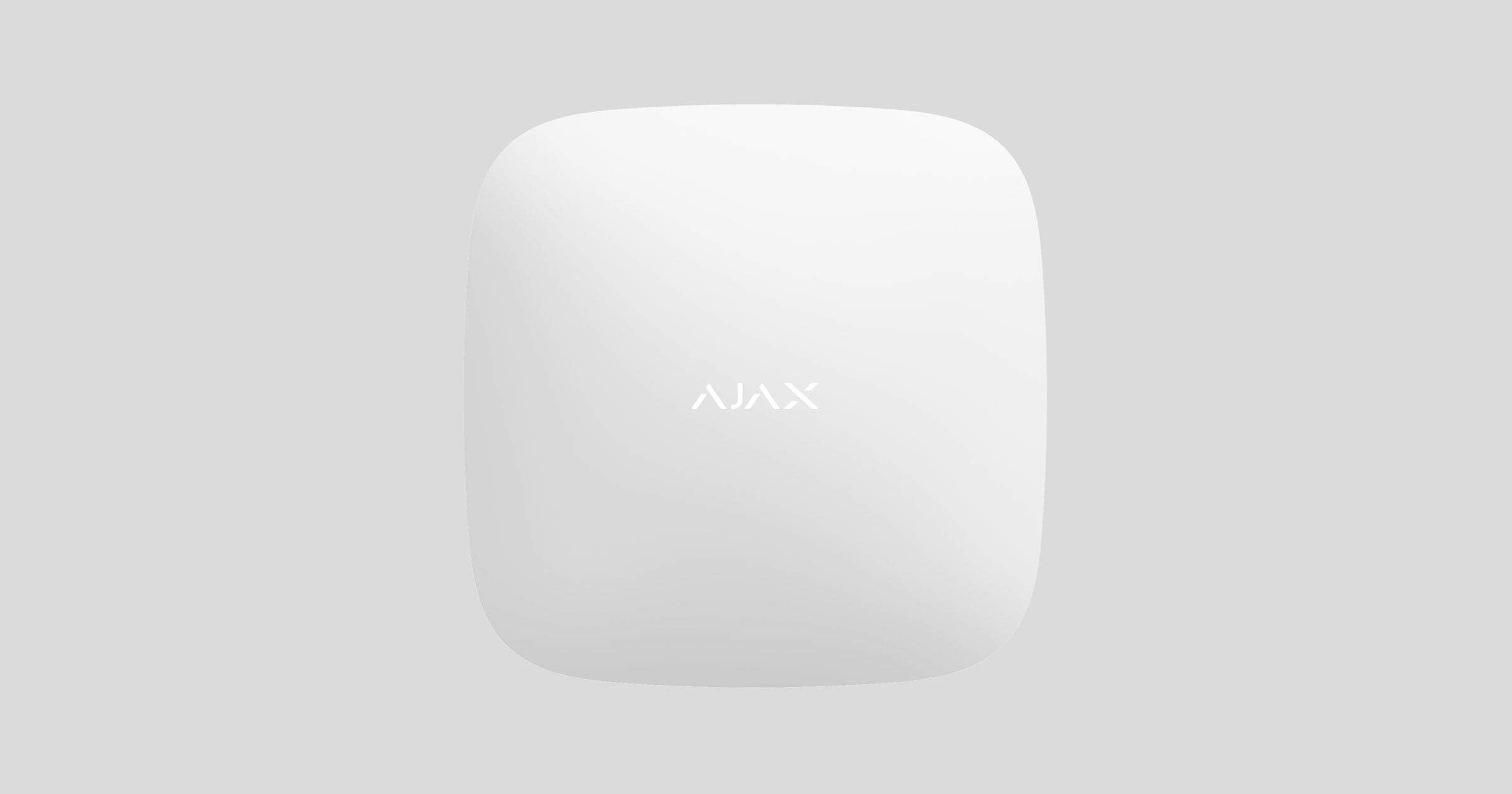
Hub 2, alarmların fotoğraflı doğrulamasını destekleyen bir güvenlik sistemi kontrol panelidir. Bağlı tüm cihazların çalışmasını kontrol eder ve kullanıcı ile güvenlik şirketiyle etkileşim kurar. Cihaz, sadece iç mekan kurulumu için tasarlanmıştır.
Hub; kapıların açılması, camların kırılması, yangın veya su baskını tehlikesi hakkında bildirimde bulunur ve senaryolar aracılığıyla rutin işlemleri otomatikleştirir. İzinsiz girenler korunan odaya girerse Hub 2, MotionCam / MotionCam Outdoor hareket dedektörlerinden fotoğraflar gönderir ve güvenlik şirketinin devriye ekibini bilgilendirir.
Hub 2'yi Ajax Cloud servisine bağlamak için internet erişimi gereklidir. Kontrol paneli üç iletişim kanalına sahiptir: Ethernet ve iki SIM kart. Hub iki versiyonda mevcuttur: 2G modemli ve 2G/3G/4G (LTE) modemli.Hub 2'nin Ajax Cloud hizmetine bağlanabilmesi için internet erişimi gerekir.* Kontrol panelinde üç iletişim kanalı bulunur: Ethernet ve iki SIM kart. Hub iki versiyonda mevcuttur: 2G* modemli ve 2G/3G/4G (LTE) modemli.Ajax Cloud ile daha güvenilir bir bağlantı sağlamak ve telekom operatörlerinin çalışmasındaki kesintilere karşı koruma sağlamak için tüm iletişim kanallarını bağlayın.Ajax Cloud* ile daha güvenilir bir bağlantı sağlamak ve telekom operatörlerinin çalışmasındaki kesintilere karşı koruma sağlamak için tüm iletişim kanallarını bağlayın.
Güvenlik sistemini iOS, Android, macOS ve Windows uygulamaları üzerinden yönetebilir, alarm ve olay bildirimlerine yanıt verebilirsiniz. Sistem, kullanıcıya hangi olayların ve nasıl bildirileceğini seçmenize olanak tanır: anlık bildirim, SMS veya arama yoluyla.
* — UL tarafından değerlendirilmez
İşlevsel unsurlar

LED göstergeli logo.
SmartBracket montaj paneli. Açmak için kuvvetlice aşağı doğru kaydırın.
Delikli bir kısım, hub'ı sökme girişimlerine karşı tamperi etkinleştirmek için gereklidir. Koparmayın.
Güç kablosu soketi.
Ethernet kablosu soketi.
Micro SIM 2 yuvası.
Micro SIM 1 yuvası.
Hub'ın QR kodu ve kimliği/servis numarası.
Tamper.
Güç butonu.
Kablo tutucu kelepçe.
Çalışma prensibi

Hub 2, izinsiz giriş, yangın veya su baskınına karşı koruma sağlayan ve elektrikli cihazları senaryolara göre veya uygulama üzerinden kontrol eden 100 adede kadar bağlı Ajax cihazını destekler.
Hub, güvenlik sisteminin ve bağlı tüm cihazların çalışmasını kontrol eder. Bunun için sistem cihazlarıyla iki şifreli radyo protokolü üzerinden iletişim kurar:
Jeweller, Ajax kablosuz dedektörlerinin olay ve alarmlarını iletmek için kullanılan kablosuz bir protokoldür. İletişim menzili, arada engel (duvar, kapı veya kat arası yapı) yoksa 2,000 m'dir.
Learn more about JewellerWings, MotionCam ve MotionCam Outdoor dedektörlerinden fotoğraf iletimi için kullanılan bir kablosuz protokolüdür. İletişim menzili, arada engel (duvar, kapı veya kat arası yapı) yoksa 1,700 m'dir.
Wings hakkında daha fazla bilgi edinin
Dedektör her tetiklendiğinde sistem, bir saniyeden kısa bir süre içinde alarm verir. Bu durumda hub sirenleri etkinleştirir, senaryoları başlatır, güvenlik şirketindeki izleme istasyonunu ve tüm kullanıcıları bilgilendirir.
Sabotaja karşı koruma

Hub 2 üç iletişim kanalına sahiptir: Ethernet ve iki SIM kart. Bu sayede sistem Ethernet'e ve iki mobil ağa bağlanabilir. Hub iki versiyonda mevcuttur: 2G modemli ve 2G/3G/4G (LTE) modemli.
Daha kararlı iletişim sağlamak için kablolu internet ve mobil ağ bağlantısı paralel olarak sürdürülür. Bu sayede kanallardan biri arızalandığında gecikme olmadan başka bir iletişim kanalına geçilebilir.
Jeweller frekanslarında parazit olması veya sinyal engelleme girişiminde bulunulması durumunda Ajax, boş bir radyo frekansına geçer ve güvenlik şirketinin AİM'sine ve sistem kullanıcılarına bildirim gönderir.
Tesis çözülü olsa bile hiç kimse fark edilmeden hub'ın bağlantısını kesemez. İzinsiz giriş yapan biri cihazı yerinden sökmeye çalışırsa tamper hemen tetiklenir. Tüm kullanıcılar ve güvenlik şirketi tetiklenme bildirimleri alır.
Hub, Ajax Cloud bağlantısını düzenli aralıklarla kontrol eder. Yoklama süresi hub ayarlarında belirlenir. Sunucu, minimum ayarlarda bağlantı kesildikten 60 saniye sonra kullanıcıları ve güvenlik şirketini bilgilendirebilir.
OS Malevich

Hub 2, gerçek zamanlı işletim sistemi OS Malevich ile çalışır. Sistem virüslere ve siber saldırılara karşı korumalıdır.
OS Malevich'in kablosuz güncellemeleri Ajax güvenlik sistemi için yeni olanaklar sunar. Güncelleme işlemi otomatiktir ve güvenlik sistemi çözülmüş durumdayken birkaç dakika sürer.
Video izleme bağlantısı

Dahua, Hikvision, Safire, EZVIZ ve Uniview kameraları ve DVR'ları Ajax güvenlik sistemine bağlayabilirsiniz. RTSP protokolü desteği sayesinde üçüncü taraf video izleme ekipmanları sisteme entegre edilebilir. Sisteme 25 adede kadar video izleme cihazı bağlayabilirsiniz.
Otomasyon senaryoları
Güvenlik sistemini otomatikleştirmek ve rutin işlem sayısını azaltmak için senaryoları kullanın. Güvenlik programını ayarlayın; otomasyon cihazlarının (Relay, WallSwitch veya Socket) alarm, Button'a basılması veya programa göre gerçekleştireceği eylemleri programlayın. Ajax uygulamasında uzaktan senaryo oluşturabilirsiniz.
Ajax güvenlik sisteminde senaryo nasıl oluşturulur
Ajax sisteminde ses senaryoları
LED gösterge
Hub'ın iki LED gösterge modu vardır:
- Hub – sunucu bağlantısı.
- British disco.

Hub – sunucu bağlantısı
Hub – sunucu bağlantısı modu varsayılan olarak etkindir. Hub LED'i, sistem durumunu veya meydana gelen olayları farklı LED göstergeleriyle belirtir. Hub'ın ön tarafındaki Ajax logosu duruma bağlı olarak kırmızı, beyaz, mor, sarı, mavi veya yeşil renkte yanabilir.
Hub LED'i, sistem durumunu veya meydana gelen olayları farklı LED göstergeleriyle belirtir. Hub'ın ön tarafındaki Ajax logosu duruma bağlı olarak kırmızı, beyaz, mor, sarı, mavi veya yeşil renkte yanabilir.
Gösterge | Olay | Not |
|---|---|---|
Beyaz renkte yanar. | İki iletişim kanalı bağlıdır: Ethernet ve bir SIM kart. | Harici güç kaynağı kapalıysa gösterge, her 10 saniyede bir yanıp söner. Güç kesintisinden sonra hub'ın göstergesi hemen yanmaz, 180 saniye sonra yanıp sönmeye başlar. |
Yeşil renkte yanar. | Tek bir iletişim kanalı bağlıdır: Ethernet veya bir SIM kart. | Harici güç kaynağı kapalıysa gösterge, her 10 saniyede bir yanıp söner. Güç kesintisinden sonra hub'ın göstergesi hemen yanmaz, 180 saniye sonra yanıp sönmeye başlar. |
Kırmızı renkte yanar. | Hub internete bağlı değil veya Ajax Cloud hizmetiyle bağlantı yok.Hub internete bağlı değil veya Ajax Cloud hizmetiyle bağlantı yok*. | Harici güç kaynağı kapalıysa gösterge, her 10 saniyede bir yanıp söner. Güç kesintisinden sonra hub'ın göstergesi hemen yanmaz, 180 saniye sonra yanıp sönmeye başlar. |
Elektrik kesintisinden sonra 180 saniye boyunca yanar, ardından her 10 saniyede bir yanıp söner. | Harici güç kaynağı bağlı değildir. | LED gösterge rengi bağlı iletişim kanallarının sayısına göre değişir. |
Kırmızı renkte yanıp söner. | Hub fabrika ayarlarına dönmek üzere sıfırlanır. |
Hub'ınızda farklı göstergeler varsa teknik destek ekibimizle iletişime geçin. Size yardım edeceklerdir.
Göstergelere erişim
Hub kullanıcıları aşağıdaki durumlarda British disco göstergesini görebilir:
- Ajax tuş takımını kullanılarak sistem kurulmuş/çözülmüştür.
- Tuş takımına doğru kullanıcı bilgileri veya kişisel kod girilmiştir ve zaten daha önce yapılmış bir eylem gerçekleştirilmiştir (örneğin, sistem çözülüyken tuş takımında çözme butonuna basılmıştır).
- Sistemi kurmak/çözmek için veya Gece modunu etkinleştirmek için SpaceControl butonuna basın.
- Ajax uygulamaları kullanılarak sistem kurulmuş/çözülmüştür.
Tüm kullanıcılar Hub'ın durum değişikliği göstergesini görebilir.
British Disco
Bu fonksiyon PRO uygulamasındaki hub ayarlarında etkinleştirilir (Hub → Ayarlar → Servisler → LED gösterge).
Gösterge, OS Malevich 2.14 veya üzeri aygıt yazılımı sürümüne sahip hub'larda ve aşağıdaki veya üzeri sürümlerdeki uygulamalarda kullanılabilir:
- iOS için Ajax PRO: Tool for Engineers 2.22.2
- Android için Ajax PRO: Tool for Engineers 2.25.2
- macOS için Ajax PRO Desktop 3.5.2
- Windows için Ajax PRO Desktop 3.5.2
Gösterge | Olay | Not |
|---|---|---|
Hub durumu değiştiriliyor | ||
Beyaz LED sn'de bir kez yanıp söner. | İki aşamalı kurma veya Çıkış gecikmesi. | Cihazlardan biri İki aşamalı kurma veya Çıkış gecikmesi gerçekleştirir. |
Yeşil LED sn'de bir kez yanıp söner. | Giriş göstergesi. | Cihazlardan biri Giriş gecikmesi gerçekleştirir. |
Beyaz LED 2 saniye boyunca yanar. | Kurma işlemi tamamlandı. | Hub (veya gruplardan biri) Çözülü durumundan Kurulu durumuna geçiyor. |
Yeşil LED 2 saniye boyunca yanar. | Çözme işlemi tamamlandı. | Hub (veya gruplardan biri) Kurulu durumundan Çözülü durumuna geçiyor. |
Uyarılar ve Arızalar | ||
Kırmızı ve mor LED 5 saniye boyunca sırayla yanıp söner. | Onaylanmış soygun alarmı. | Onaylanmış bir soygun alarmından sonra normale dönmemiş bir durum vardır. Gösterge yalnızca ayarlarda Onaylanmış soygun alarmından sonra normale dönme etkinse görüntülenir. |
Kırmızı LED 5 saniye boyunca yanar. | Soygun alarmı. | Bir soygun alarmından sonra normale dönmemiş bir durum vardır. Bu gösterge onaylanmış bir soygun alarmı durumu varsa görüntülenmez. Gösterge yalnızca ayarlarda Soygun alarmından sonra normale dönme etkinse görüntülenir. |
Kırmızı LED yanıp söner. | Yanıp sönme sayısı, soygun alarmını ilk veren soygun önleme cihazının (DoubleButton) Cihaz numarasına eşittir. | Onaylanmış veya onaylanmamış bir soygun alarmından sonra normale dönmemiş bir durum vardır:
veya
|
Sarı ve mor LED 5 saniye boyunca sırayla yanıp söner. | Onaylanmış izinsiz giriş alarmı. | Onaylanmış izinsiz giriş alarmından sonra normale dönmemiş bir durum vardır. Gösterge yalnızca ayarlarda Onaylanmış izinsiz giriş alarmından sonra normale dönme etkinse görüntülenir. |
Sarı LED 5 saniye boyunca yanar. | İzinsiz giriş alarmı. | Bir izinsiz giriş alarmından sonra normale dönmemiş bir durum vardır. Bu gösterge onaylanmış bir izinsiz giriş alarmı durumu varsa görüntülenmez. Gösterge yalnızca ayarlarda İzinsiz giriş alarmından sonra normale dönme etkinse görüntülenir. |
Sarı LED yanıp söner. | Yanıp sönme sayısı, izinsiz giriş alarmını ilk veren Cihazın numarasına eşittir. | Onaylanmış veya onaylanmamış bir izinsiz giriş alarmından sonra normale dönmemiş bir durum vardır:
veya
|
Kırmızı ve mavi LED 5 saniye boyunca sırayla yanıp söner. | Kapak açık. | Cihazların birinde veya hub'da normale dönmemiş bir tamper durumu veya açık bir kapak var. Gösterge yalnızca ayarlarda Kapağın açılmasından sonra normale dönme etkinse görüntülenir. |
Sarı ve mavi LED 5 saniye boyunca sırayla yanıp söner. | Diğer arızalar. | Cihazların birinde veya hub'da normale dönmemiş bir hata durumu veya arıza var. Gösterge yalnızca ayarlarda Hatalardan sonra normale dönme etkinse görüntülenir. Şu anda Hatalardan sonra normale dönme seçeneği Ajax uygulamalarında mevcut değildir. |
Koyu mavi LED 5 saniye boyunca yanar. | Kalıcı devre dışı bırakma. | Cihazlardan biri geçici olarak devre dışı bırakılmış veya kapak durumu bildirimleri kapatılmıştır. |
Mavi LED 5 saniye boyunca yanar. | Otomatik devre dışı bırakma. | Cihazlardan biri, açılış zamanlayıcısı tarafından veya algılama sayısı yüzünden otomatik olarak devre dışı bırakılmıştır. |
Yeşil ve mavi LED sırayla yanıp söner. | Alarm zamanlayıcısının süresi doldu. | Alarm zamanlayıcısı sona erdikten sonra görüntülenir (alarmı onaylamak için). |
Sistemde herhangi bir olay olmadığında (alarm, arıza, kapak açma vb.), LED iki farklı hub durumu gösterir:
- Kurulu/kısmen kurulu veya Gece modu etkinleştirilmiş — LED beyaz yanar.
- Çözülü — LED yeşil yanar.
OS Malevich 2.15.2 veya üzeri aygıt yazılımına sahip hub'larda sistem Kurulu/kısmen kurulu veya Gece modu olarak ayarlandığında LED yeşil yanar.
Uyarı göstergesi
Sistem çözülü durumdaysa ve tablodaki göstergelerden herhangi biri mevcutsa sarı LED saniyede bir kez yanıp söner.
Sistemde birden fazla durum varsa göstergeler, tabloda belirtilen sırayla tek tek görüntülenir.
Ajax hesabı

Güvenlik sistemi iOS, Android, macOS ve Windows için tasarlanmış Ajax uygulamaları üzerinden yapılandırılır ve yönetilir.
Bir veya birkaç hub'ı yönetmek için Ajax Security System uygulamasını kullanın. Ondan fazla hub'ı yönetmeyi planlıyorsanız Ajax PRO: Tool for Engineers (iPhone ve Android için) veya Ajax PRO Desktop (Windows ve macOS için) uygulamasını yükleyin. Ajax uygulamaları ve özellikleri hakkında daha fazla bilgiyi burada bulabilirsiniz.
Sistemi yapılandırmak için Ajax uygulamasını yükleyin ve bir hesap oluşturun. Her hub için yeni bir hesap oluşturmanız gerekmediğini unutmayın. Tek bir hesapla birden fazla hub'ı yönetebilirsiniz. Gerektiğinde her tesis için ayrı erişim hakları yapılandırabilirsiniz.
Kullanıcı ve sistem ayarlarının yanı sıra bağlı cihazların ayarlarının da hub belleğinde saklandığını unutmayın. Hub yöneticisinin değiştirilmesi, bağlı cihazların ayarlarını sıfırlamaz.
Ethernet bağlantısı kurulamazsa
Hub'ı Ajax Cloud'a bağlama
Güvenlik gereksinimleri
Hub 2'nin kurulumu ve çalıştırılması esnasında, elektrikli cihazların kullanımına ilişkin genel elektrik güvenliği kuralları ve talimatlarına uyun. Cihazı gerilim altında s��kmeyin. Hasarlı güç kablosu olan bir cihazı kullanmayın.
Hub 2'yi Ajax Cloud servisine bağlamak için internet erişimi gereklidir. Bu, Ajax uygulamalarının çalışması, sistemin uzaktan yapılandırılması ve kontrol edilmesi ve kullanıcıların anlık bildirimleri alması için gereklidir.
Merkezi birim Ethernet ve iki SIM kart üzerinden bağlanır. Hub iki versiyonda mevcuttur: 2G modemli ve 2G/3G/4G (LTE) modemli. Sistemin daha kararlı ve kullanılabilir olması için tüm iletişim kanallarını aynı anda bağlamanızı öneririz.
Hub'ı Ajax Cloud'a bağlamak için:
SmartBracket montaj panelini kuvvetlice aşağı doğru kaydırarak çıkarın. Delinmiş kısma zarar vermeyin; bu kısım, hub'ı sökülmeye karşı koruyan tamper'ın tetiklenmesi için gereklidir.

Güç ve Ethernet kablolarını uygun soketlere bağlayın ve SIM kartları takın.

1 – Güç soketi
2 — Ethernet soketi
3, 4 — micro SIM kart takma yuvaları
Ajax logosu yanana kadar güç butonunu 3 saniye basılı tutun.
Hub'ın internete bağlanması ve OS Malevich'in en son sürümüne güncellenmesi, internet bağlantısının kararlı olması koşuluyla 2 dakikaya kadar sürer. Yeşil veya beyaz LED, hub'ın çalıştığını ve Ajax Cloud'a bağlı olduğunu gösterir. Ayrıca hub'ın güncellenebilmesi için harici güç kaynağına bağlı olması gerektiğini unutmayın.
Ethernet bağlantısı kurulamazsa proxy ve МАС adresi filtrelemeyi devre dışı bırakın ve yönlendirici ayarlarında DHCP'yi etkinleştirin. Hub otomatik olarak bir IP adresi alır. Bundan sonra Ajax uygulamasında hub'ın statik IP adresini ayarlayabilirsiniz.
SIM kart bağlantısı kurulamazsa
Mobil ağa bağlanmak için PIN kodu talebi devre dışı bırakılmış bir micro SIM karta (bunu cep telefonu kullanarak devre dışı bırakabilirsiniz) ve operatörünüzün tarifesine göre hizmet ücretlerini karşılayacak yeterli bakiyeye sahip olmanız gerekir.
Hub hücresel ağa bağlanmazsa ağ parametrelerini yani dolaşım, APN erişim noktası, kullanıcı adı ve şifreyi yapılandırmak için Ethernet'i kullanın. Bu parametreleri öğrenmek için telekom operatörünüzle iletişime geçin.
Hub'da APN ayarları nasıl yapılandırılır veya değiştirilir
Ajax uygulamasına bir hub ekleme

Hub'ı internete ve güç kaynağına bağlayın. Güvenlik kontrol panelini açın ve logo yeşil veya beyaz yanana kadar bekleyin.
Ajax uygulamasını açın. Ajax uygulamasının özelliklerinden tam olarak yararlanmak ve alarm veya olay uyarılarını kaçırmamak için istenen sistem işlevlerine erişim izni verin.
Bir space seçin veya yeni bir space oluşturun.
Space işlevi, aşağıda listelenen uygulama sürümleri veya üzeri sürümlerde mevcuttur:
- iOS için Ajax Security System 3.0;
- Android için Ajax Security System 3.0;
- iOS için Ajax PRO: Tool for Engineers 2.0;
- Android için Ajax PRO: Tool for Engineers 2.0;
- macOS için Ajax PRO Desktop 4.0;
- Windows için Ajax PRO Desktop 4.0.
Hub ekle'ye tıklayın.
Uygun bir yöntem seçin: manuel olarak veya adım adım kılavuz kullanarak. Sistemi ilk kez kuruyorsanız adım adım kılavuzu kullanın.
Hub'ın adını belirtin ve QR kodunu tarayın veya kimliği manuel olarak girin.
Hub eklenene kadar bekleyin. Bağlanan hub, Cihazlar
sekmesinde görüntülenir.
Cihaz eklenirken Ajax uygulaması, cihaz veya sistem için kullanılabilir olması durumunda Ajax Hizmetlerini etkinleştirmeyi de önerir.
Hizmetin kullanılabilirliği aşağıdaki faktörlere bağlıdır:
- Cihazı ekleyen kullanıcının kullanıcı hesabı rolü.
- Bölgenizdeki kullanıcı hesabı rolünüz için Ajax Hizmetlerinin kullanılabilirliği.
- PRO kullanıcı veya şirket space'e zaten eklenmişse ve cihaz son kullanıcı tarafından ekleniyorsa PRO kullanıcının veya şirketin son kullanıcıya hizmetleri etkinleştirme hakkı verip vermediği.
Hesabınıza bir hub ekledikten sonra cihazın otomatik olarak yöneticisi olursunuz. Yöneticinin değiştirilmesi veya kaldırılması, hub ayarlarını sıfırlamaz ya da bağlı cihazları silmez.
Yöneticiler başka kullanıcıları güvenlik sistemine davet edebilir ve haklarını belirleyebilir. Hub 2, 100 kullanıcıya kadar destekler.
Hub'da zaten kullanıcı varsa hub yöneticisi, tüm haklara sahip PRO veya seçili hub'ın bakımını yapan kurulum şirketi hesabınızı ekleyebilir. Hub'ın başka bir hesaba zaten eklendiğine dair bir bildirim alırsınız. Hub üzerinde kimin yönetici haklarına sahip olduğunu belirlemek için Teknik Destek ile iletişime geçin.
Hub'a yeni kullanıcılar nasıl eklenir
Ajax güvenlik sistemi kullanıcı hakları
Yönetici erişimi zaten olan bir hub ekleme
Başka bir space'e ait olan ve bir yöneticisi, tam yetkili bir PRO kullanıcısı veya bir şirketi bulunan bir hub eklemeye çalışırsanız sistem, mevcut yöneticilere katılma talebi göndermenizi ister.

Devam etmek için yukarıdaki 1–6. adımları izleyin ve ardından Talep gönder'i seçin. Talebiniz onaylanırsa hub'ın zaten yapılandırılmış olduğu space'e eklenirsiniz.
Yeni bir space oluşturulmaz, bunun yerine mevcut space'e eklendiğinizi unutmayın.
Hub üzerinde kimlerin yönetici haklarına sahip olduğunu belirlemek için makaleyi okuyun veya teknik destek ile iletişime geçin.
Arıza sayacı

Eğer bir hub arızası tespit edilirse (örneğin, harici güç kaynağı mevcut değilse), Ajax uygulamasındaki cihaz simgesinde bir arıza sayacı görüntülenir.
Tüm arızalar hub durumlarında görülebilir. Arızalı alanlar kırmızı renkle gösterilir.
Hub simgeleri

Simgeler bazı Hub 2 durumlarını gösterir. Bunları Ajax uygulamasındaki Cihazlar sekmesinde görebilirsiniz.
Simge | Değer |
|---|---|
SIM kart 2G ağında çalışır. | |
SIM kart 3G ağında çalışır. Yalnızca Hub 2 (4G) cihazında mevcuttur. | |
SIM kart 4G ağında çalışır. Yalnızca Hub 2 (4G) cihazında mevcuttur. | |
SIM kart yok. | |
SIM kart arızalıdır veya kart için PIN kodu ayarlanmıştır. | |
Hub pil şarjı seviyesi. %5'lik değerlerle gösterilir. | |
Hub arızası tespit edildi. Listeye hub'ın durumlar menüsünden erişilebilir. | |
Hub, güvenlik şirketinin alarm izleme merkezine doğrudan bağlıdır. | |
Hub, güvenlik şirketinin alarm izleme merkezine doğrudan bağlı değildir. | |
Hub, Tasarruf modu durumundadır. |
Hub durumları

Bu durumlarda cihaz ve çalışma parametreleri hakkında bilgiler bulunur. Hub 2 durumları Ajax uygulamasında görüntülenebilir:
- Birden fazla hub'ınız varsa veya PRO uygulamasını kullanıyorsanız hub'ı seçin.
- Cihazlar
- Listeden Hub 2'yi seçin.
Parametre | Değer |
|---|---|
Arıza | Hub arıza listesini açmak için Bu kısım yalnızca bir arıza tespit edilirse görünür. |
Hücresel sinyal gücü | Aktif SIM kartın mobil ağ sinyal gücünü gösterir. Hub'ı sinyal gücü 2-3 diş olan yerlere kurmanızı öneririz. Sinyal gücü 0 veya 1 dişse hub arama yapamayabilir veya bir olay ya da alarm hakkında SMS gönderemeyebilir. |
Pil seviyesi | Cihazın pil şarj seviyesi. Yüzdelik oranla gösterilir. |
Kapak | Hub'ın sökülmesine tepki veren tamper'ın durumu:
|
Harici güç | Harici güç kaynağı bağlantı durumu:
|
Bağlantı | Hub ile Ajax Cloud arasındaki bağlantı durumu:
|
Hücresel veri | Hub'ın mobil İnternet bağlantısı durumu:
Hub'ın hesabında yeterli bakiye veya bonus SMS/arama varsa bu alanda Bağlı değil durumu görüntülense bile arama yapabilir ve SMS gönderebilir. |
Aktif SIM kart | Aktif SIM kartları gösterir:
SIM kartlar arasında manuel olarak geçiş yapamazsınız. |
SIM kart 1 | Birinci yuvaya takılı SIM kartın numarası. Numarayı kopyalamak için üzerine tıklayın. Numaranın yalnızca operatör tarafından SIM karta kaydedilmiş olması durumunda görüntülendiğini unutmayın. |
SIM kart 2 | İkinci yuvaya takılı SIM kartın numarası. Numarayı kopyalamak için üzerine tıklayın. Numaranın yalnızca operatör tarafından SIM karta kaydedilmiş olması durumunda görüntülendiğini unutmayın. |
Ethernet | Hub'ın Ethernet aracılığıyla internet bağlantısı durumu:
|
Ortalama parazit (dBm) | Hub kurulum yerindeki gürültü gücü seviyesi. İlk iki değer Jeweller frekanslarındaki seviyeyi, üçüncüsü ise Wings frekanslarındaki seviyeyi gösterir. Kabul edilebilir değer –80 dBm ve altıdır. Örneğin, –95 dBm kabul edilebilir sayılır ve –70 dBm ise geçersizdir. Hub'ın yüksek gürültü seviyesine sahip yerlere kurulması, bağlı cihazlardan gelen sinyalin kaybolmasına veya sinyal engelleme girişimleriyle ilgili bildirimlerin alınmasına neden olabilir. |
İzleme istasyonu | Hub ile güvenlik şirketinin alarm izleme merkezinin doğrudan bağlantı durumu:
Eğer bu kısım görüntüleniyorsa, güvenlik şirketi olayları ve güvenlik sistemi alarmlarını almak için doğrudan bağlantı kullanıyor demektir. Bu alan görüntülenmese bile güvenlik şirketi Ajax Cloud sunucusu üzerinden olayları izlemeye ve olay bildirimlerini almaya devam edebilir. |
Zamanlanmış uyandırma | OS Malevich 2.31 ve üzeri sürümlerle kullanılabilir. Zamanlanmış uyandırma özelliğinin durumu. Hub'ın Tasarruf modundan isteğe bağlı olarak uyanacağı ve yapılandırma ve yönetim için etkin hale geleceği tarih ve saati yapılandırmak için Mevcut durumlar:
|
Hub modeli | Hub'ın model adı. |
Donanım sürümü | Donanım sürümü. Güncellenmez. |
Aygıt yazılımı | Aygıt yazılımı sürümü. Uzaktan güncellenebilir. |
Kimlik | Hub tanımlayıcısı (kimlik veya seri numarası). Ayrıca cihaz kutusunda, cihazın devre kartında ve SmartBracket kapağının altındaki QR kodunda bulunur. |
IMEI | GSM şebekesinde hub'ın modemini tanımlamak için 15 haneli benzersiz bir seri numarası. Yalnızca hub'a bir SIM kart takıldığında gösterilir. |
Hub ayarları
Hub 2 ayarları Ajax uygulamasında değiştirilebilir:
- Birden fazla hub'ınız varsa veya PRO uygulamasını kullanıyorsanız hub'ı seçin.
- Cihazlar
- Ayarlar bölümüne gitmek için sağ alt köşedeki dişli simgesine
tıklayın.
- Gerekli parametreleri ayarlayın.
- Yeni ayarları kaydetmek için Geri'ye tıklayın.
Bir Ajax sistemi, PRO'ların ayar şablonları aracılığıyla önceden yapılandırılmış birden fazla ayarı aynı anda bir grup cihaza uygulamasına olanak tanır.
Ad
Hub adı SMS'lerde ve anlık bildirim metninde görüntülenir. Belirlenen isimde Kiril alfabesinden en fazla 12 veya Latin alfabesinden en fazla 24 karakter kullanılabilir.
Değiştirmek için kalem simgesine tıklayın ve yeni hub adını girin.
Oda
Hub sanal odasının seçimi. Oda adı SMS'lerde ve anlık bildirim metninde görüntülenir.
Ethernet
Kablolu İnternet bağlantısı ayarlarıdır.
- Ethernet — hub'da Ethernet'i etkinleştirmenize ve devre dışı bırakmanıza olanak tanır.
- DHCP / Statik — hub'ın alacağı IP adresi türünü seçme: dinamik veya statik.
- IP adresi — hub IP adresi.
- Alt ağ maskesi — hub'ın çalıştığı alt ağın maskesi.
- Yönlendirici — hub tarafından kullanılan ağ geçidi.
- DNS — hub'ın DNS'i.
Hücresel
Hücresel iletişimi etkinleştirme/devre dışı bırakma, bağlantıları ve mevcut hesabı yapılandırma.
Ajax SIM'in takılı ve etkinleştirilmiş olduğu hub, sistemin her zaman güvenilir hücresel iletişimi sürdürmesini sağlayan Resilient SIM özelliğini destekler. Veri iletimi başarısız olduğunda bu özellik, sistemin daha kararlı bir hücresel ağ aramasına ve bağlanmasına olanak tanır. Daha fazla bilgi için aşağıdaki makaleye bakın:
- Hücresel veri — hub'da SIM kartları devre dışı bırakır ve etkinleştirir.
- Dolaşım — etkinse hub'a takılı SIM kartlar dolaşımdayken çalışabilir.
- Ağ kayıt hatasını yoksay — bu ayar etkinleştirildiğinde, hub bir SIM kart ile bağlanmaya çalışırken oluşan hataları yoksayar. SIM kart şebekeye bağlanamıyorsa bu seçeneği etkinleştirin.
- Operatörle iletişim kontrolünü devre dışı bırak — bu ayar etkinleştirildiğinde hub, operatör iletişim hatalarını yok sayar. SIM kart şebekeye bağlanamıyorsa bu seçeneği etkinleştirin.
- SIM kart 1 — takılı SIM kartın numarasını gösterir. SIM kart ayarlarına gitmek için buna tıklayın.
- SIM kart 2 — takılı SIM kartın numarasını gösterir. SIM kart ayarlarına gitmek için buna tıklayın.
SIM kart ayarları
Bağlantı ayarları
- APN, Kullanıcı adı ve Parola — SIM kart aracılığıyla internete bağlanma ayarları. Hücresel operatörünüzün ayarlarını öğrenmek için servis sağlayıcınızın müşteri hizmetleriyle iletişime geçin.
APN ayarları nasıl yapılandırılır veya değiştirilir
Mobil veri kullanımı
- Gelen — hub tarafından alınan veri miktarı. Kilobayt veya megabayt cinsinden görüntülenir.
- Giden — hub tarafından gönderilen veri miktarı. Kilobayt veya megabayt cinsinden görüntülenir.
Verilerin hub tarafından hesaplandığını ve operatörünüzün istatistiklerinden farklılık gösterebileceğini unutmayın.
İstatistikleri sıfırla — gelen ve giden trafik istatistiklerini sıfırlar.
Bakiye kontrol et
- USSD talebi. Bakiyeyi kontrol etmek için kullanılan kodu buraya girin. Örneğin, *111#. Ardından talep göndermek için Bakiye kontrol et'e tıklayın. Sonuç, butonun altında görüntülenir.
Tuş takımı erişim kodları
Sisteme kayıtlı olmayan kişiler için tuş takımı şifreleri belirlenir.
OS Malevich 2.13.1 güncellemesiyle birlikte hub'a bağlı olmayan kişiler için parola oluşturma özelliğini de ekledik. Bu özellik, örneğin bir temizlik şirketinin güvenlik yönetimine erişim sağlayabilmesi için kolaylık sağlar. Erişim kodunun Ajax tuş takımına girilmesiyle sistemi kurmak veya çözmek mümkündür.
Sistemde kayıtlı olmayan bir kişiye erişim kodu vermek için
- Kod ekle'ye basın.
- Kullanıcı adı ve Erişim kodunu ayarlayın.
- Ekle'ye basın.
Bir zorlama kodu belirlemek, erişim kodunu, gruplara erişim ayarlarını, Gece modunu ve kod kimliğini değiştirmek, bu kodu geçici olarak devre dışı bırakmak veya silmek istiyorsanız listeden seçin ve değişiklikleri yapın.
Tuş takımı erişim kodları listesinde arama ve filtreleme yapmak mümkündür.
Ajax uygulamalarında arama ve filtreleme nasıl yapılır
Oluşturulan erişim kodları hub'a bağlı tüm tuş takımları için geçerlidir. Hub 2, 50 adede kadar erişim kodunu destekler.
Kod Uzunluğu Kısıtlamaları
Bu ayar yalnızca PRO Ajax uygulamalarında mevcuttur
Kullanıcıların yetkilendirilmesi ve sisteme erişimi için kullanılan kodların uzunluğuna ilişkin gereklilikleri ayarlayın. Esnek (4 ila 6 hane) seçeneğini seçebilir veya sabit kod uzunluğunu belirleyebilirsiniz: 4 hane, 5 hane veya 6 hane.
Not: Sabit kod uzunluğunu ayarladığınızda, sistem daha önce yapılandırılmış tüm erişim kodlarını sıfırlar.
Sabit kod uzunluğu, parola girildikten veya bir erişim cihazı kullanıldıktan sonra tuş takımında Çözme butonuna basmadan sistemi çözmeye imkân tanıyan Kolay kurulu mod değişimi özelliği için gereklidir.
Güvenlik zamanlama
Güvenlik sisteminin programa göre kurulması/çözülmesi için ayarlar.
Algılama bölgesi testi
Bağlı dedektörler için Algılama Bölgesi Testini başlatır. Bu test, dedektörlerin doğru çalışıp çalışmadığını belirler ve alarmları kaydettikleri mesafeyi tanımlar.
Yürüme testi
Bu test ile tüm dedektörleri kontrol edebilir ve doğru şekilde çalıştıklarından emin olabilirsiniz. Sistem test moduna geçirildiğinde alarm oluşturmaz ve izleme yazılımına göndermez. Bu, yanlış alarma neden olmadan her bir dedektörün veya cihazın tetiklenmesine olanak tanır. Ancak sistem, arızaları ve kurcalama alarmı olaylarını izleme yazılımına bildirmeye devam eder.
Yürüme testi menüsünde Yürüme testi otomatik çıkış süresini ayarlayabilir, en son test sonuçlarını inceleyebilir ve testi başlatıp durdurabilirsiniz.
Jeweller
Hub-dedektör ping aralığını yapılandırma. Bu ayar, hub'ın cihazlarla ne sıklıkta iletişim kuracağını ve bağlantı kaybının ne kadar hızlı algılanacağını belirler.
Ayarlar:
Dedektör ping aralığı — hub'ın bağlı cihazları yoklama sıklığı 12 ila 300 sn (varsayılan olarak 36 sn) aralığında ayarlanır. Yangın dedektörlerinin birbirine bağlı alarmları etkinleştirildiğinde maksimum ping aralığının 48 saniyeye düşeceğini unutmayın.
Ping aralığı ne kadar kısa olursa hub bağlı cihazların durum güncellemelerini o kadar hızlı öğrenir ve cihazlar hub'dan gelen komutları o kadar hızlı alır. Ayarlardan bağımsız olarak tüm alarmların veya sabotaj bilgilerinin anında iletileceğini unutmayın.
Bağlantı hatasını belirlemek için yanıtlanmamış ping sayısı— iletilmeyen paketlerin sayacı (varsayılan olarak 8 paket).
Hub ile cihaz arasındaki iletişim kaybı dolayısıyla alarm verilmeden önce geçecek süreyi hesaplamak için şu formül kullanılır:
Dedektör ping aralığı × Bağlantı hatası vermek için gerekli yanıtlanmamış ping sayısı
Yoklama aralığının azaltılmasının birlikte verilen pil ömrünü azalttığını unutmamak önemlidir.
Pil ömrü hesaplayıcısı
Ayrıca bağlanabilecek maksimum cihaz sayısının ping aralığı ile sınırlandığına dikkat edin:
Aralık | Sınır |
|---|---|
12 sn | 39 cihaz |
24 sn | 79 cihaz |
36 sn veya daha fazla | 100 cihaz |
Ayarlar ne olursa olsun hub'a yerleşik sesli uyarıya sahip en fazla 10 siren veya tuş takımı ve 5 kapsama alanı genişletici bağlayabilirsiniz.
OS Malevich 2.33 ve üzeri sürümleri çalıştıran Hub 2 (2G) / (4G) Jeweller, yerleşik sesli uyarıya sahip en fazla 10 sirenin ve en fazla 50 tuş takımının bağlanmasını destekler.
Bağlı cihaz çevrimdışı olduğunda alarm gönder — etkinleştirildiğinde bağlantı kaybıyla ilgili olaylar, tüm sistem kullanıcılarına alarm olarak gönderilir.
Radyo paraziti algılama — aşağıdaki ayarlar, sistemin EN 50131 (Grade 3) gerekliliklerine uygunluğunu sağlar. İki seçenek vardır:
- Gelişmiş radyo paraziti algılama.
- Radyo paraziti algılama olayını alarm olarak gönder — etkinse yüksek düzeyde Radyo paraziti seviyesi bildirimi tüm sistem kullanıcılarına alarm olarak gönderilir.
Telefon ayarları
Telefon ayarları, yalnızca OS Malevich 2.25 ve üzeri sürüme sahip Hub 2 (4G) Jeweller'da Ajax PRO uygulamalarında mevcuttur.
Telefon ayarları, bir Ajax hub'ı SIP protokolü aracılığıyla bir alarm izleme merkeziyle (AİM) iletişim kuracak şekilde yapılandırmanıza olanak tanır.
Bir Ajax hub'da telefon ayarları nasıl yapılandırılır
PRO Desktop'ta, birden fazla sistemde yapılandırma sürecinde zamandan tasarruf etmek için bir telefon ayarları şablonu oluşturulabilir ve uygulanabilir.
Ajax sisteminde ayar şablonları nasıl oluşturulur ve uygulanır
Servis
Hub servis ayarları grubudur. İki gruba ayrılır: genel ayarlar ve gelişmiş ayarlar.
Genel ayarlar
LED parlaklığı
Hub logosunun LED arka aydınlatma parlaklığını ayarlama. 1 ile 10 saniye arasında belirlenebilir. Varsayılan değer 10'dur.
Aygıt yazılımı güncellemesi
Menüde hub aygıt yazılımı güncelleme ayarları bulunur.
Aygıt yazılımı otomatik güncellemesi, OS Malevich'in otomatik güncellemelerini yapılandırır (varsayılan olarak etkindir):
Etkinse yeni bir sürüm mevcut olduğunda aygıt yazılımı otomatik olarak güncellenir. Sistem çözülmeli ve hub'a harici güç bağlanmalıdır.
Devre dışı bırakılırsa sistem otomatik olarak güncellenmez. Yeni bir aygıt yazılımı sürümü mevcutsa uygulama OS Malevich'i güncellemeyi önerir.
Yeni sürüm olup olmadığını kontrol et, kullanılabilir veya hub'a atanmış aygıt yazılımı güncellemelerini manuel olarak kontrol etmenize ve yüklemenize olanak tanır. Bu seçenek yalnızca Aygıt yazılımı otomatik güncellemesi ayarı etkinleştirildiğinde kullanılabilir.
Hub aygıt yazılımı güncel değilse hub'a bir cihaz eklerken bir hata oluşabilir. Bu durumda, sistem kullanıcıdan Hizmet ayarları içindeki Aygıt yazılımı güncellemesi bölümünü açmasını ve yeni bir aygıt yazılımı sürümü olup olmadığını kontrol etmesini ister. Varsa, kullanıcı isteğe bağlı bir aygıt yazılımı güncellemesi ile devam edebilir.
Hub sistem günlüğü
Günlükler, sistem çalışması hakkında bilgiler içeren dosyalardır. Hata veya arıza durumunda sorunun çözülmesine yardımcı olabilirler. Sistemin çalışmasında hata oluşması durumunda işinize yarayabileceğinden günlükleri devre dışı bırakmanızı önermiyoruz.
Bu ayarla hub günlüklerini gönderme kanalını seçebilir veya kayıt alınmasını devre dışı bırakabilirsiniz:
- Kapalı — günlük kaydı devre dışı bırakılır.
- Ethernet
- 10 dakika boyunca hücresel iletişim — hücresel günlük kaydının mobil veri kullanımını önemli ölçüde artırdığını unutmayın. Bu ayar, OS Malevich 2.39 veya üzeri sürüme sahip hub'larda kullanılabilir.
Sistemin çalışmasında hata oluşması durumunda işinize yarayabileceğinden günlükleri devre dışı bırakmanızı önermiyoruz.
Harici güç kaybı bildirimlerini geciktirme
Harici güç kaybı bildiriminin gönderilme gecikmesi ayarları.
1 dakika ile 1 saat arasında, 1 dakikalık seçim aralığıyla bir gecikme süresi seçebilirsiniz.
OS Malevich 2.22 veya üzeri sürüme sahip Hub 2 (2G) / (4G) Jeweller için kullanılabilir.
Hub çevrimdışıyken olayların sayısı
Sunucuyla iletişimin kesilmesi sırasında meydana gelen olaylar hub arabelleğine kaydedilir ve iletişim yeniden kurulduktan sonra Ajax uygulamalarına iletilir.
Bu ayar, hub çevrimiçi olduktan sonra Ajax uygulamalarına göndereceği son olayların sayısını seçmenize olanak tanır.
100 (varsayılan değer) ile 1000 olay arasında, 50 olaylık artışlarla seçim yapabilirsiniz.
OS Malevich 2.25 veya üzeri sürüme sahip Hub 2 (2G) / (4G) Jeweller için kullanılabilir.
Gelişmiş ayarlar
Gelişmiş hub ayarları listesi uygulama türüne göre değişir: standart veya PRO.
Ajax Security System | Ajax PRO |
|---|---|
Sunucu bağlantısı Sesler ve uyarılar Yangın dedektörleri ayarları Sistem bütünlüğü kontrolü | PD 6662 Ayar Sihirbazı Sunucu bağlantısı Sesler ve uyarılar Pil ayarları Yangın dedektörleri ayarları Sistem bütünlüğü kontrolü Alarm onayı Alarm sonrası normale dönme Kurma/çözme işlemi Cihazların otomatik devre dışı bırakılması LED gösterge |
PD 6662 Ayar Sihirbazı
Sisteminizi İngiliz güvenlik standardı PD 6662:2017 ile uyumlu olacak şekilde adım adım nasıl kurabileceğinizi anlatan bir kılavuz açar.
PD 6662:2017 hakkında daha fazla bilgi edinin
Sistemi PD 6662:2017 gerekliliklerine uygun olacak şekilde nasıl yapılandırılır
Sunucu bağlantısı
Menü, hub ile Ajax Cloud arasındaki iletişim ayarlarını içerir:
- Hub–sunucu yoklama aralığı, sn. Hub'dan Ajax Cloud sunucusuna ping gönderme sıklığıdır. 10 ile 300 sn arasında bir değer belirlenebilir. Önerilen ve varsayılan değer 60 sn'dir.
- Sunucu bağlantı hatası alarmının gecikmesi, sn. Ajax Cloud sunucusuyla bağlantı kaybından kaynaklanan yanlış alarm riskini azaltmaya yönelik bir gecikmedir. Hub–sunucu arasındaki 3 yoklama başarısız olduğunda etkinleştirilir. 30 ile 600 sn arasında bir gecikme belirlenebilir. Önerilen ve varsayılan değer 300 sn'dir.
Hub ile Ajax Cloud sunucusu arasındaki iletişim kaybıyla ilgili bir mesajın oluşturulma süresi aşağıdaki formül kullanılarak hesaplanır:
- Alarm olmadan sunucu bağlantı kaybı olaylarını al. Ajax uygulamaları, hub–sunucu iletişim kaybını iki farklı şekilde bildirebilir: standart anlık bildirim uyarısıyla veya siren sesiyle (varsayılan olarak etkindir). Bu seçenek aktif olduğunda bilgilendirme, standart anlık bildirim uyarısıyla gelir.
- Kanallar üzerinden bağlantı kaybını bildir. Ajax güvenlik sistemi, bağlantının kesildiğini bağlantı kanallarından biri üzerinden hem kullanıcılara hem de güvenlik şirketine bildirebilir.
Bu menüde, hangi kanallardaki bağlantı kaybının sistem tarafından bildirileceğini ve bu tür bildirimler gönderilmeden önceki gecikmeyi seçebilirsiniz:
- Ethernet
- Hücresel
- Wi-Fi
- Kayıp bildirimi gecikmesi, dk — iletişim kanallarından biri üzerinden bağlantı kaybı bildiriminin gönderilmesinden önceki gecikme süresi. 3 ile 30 dakika arasında bir gecikme belirlenebilir.
Hub ile Ajax Cloud sunucusu arasındaki iletişim kaybıyla ilgili bir bildirimin oluşturulma süresi aşağıdaki formüller kullanılarak hesaplanır.
Başka iletişim kanalları hala kullanılabiliyorsa kanal kaybı olayı şu süre sonunda oluşturulur:
(Hub-sunucu yoklama aralığı * 3) + Kayıp bildirimi gecikmesi
Bağlantısı kesilen kanal son aktif iletişim kanalıysa ve Kayıp bildirimi gecikmesi, Sunucu bağlantı hatası alarmının gecikmesi değerinden büyükse hem kanal kaybı hem de hub çevrimdışı olayları şu süre sonunda oluşturulur:
(Hub-sunucu yoklama aralığı * 3) + Sunucu bağlantı hatası alarmının gecikmesi
Bağlantısı kesilen kanal son aktif iletişim kanalıysa ve Kayıp bildirimi gecikmesi, Sunucu bağlantı hatası alarmının gecikmesi değerinden küçükse kanal kaybı olayı şu süre sonunda oluşturulur:
(Hub-sunucu yoklama aralığı × 3) + Kayıp bildirimi gecikmesi
Hub çevrimdışı olayı şu süre sonunda oluşturulur:
(Hub-sunucu yoklama aralığı × 3) + Sunucu bağlantı hatası alarmının gecikmesi
Sesler ve uyarılar
Bu menüde üç grup ayar bulunur: siren aktivasyon parametreleri, alarm sonrası siren göstergesi ve bip sesiyle tuş takımı aktivasyon parametreleri.
Siren aktivasyon parametreleri
Hub'ın veya herhangi bir dedektörün kapağı açıksa. Etkinse hub'ın, dedektörün veya başka bir Ajax cihazının dış gövdesi açıksa hub, bağlı sirenleri etkinleştirir.
Uygulama içi panik butonuna basılırsa. Etkinse Ajax uygulamasındaki panik butonuna basıldığında hub'a bağlı sirenler devreye girer.
Her dedektörün tetiklenmesi üzerine alarm sinyalini yeniden başlat. Etkinse izinsiz giriş dedektöründen gelen her yeni alarm, siren alarmını yeniden başlatır. Sirenin yalnızca ilk tetiklenen dedektörden gelen alarma tepki vermesi için bu ayarı devre dışı bırakabilirsiniz.
SpaceControl panik butonuna basıldığında sirenin tepki vermesi anahtarlık ayarlarından devre dışı bırakılabilir (Cihazlar → SpaceControl → Ayarlar
).
Alarm sonrası siren göstergesi ayarları
Bu ayar yalnızca PRO Ajax uygulamalarında mevcuttur
Siren, LED göstergesi aracılığıyla kurulu bir sistemdeki tetiklemeler hakkında bilgi verebilir. Bu özellik sayesinde sistem kullanıcıları ve devriye gezen güvenlik şirketleri sistemin tetiklendiğini görebilir.
HomeSiren'da özellik uygulaması
StreetSiren'da özellik uygulaması
Özelliğin Superior StreetSiren DoubleDeck Fibre'daki uygulaması
Bip sesiyle tuş takımı aktivasyon parametreleri
Bu ayar yalnızca PRO Ajax uygulamalarında mevcuttur
Hub'a bağlı tuş takımları, arızaları bildirmek için işitilebilir bir ses çıkarır. Sesli bildirimleri etkinleştirmek için şu geçişleri açın: Herhangi bir cihaz çevrimdışıysa ve Herhangi bir cihazın pili zayıfsa.
Arıza sesli bildirim ayarları, OS Malevich 2.15 veya üzeri aygıt yazılımına sahip tüm hub'larda kullanılabilir.
Arızalara ilişkin sesli bildirimler, aşağıdaki aygıt yazılımı sürümleri veya üzeri sürümlere sahip Ajax tuş takımları tarafından desteklenir:
KeyPad Jeweller için 5.57.1.1;
KeyPad Plus Jeweller için 5.57.5.0.
Pil ayarları
Yedek güç kaynağı parametrelerinin ayarlanması, cihazın çalışma süresinin uzatılmasını sağlar.
Bu ayarda şu seçenekler mevcuttur: Pil güç tasarrufu, Şarj modu.
Bu ayar sadece Ajax PRO uygulamalarında mevcuttur.
Pil güç tasarrufu
Hub yedek pil şarjını koru ayarı, harici güç kaynağı mevcut olmadığında yedek pil ömrünün uzatılmasına olanak tanır. Bu ayar etkinleştirildiğinde hub, harici güç kaynağını kaybettiğinde bekleme moduna geçer.
Yedek pilin şarjını korumak için hub, bekleme moduna geçtiğinde bağlantı kanallarını (hücresel ağ, Ethernet, Wi-Fi) devre dışı bırakır. Dolayısıyla bekleme modundaki hub, herhangi bir sistem olayı gerçekleşene kadar Ajax Cloud ve AİM'ye bağlı değildir. Ajax uygulamalarında hub ve ona eklenen cihazlar yapılandırma veya kontrol için kullanılamaz. Hub gri renkte görüntülenir ve Tasarruf modu durumunda gösterilir. Hub'a bağlı cihazlar, cihaz listesinde yer alır ve çevrimiçi görünür. Bir cihazı açarsanız ayarlarında Hub Pil tasarrufu modunda mesajı görüntülenir. Space listesinde yer alan space, ek Tasarruf modu durumu ile etiketlenir.
Bekleme modu sistemin çalışmasını etkilemez. Herhangi bir dedektörün tetiklenmesi, olayı kullanıcılara ve AİM'ye iletmek için hub'ı belirli bir süre boyunca etkinleştirir. Bekleme modu sırasında hub'ın LED'i her 30 saniyede bir kırmızı renkte yanıp söner ve LED parlaklığı minimuma indirilir.
Hub bekleme modundaysa, kurma modlarını değiştirme yalnızca bir tuş takımı veya bir anahtarlık kullanılarak yapılabilir. Sistem kurma modlarını değiştirme ve bekleme modundaki hub'ı Ajax uygulamaları üzerinden yapılandırma sağlanamamaktadır.
Hub çalışma süresini yapılandırmak için Hub yedek pil şarjını koru seçeneğini etkinleştirin:
Ayar | Anlamı |
|---|---|
Aktivite süresi | Herhangi bir sistem olayı gerçekleştiğinde hub'ın Ajax Cloud'a bağlı kalma süresi varsayılan olarak 10 dakikadır. Ancak bu süreyi 5 dakika ile 1 saat arasında olacak şekilde ayarlayabilirsiniz. |
Sunucu yoklama aralığı | Bekleme modundaki hub'ın sunucuya bağlanma aralığı varsayılan olarak 6 saattir. Ancak bu süreyi 1 saat ile 24 saat arasında olacak şekilde ayarlayabilirsiniz. |
Zamanlanmış uyandırma özelliğiyle hub'ın Tasarruf modundan çıkacağı tarih ve saati ayarlayabilirsiniz.
Bu özellik OS Malevich 2.31 ve üzeri sürümlere sahip hub'larda kullanılabilir ve hub durumları listesinde yapılandırılabilir.
Pil güç tasarrufu özelliğiyle yedek pil ömrünü uzatmak mümkündür:
- Hub 2 (2G) Jeweller için 70 saate kadar
- Hub 2 (4G) Jeweller için 100 saate kadar
Bu süre, sistem yapılandırmasına ve hub'a eklenen cihaz sayısına göre değişebilir.
Pil güç tasarrufu özelliği, OS Malevich 2.19 veya üzeri sürümüne sahip hub'larda kullanılabilir.
Pil güç tasarrufu özelliği etkinleştirildiğinde sisteminiz EN 50131 Grade 2 ile uyumlu değildir.
Not: sisteminizde hub'a Ethernet üzerinden eklenmiş en az bir kapsama alanı genişletici varsa hub bekleme moduna geçmez. Bu, kapsama alanı genişletici üzerinden eklenmiş cihazlarla bağlantıyı sürdürmek için gereklidir.
Ses modüllerine sahip sistemler için: AİM operatörü, yalnızca hub'ın Ajax Cloud'a bağlı kaldığı Aktivite süresi boyunca ses modülleri üzerinden bağlanabilir ve iletişim kurabilir. Devam eden çağrı hub aktivite süresini uzatamaz; bu nedenle hub Tasarruf moduna geçtiğinde çağrı otomatik olarak sona erer.
Şarj etme modu
OS Malevich 2.24 veya üzeri sürüme sahip Hub 2 (2G) / (4G) Jeweller için kullanılabilir.
Bu ayar, cihazın dahili pilinin harici bir kaynaktan ne kadar hızlı şarj olacağını belirler.
İki seçenek mevcuttur:
- Sürekli — pil tamamen dolana kadar kesintisiz şarj edilir. Çoğu harici güç kaynağı ile uyumludur.
- Aralıklı — pil kısa aralıklarla şarj edilir. Çinko-hava güç kaynağı için önerilir.
Yangın dedektörleri ayarları
Ajax yangın dedektörleri ayarlar menüsü. Yangın dedektörlerinin birbirine bağlı alarmlarının yapılandırılmasını sağlar.Ajax yangın dedektörleri ayarlar menüsü*. Yangın dedektörlerinin birbirine bağlı alarmlarının yapılandırılmasını sağlar.Bu özellik, yangın vakasında ses kaynağından 3 metre mesafede en az 85 dB'lik bir uyarı sinyali gücü gerektiren Avrupa yangın standartlarına uygundur. Bu kadar yüksek bir ses, derin uyuyan insanı bile uyandırır. Ayrıca tetiklenen yangın dedektörlerini Ajax uygulaması, panik butonları ve tuş takımları üzerinden hızlıca devre dışı bırakabilirsiniz.
* — UL tarafından değerlendirilmezDaha fazla bilgi edinin
Sistem bütünlüğü kontrolü
Bu parametre, sistemi kurmadan önce güvenlik dedektörlerinin, cihazların ve bağlı grupların durumunu kontrol eder. Sistem bütünlüğü kontrolü varsayılan olarak devre dışıdır.
Alarm onayı
Bu ayar yalnızca PRO Ajax uygulamalarında mevcuttur
Alarm onayı, belirli bir süre içinde belirli birkaç cihazın tetiklenmesi durumunda hub'ın AİM'ye ve sistem kullanıcılarına gönderdiği özel bir olaydır. Sadece onaylanmış alarmlara müdahale eden güvenlik şirketi ile polis, yanlış alarmlar nedeniyle yapılan müdahalelerin sayısını azaltır.
Alarm sonrası normale dönme
Bu ayar yalnızca PRO Ajax uygulamalarında mevcuttur
Bu özellik, bir alarmın kaydedildiği sistemin kurulmasını engeller. Kurulabilmesi için sistemin yetkili bir kullanıcı veya PRO kullanıcısı tarafından normale döndürülmesi gerekir. Sistemin normale döndürülmesini gerektiren alarm türleri bu işlev yapılandırılırken belirlenir.
Bu işlev, yanlış alarm veren dedektörlerden oluşan sistemlerin kullanıcı tarafından kurulduğu durumları ortadan kaldırır.
Kurma/çözme işlemi
Bu ayar yalnızca PRO Ajax uygulamalarında mevcuttur
İlk Standarda uygunluk seçeneği, mevcut gerekliliklere göre güvenlik sistemini ayarlamak için belirli bir standardın seçilmesine olanak tanır. Gerekli standardı seçtiğinizde menü, aşağıda uygun kurma/çözme ayarlarını gösterir. Aşağıdaki standartlar mevcuttur:
- EN 50131 — izinsiz giriş ve soygun alarm sistemleri için Avrupa standardı olup ayrıca güvenlik dereceleri kavramını da tanımlar.
- PD 6662 — izinsiz giriş ve soygun alarm sistemleri için Birleşik Krallık standardı olup, doğrulanmamış alarm sayısını azaltmayı ve polisin yalnızca gerçek tehditlere müdahale etmesini sağlamayı amaçlar.
- VdS — izinsiz giriş ve soygun alarm sistemleri için Alman standardı olup, kurma/çözme sürecini düzenler.
- ANSI/SIA CP-01-2019 — güvenlik sistemleri için Amerikan standardı olup, kullanıcılar veya ekipman tarafından tetiklenen yanlış alarmları azaltmaya yönelik özellikleri ve gereklilikleri düzenler.
EN 50131
EN 50131 etkinleştirildikten sonra kurma ayarlarında İki aşamalı kurma, Çıkış süresi yeniden başlatma ve Çıkış hatası işlevlerinin parametrelerini ve çözme ayarlarında Alarm iletim gecikmesi değerini ayarlayabilirsiniz.
Bir Ajax sistemi EN 50131 gerekliliklerine göre nasıl yapılandırılır
PD 6662
PD 6662 seçildikten sonra menü, sistemin standart gerekliliklerine uygun şekilde yapılandırılmasına olanak tanıyan kurma/çözme ayarlarının sayısını gösterir.
PD 6662 standardı hakkında daha fazla bilgi edinin
PD 6662 standardına uygun hızlı ve pratik bir sistem kurulumu için Ajax PRO uygulamasındaki ilgili adım adım kılavuzu kullanın. Hub → Ayarlar → Servis → PD 6662 ayar sihirbazı bölümüne gidin ve uygulama yönergelerini izleyin.
VdS
OS Malevich 2.26 veya üzeri aygıt yazılımı sürümüne sahip bir hub'ın bulunduğu Ajax sisteminde kaçınılmazlık ilkesi (Almanca: Zwangsläufigkeit) özelliği bulunur.
VdS seçildikten sonra sistemdeki tüm cihazlar çıkışta gecikmesiz çalışır, ancak giriş gecikmeleri yine de uygulanır.
Sistem otomatik olarak tüm kapıların ve kilitlerin kapalı olup olmadığını kontrol eder. Sistem kurulurken kapı, üçüncü taraf Engelleme elemanı ile kilitlenir. Ayrıca sistem, sistemin kaçınılmazlık ilkesine (Almanca: Zwangsläufigkeit) göre kurmasını sağlamak için kapının bloke olup olmadığını kontrol eder.
Arıza durumunda sistem kurulamaz. Herhangi bir arıza varsa veya kapı kilitlenmemişse, sistem başarısız kurma olayını bildirir.
ANSI/SIA CP-01-2019
ANSI/SIA CP-01-2019 seçildikten sonra kurma ayarları için Çıkış süresi yeniden başlatma ve Terk edilmemiş binalar yapılandırılabilir. Çözme ayarlarında, Alarm iptali veya Alarm durdurma hakkında hangi ayarların bildirim vermesi gerektiğini seçebilir ve Alarm durdurma zaman aralığı süresini ayarlayabilirsiniz.
Ayrıca bu standart, sistem için şu özelliklerin etkinleştirilmesini gerektirir: Giriş/çıkış gecikmesi, çapraz bölgeleme*, Cihazlar otomatik devre dışı bırakılması ve sistem testi. Bu özellikler hub'da ve belirli cihaz ayarlarında yapılandırılır.
* Çapraz bölgeleme işlevi, sonraki OS Malevich güncellemelerinde kullanılabilir olacaktır.
Gündüz alarmı
Bu ayar yalnızca Ajax PRO uygulamalarında mevcuttur.
Gündüz alarmı, sistem çözülüyken tesisin belirli alanlarının izlenmesine ve bu alanlara erişimin kontrol edilmesine olanak tanıyan özel bir güvenlik modudur.
Ajax sisteminde Gündüz alarm modu hakkında daha fazla bilgi edinin
Cihazların otomatik devre dışı bırakılması
Bu ayar yalnızca PRO Ajax uygulamalarında mevcuttur
Ajax güvenlik sistemi, cihazları hub'dan kaldırmadan cihaz alarmlarını veya diğer olayları yok sayabilir. Birtakım ayarlarla, belirli bir cihazın olayları hakkındaki bildirimleri CMS izleme istasyonuna ve güvenlik sistemi kullanıcılarına iletilmez.
Cihazları otomatik devre dışı bırakmanın üç yolu vardır: zamanlayıcı ile, alarm sayısına göre ve benzer olay sayısına göre.
Cihazların otomatik devre dışı bırakılması nedir
Ayrıca bir cihazı manuel olarak devre dışı bırakmak da mümkündür. Cihazları manuel olarak devre dışı bırakma hakkında daha fazla bilgi edinmek için buraya bakabilirsiniz.
LED gösterge
Bu ayar yalnızca PRO Ajax uygulamalarında mevcuttur
Hub'ın LED göstergelerinde görüntülenecek sistem durumlarını ve olaylarını bu menüden seçebilirsiniz. Şu iki seçenekten biri seçilebilir:
- Hub–sunucu bağlantısı — hub'ın LED'leri, hub'ın elektrik kaynağına ve internete bağlı olup olmadığını gösterir.
- British disco — hub'ın LED'leri, sistem uyarıları ve arızaları, güvenlik modu değişiklikleri ile giriş/çıkış gecikmeleri hakkındaki bilgileri gösterir.
Bu işlev, OS Malevich 2.14 veya üzeri aygıt yazılımı sürümünde kullanılabilir.
Kullanım kılavuzu
Ajax uygulamasında Hub 2 kullanım kılavuzunu açar.
Ayarları başka bir hub'a aktarma
Cihazları ve ayarları başka bir hub'dan otomatik olarak aktarma menüsüdür. Verilerini aktarmak istediğiniz hub'ın ayarlarında olduğunuzu unutmayın.
Senaryolar ve zamanlama
Sistemin programlı kurma/çözme ayarları.
Kullanıcılar, belirli günlerde ve belirli saatlerde tesise geçici erişimi yapılandırmak için Zamanlanmış erişim özelliğini de ayarlayabilir.
Hub'ı kaldır
Hesabınızı hub'dan kaldırır. Kaldırma işleminden sonra tüm ayarlar, bağlı kullanıcılar ve eşleştirilmiş dedektörler kayıtlı kalır.
Space ayarları

Space ayarlarında aşağıdakileri yapılandırabilirsiniz:
- Görüntü ve ad
- Adres
- Kullanıcılar
- Gizlilik
- Geofence
- Gruplar
- Video senaryoları
- Saat dilimi
- Güvenlik şirketleri
- Ayar şablonları
- Kurulumcular/Şirketler
Ayarlar Ajax uygulamasında değiştirilebilir:
- Birden fazla space'iniz varsa veya bir PRO uygulaması kullanıyorsanız ilgili space'i seçin.
- Kontrol sekmesine gidin.
- Ayarlar bölümüne gitmek için sağ alt köşedeki dişli simgesine
- Gerekli parametreleri ayarlayın.
- Yeni ayarları kaydetmek için Geri'ye dokunun.
Hub ayarlarını sıfırlama
Hub'ı fabrika ayarlarına döndürmek için:
- Kapalıysa hub'ı açın.
- Tüm kullanıcıları ve kurulumcuları hub'dan kaldırın.
- Güç butonunu 30 saniye basılı tutun ve hub üzerindeki Ajax logosu kırmızı renkte yanıp sönmeye başlar.
- Hub'ı hesabınızdan kaldırın.
Hub'ı fabrika ayarlarına sıfırlamanın kullanıcıları hub'dan kaldırmadığını veya olay akışını temizlemediğini unutmayın.
Arızalar
Hub 2, herhangi bir arıza durumunda bildirimde bulunabilir. Arıza alanı Cihaz durumlarında mevcuttur. simgesine tıklandığında tüm arızaların listesi açılır. Arıza tespit edilmesi durumunda alanın görüntülendiğini unutmayın.
Dedektörlerin ve cihazların bağlantısı
Hub, uartBridge ve ocBridge Plus entegrasyon modülleri ile uyumlu değildir. Ayrıca buna başka hub'lar da bağlayamazsınız.Hub, uartBridge* ve ocBridge Plus* entegrasyon modülleriyle uyumlu değildir. Ayrıca buna başka hub'lar da bağlayamazsınız.* — UL tarafından değerlendirilmez
Adım adım yönlendirmeyi kullanarak bir hub eklerken tesisi koruyacak cihazları eklemeniz istenir. Ancak bu adımı atlayabilir ve daha sonra geri dönebilirsiniz.
Dedektör veya cihaz hub'a nasıl bağlanır
- Ajax uygulamasına giriş yapın. Birden fazla hub'ınız varsa veya bir PRO Ajax uygulaması kullanıyorsanız ilgili hub'ı seçin.
- Odalar
menüsüne gidin.
- Odayı açın ve Cihaz ekle'yi seçin.
- Cihazı adlandırın, QR kodunu tarayın (veya manuel olarak girin) ve bir grup seçin (grup modu etkinse).
- Ekle'ye tıklayın; cihaz ekleme için geri sayım başlar.
- Cihazı bağlamak için uygulamadaki talimatları yerine getirin.
Bir cihazın hub'a bağlanabilmesi için cihazın hub'ın telsiz iletişim menzili içinde (aynı korunan tesiste) bulunması gerekir. Hub'a bağlı cihaz Ajax uygulamasındaki hub cihazları listesinde görünür. Arama alanına cihazın adın, modelin veya kimliğin bir kısmını girerek cihazı bulabilirsiniz.
Bağlantı başarısız olursa ilgili cihazın kullanım kılavuzundaki talimatları izleyin.
Kurulum yerini seçme

Konum seçerken üç ana faktörü göz önünde bulundurun:
- Jeweller sinyal gücü,
- Wings sinyal gücü,
- hücresel sinyal gücü.
Hub 2'yi bağlı tüm cihazlarla Jeweller ve Wings sinyal gücünün 2–3 diş seviyesinde ve kararlı olduğu bir yere yerleştirin (Ajax uygulamasında ilgili cihazın durum listesinde her cihazın sinyal gücünü görüntüleyebilirsiniz).
Kurulum yerini seçerken cihazlar ile hub arasındaki mesafeyi ve cihazlar arasında radyo sinyalinin iletimini engelleyen duvarlar, katlar arası döşemeler veya odadaki büyük nesneler gibi engelleri göz önünde bulundurun.
Kurulum yerindeki sinyal gücünü kabaca hesaplamak için telsiz iletişim menzili hesaplayıcımızı kullanın.
Hub'a takılı SIM kartların doğru ve kararlı çalışması için hücresel sinyal gücünün 2–3 diş olması gerekir. Sinyal gücü 0 veya 1 dişse tüm olayların ve alarmların arama, SMS veya mobil internet üzerinden iletileceğini garanti edemeyiz.
Kurulum yerinde hub ile tüm cihazlar arasındaki Jeweller ve Wings sinyal gücünü mutlaka kontrol edin. Sinyal gücü düşükse (tek diş) güvenlik sisteminin kararlı çalışacağını garanti edemeyiz; çünkü sinyal gücü düşük olan bir cihaz hub ile bağlantısını kaybedebilir.
Sinyal gücü yetersizse cihazın (hub veya dedektör) konumunu değiştirmeyi deneyin; 20 cm'lik bir konum değişikliği sinyal alımını önemli ölçüde iyileştirebilir. Cihazın konumunu değiştirmek sonuç vermezse kapsama alanı genişletici kullanmayı deneyin.
Sabotaj veya sinyal engelleme olasılığını azaltmak için Hub 2'yi doğrudan görünmeyecek şekilde yerleştirin. Ayrıca cihazın yalnızca iç mekanda kurulum için tasarlandığını unutmayın.
Hub 2 nerelere kurulmaz:
- Dış mekanlara. Aksi takdirde cihaz arızalanabilir veya düzgün çalışmayabilir.
- Metal nesnelerin veya aynaların yakınına (örneğin, metal bir dolapta). Bunlar telsiz sinyallerini bloke edebilir ve zayıflatabilir.
- İzin verilen sınırların ötesinde sıcaklık ve neme sahip tesislerin içine. Aksi takdirde cihaz arızalanabilir veya düzgün çalışmayabilir.
- Telsiz parazit kaynaklarına, yönlendiriciye ve güç kablolarına 1 metreden daha yakın yerlere. Bu, kapsama alanı genişletici ile hub veya kapsama alanı genişleticiye bağlı cihazlar arasındaki bağlantının kaybolmasına yol açabilir*.
- Düşük veya dengesiz sinyal gücü olan yerlere. Bu, bağlı cihazlarla bağlantının kesilmesine neden olabilir.
- Ajax kablosuz cihazlarının 1 metre yakınlarına. Aksi takdirde dedektörlerle bağlantı kesilebilir.
Kurulum

Hub'ı kurmadan önce en ideal konumu seçtiğinizden ve bu yerin kılavuzda belirtilen gerekliliklere uygun olduğundan emin olun.
Cihazın kurulumu ve çalıştırılması esnasında, elektrikli cihazların kullanımına ilişkin genel elektrik güvenliği kuralları ve talimatlarına uyun.
Hub'ı kurmak için:
SmartBracket montaj panelini birlikte verilen vidalarla sabitleyin. Başka tutturucular kullanırken bunların paneli zedelemediğinden veya kırmadığından emin olun. Takarken en az iki sabitleme noktası kullanın. Cihazı sökme girişimlerinde tamper'ın tepki vermesini sağlamak için SmartBracket'in delikli köşesini mutlaka sabitleyin.
Montaj için çift taraflı yapışkan bant kullanmayın. Bu, hub'ın düşmesine neden olabilir. Cihaz darbe alırsa arızalanabilir.
Güç kablosunu, Ethernet kablosunu ve SIM kartları hub'a bağlayın. Cihazı açın.
Kabloları ürünle birlikte verilen kablo tutucu kelepçe ve vidalarla sabitleyin. Çapı ürünle birlikte verilen kabloların çapından daha büyük olmayan kablolar kullanın. Hub kapağının kolayca kapanması için kablo tutucu kelepçe kablolara sıkıca oturmalıdır. Bu, sabitlenmiş bir kabloyu koparmak çok daha zor olduğundan sabotaj olasılığını azaltır.
Hub 2'yi montaj panelinin üzerine kaydırın. Kurulumdan sonra Ajax uygulamasında tamper durumunu, ardından panelin sabitleme kalitesini kontrol edin. Hub'ı yüzeyden koparma veya montaj panelinden çıkarma girişiminde bulunulursa bildirim alırsınız.
Hub'ı birlikte verilen vidalarla SmartBracket paneline sabitleyin.
Hub'ı dikey olarak monte ederken (örneğin duvara) ters veya yan çevirmeyin. Doğru şekilde sabitlendiğinde Ajax logosu yatay konumda okunabilir.
Bakım
Ajax güvenlik sisteminin çalışma durumunu düzenli olarak kontrol edin. İdeal kontrol sıklığı üç ayda birdir. Dış gövdeyi toz, örümcek ağı ve diğer maddelerle kirlendikçe temizleyin. Ekipman bakımı için uygun, yumuşak ve kuru bir bez kullanın.
Hub'ı temizlemek için alkol, aseton, benzin ve aktif çözücü içeren başka maddeler kullanmayın.
Arızalanan hub pilini değiştirmek istiyorsanız aşağıdaki kılavuzu kullanın:
Hub'lar için Ajax aksesuarları hakkında daha fazla bilgi edinin
Teknik özellikler
Hub 2 (2G) Jeweller'ın tüm teknik özellikleri
Hub 2 (4G) Jeweller'ın tüm teknik özellikleri
Komple set
Hub 2 (2G) veya Hub 2 (4G).
Güç kablosu.
Ethernet kablosu.
Kurulum kiti.
SIM kart (bölgeye bağlı olarak sağlanır).
Hızlı kurulum rehberi.
Garanti
Limited Liability Company "Ajax Systems Manufacturing" ürünlerinin garantisi satın alındıktan sonra 2 yıl boyunca geçerlidir.
Cihaz düzgün çalışmıyorsa öncelikle müşteri hizmetleriyle iletişime geçmenizi öneririz, çünkü vakaların yarısında teknik sorunlar uzaktan yardımla çözülebilmektedir.
Teknik Destek ile iletişime geçin:
