 Україна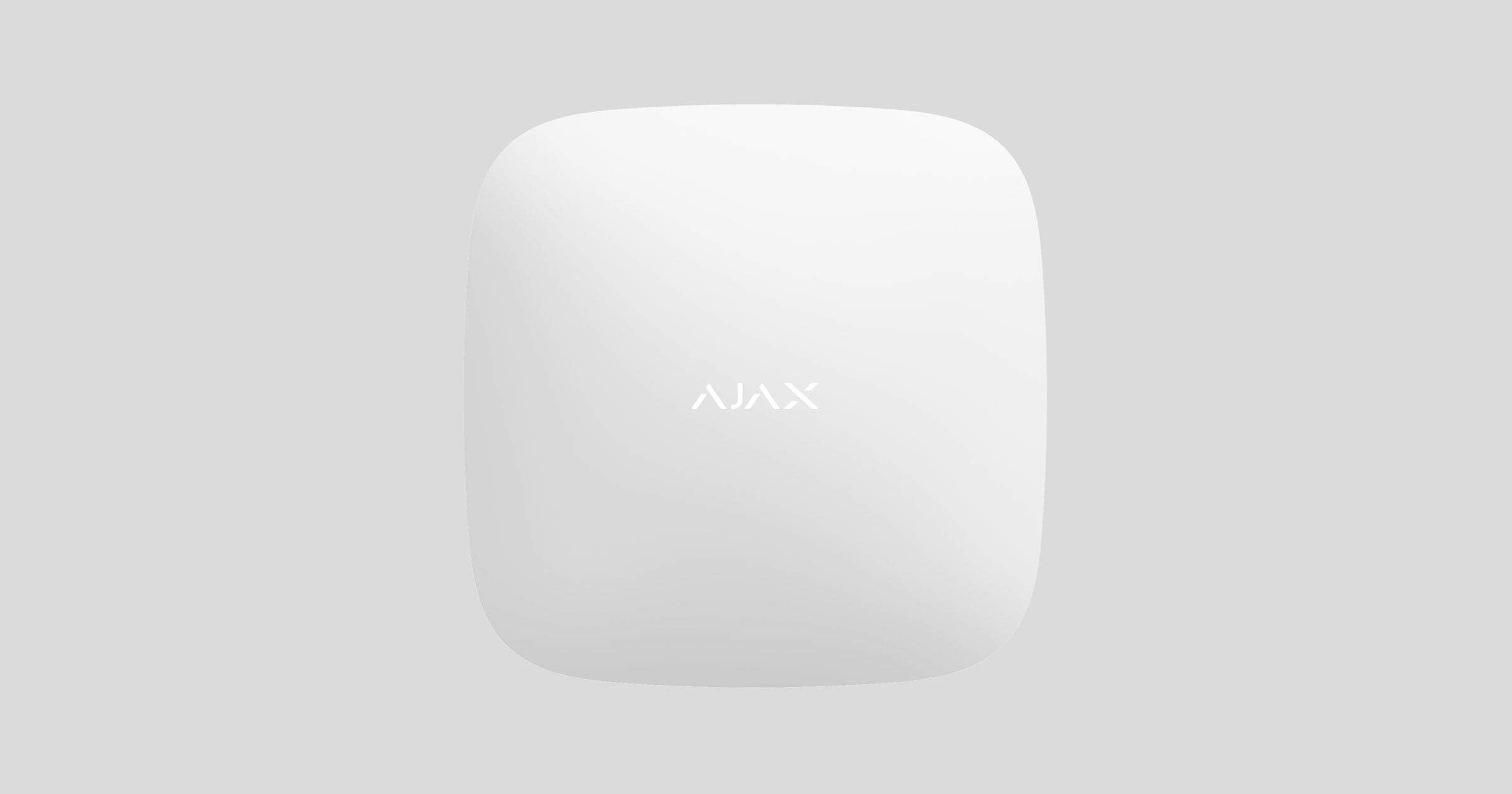
Hub 2 — централь системи безпеки з підтримкою фотоверифікації тривог. Вона керує роботою під’єднаних пристроїв, взаємодіє з користувачем і охоронною компанією. Пристрій призначений для встановлення лише в приміщенні.
Хаб повідомляє про відчинення дверей, розбиття вікон, загрозу пожежі чи затоплення, а також автоматизує рутинні дії за допомогою сценаріїв. Якщо до приміщення під охороною проникнуть сторонні, Hub 2 надішле фотографії з датчиків руху MotionCam / MotionCam Outdoor та викличе патруль охоронної компанії.
Хаб Hub 2 потребує доступ до інтернету для підключення до хмарного сервісу Ajax Cloud. Централь має три канали зв’язку: Ethernet і дві SIM-карти. Хаб доступний у двох варіаціях: з 2G та 2G/3G/4G (LTE)-модемом.Hub 2 потрібен доступ до інтернету для підключення до хмарного сервісу Ajax Cloud* Централь має три канали зв’язку: Ethernet і дві SIM-карти. Хаб доступний у двох варіаціях: з 2G* та 2G/3G/4G (LTE)-модемом.Підʼєднайте усі канали зв’язку, щоб забезпечити надійне з’єднання з Ajax Cloud і застрахуватися від збоїв у роботі операторів зв’язку.Підʼєднайте усі канали зв’язку, щоб забезпечити надійне з’єднання з Ajax Cloud* і застрахуватися від збоїв у роботі операторів зв’язку.
Керувати системою безпеки й реагувати на тривоги та події можна через застосунки для iOS, Android, macOS і Windows. Система дає змогу вибрати, про які події та яким чином сповіщати користувача: пуш-сповіщеннями, SMS, дзвінками.
* — не оцінюється UL
Функціональні елементи

Логотип Ajax зі світлодіодним індикатором.
Кріпильна панель SmartBracket. Щоб зняти, із зусиллям змістіть її донизу.
Перфорована частина потрібна для спрацювання тампера у разі спроби демонтажу хаба. Не виламуйте її.
Роз’єм для під’єднання кабелю живлення.
Роз’єм для під’єднання кабелю Ethernet.
Слот для другої карти micro SIM.
Слот для першої карти micro SIM.
QR-код та ідентифікатор (серійний номер) хаба.
Тампер.
Кнопка живлення.
Фіксатор кабелю.
Принцип роботи

До Hub 2 можна підʼєднати до 100 пристроїв Ajax, які захищають від вторгнення, пожежі й затоплення, а також дають змогу керувати електроприладами за сценаріями або через застосунок.
Хаб контролює роботу системи безпеки та всіх підключених пристроїв. Для цього він зв’язується з пристроями системи через два зашифровані радіопротоколи:
Jeweller — бездротовий протокол для передавання подій і тривог бездротових датчиків Ajax. Дальність зв’язку — до 2000 метрів за відсутності перешкод: стін, дверей, міжповерхових перекриттів.
Learn more about JewellerWings — бездротовий протокол для передавання фото від датчиків MotionCam і MotionCam Outdoor. Дальність зв’язку — до 1700 метрів за відсутності перешкод: стін, дверей, міжповерхових перекриттів.
У разі спрацювання датчика система здіймає тривогу менше ніж за секунду. За тривогою хаб активує сирени, запускає сценарії, а також сповіщає охоронну компанію та всіх користувачів.
Захист від саботажу

Hub 2 має три доступні канали звʼязку: Ethernet і дві SIM-карти. Це дає змогу підʼєднати систему до Ethernet і двох стільникових мереж. Хаб доступний у двох варіаціях: з 2G та 2G/3G/4G (LTE)-модемом.
Дротове зʼєднання і мобільна мережа працюють паралельно, щоб забезпечити надійніший зв’язок. Це також допомагає перемикатися на інший канал зв’язку без затримок, якщо один із них припинить працювати.
За наявності перешкод на частотах Jeweller і в разі спроби глушіння система Ajax переходить на вільну радіочастоту та надсилає сповіщення на пульт централізованого спостереженн�� (ПЦС) і користувачам системи.
Хаб неможливо непомітно вимкнути, навіть коли обʼєкт знято з охорони. Якщо зловмисник спробує демонтувати пристрій, миттєво спрацює кнопка тампера. Усі користувачі та охоронна компанія отримають сповіщення про спрацювання.
Хаб регулярно перевіряє зв’язок із сервером Ajax Cloud. Період опитування зазначено в налаштуваннях хаба. За мінімальних налаштувань сервер може повідомити користувачів та охоронну компанію вже через 60 секунд після втрати зв’язку.
OS Malevich

Hub 2 працює під керуванням операційної системи реального часу OS Malevich. Система невразлива для вірусів і захищена від кібератак.
З OS Malevich система безпеки Ajax може отримувати нові можливості завдяки оновленням через бездротовий зв’язок. Процес оновлення відбувається автоматично і займає кілька хвилин, коли систему знято з охорони.
Підключення відеоспостереження

До системи безпеки Ajax можна підʼєднати камери та відеореєстратори Dahua, Hikvision, Safire, EZVIZ і Uniview. Обладнання відеоспостереження інших виробників можна інтегрувати завдяки підтримці RTSP-протоколу. Загалом до системи можна підʼєднати до 25 пристроїв відеоспостереження.
Сценарії автоматизації
Використовуйте сценарії, щоб автоматизувати систему та зменшити кількість рутинних дій. Налаштуйте розклад охорони, запрограмуйте дії пристроїв автоматизації (Relay, WallSwitch або Socket) у відповідь на тривогу, натискання Button або за розкладом. Створити сценарій можна віддалено у застосунку Ajax.
Як створити й налаштувати сценарій у системі Ajax
Світлодіодна індикація
Хаб передбачає два режими світлодіодної індикації:
- З’єднання із сервером.
- Тривоги та несправності.

З’єднання із сервером
За початкових налаштувань увімкнено режим З’єднання із сервером. Світлодіодний індикатор хаба може світитися певними кольорами й у певній послідовності залежно від стану системи або події в системі. Логотип Ajax на передній панелі хаба може загорятися червоним, білим, фіолетовим, жовтим, синім або зеленим кольором залежно від стану.
Світлодіодний індикатор хаба може світитися певними кольорами й у певній послідовності залежно від стану системи або події в системі. Логотип Ajax на передній панелі хаба може загорятися червоним, білим, фіолетовим, жовтим, синім або зеленим кольором залежно від стану.
Індикація | Подія | Примітка |
|---|---|---|
Світиться білим. | Доступні два канали зв’язку: Ethernet і SIM-карта. | Якщо зовнішнє живлення вимкнено, індикатор буде блимати кожні 10 секунд. Після втрати живлення хаб починає блимати не відразу, а через 180 секунд. |
Загоряється зеленим. | Доступний один канал зв’язку: Ethernet або SIM-карта. | Якщо зовнішнє живлення вимкнено, індикатор буде блимати кожні 10 секунд. Після втрати живлення хаб починає блимати не відразу, а через 180 секунд. |
Загоряється червоним. | Відеореєстратор не підключений до інтернету або відсутній звʼязок із сервером Ajax Cloud.Відеореєстратор не підключений до інтернету або відсутній звʼязок із сервером Ajax Cloud*. | Якщо зовнішнє живлення вимкнено, індикатор буде блимати кожні 10 секунд. Після втрати живлення хаб починає блимати не відразу, а через 180 секунд. |
Світиться 180 секунд після втрати живлення, потім блимає кожні 10 секунд. | Зовнішнє живлення відʼєднано. | Колір індикації залежить від кількості доступних каналів зв’язку. |
Блимає червоним. | Хаб скинуто до заводських налаштувань. |
Якщо хаб показує іншу індикацію, зверніться до нашої служби технічної підтримки. Вони вам допоможуть.
Доступ до індикації
Користувачі можуть бачити індикацію Тривоги та несправності, коли:
- змінено режим охорони системи за допомогою клавіатури Ajax;
- введено правильний ідентифікатор користувача / персональний код на клавіатурі та виконано дію, яку вже було виконано раніше (наприклад, користувач зняв систему з охорони та натиснув на кнопку зняття з охорони на клавіатурі);
- натиснуто кнопку SpaceControl, щоб змінити режим охорони системи чи ввімкнути Нічний режим;
- змінено режим охорони системи в застосунках Ajax.
Усі користувачі можуть бачити індикацію Зміни стану хаба.
Тривоги та несправності
Опцію можна ввімкнути в налаштуваннях хаба в PRO-застосунку Ajax (Хаб → Налаштування → Сервісні → LED-індикація).
Індикація доступна для хабів з версією прошивки OS Malevich 2.14 і новіше та в застосунках таких або новіших версій:
- Ajax PRO: Tool for Engineers 2.22.2 для iOS
- Ajax PRO: Tool for Engineers 2.25.2 для Android
- Ajax PRO Desktop 3.5.2 для macOS
- Ajax PRO Desktop 3.5.2 для Windows
Індикація | Подія | Примітка |
|---|---|---|
Зміна стану хаба | ||
Блимає білим щосекунди. | Під охорону в два етапи або Затримка на вихід. | На одному з пристроїв діє встановлення Під охорону в два етапи або Затримка на вихід. |
Блимає зеленим щосекунди. | Індикація входу. | На одному з пристроїв діє Затримка на вхід. |
Світиться білим дві секунди. | Завершення встановлення під охорону. | Хаб (або одна з груп) змінює стан режиму охорони зі Знято з охорони на Під охороною. |
Світиться зеленим дві секунди. | Завершення зняття з охорони. | Хаб (або одна з груп) змінює стан режиму охорони з Під охороною на Знято з охорони. |
Індикація тривог та несправностей | ||
Почергово блимає червоним і фіолетовим по пʼять секунд. | Підтверджена тривога екстреної кнопки. | Є невідновлений стан після підтвердженої тривоги екстреної кнопки. Індикація відображається лише в тому випадку, якщо в налаштуваннях відновлення після тривоги увімкнено Підтверджена тривога екстреної кнопки. |
Світиться червоним пʼять секунд. | Тривога екстреної кнопки. | Є невідновлений стан після непідтвердженої тривоги екстреної кнопки. Індикація не відображається, якщо є стан підтвердженої тривоги екстреної кнопки. Індикація відображається лише в тому випадку, якщо в налаштуваннях відновлення після тривоги увімкнено Непідтверджена тривога екстреної кнопки. |
Блимає червоним. | Кількість блимань дорівнює ідентифікатору (Пристрій №) тривожної кнопки (DoubleButton), яка першою згенерувала тривогу. | Є невідновлений стан після підтвердженої або непідтвердженої тривоги екстреної кнопки:
або
|
Почергово блимає жовтим і фіолетовим по пʼять секунд. | Підтверджене вторгнення. | Є невідновлений стан після підтвердженого вторгнення. Індикація відображається лише в тому випадку, якщо в налаштуваннях відновлення після тривоги ввімкнено Підтверджене вторгнення. |
Світиться жовтим пʼять секунд. | Непідтверджене вторгнення. | Є невідновлений стан після непідтвердженого вторгнення. Індикація не відображається, якщо є підтверджене вторгнення. Індикація відображається лише в тому випадку, якщо в налаштуваннях відновлення після тривоги ввімкнено Непідтверджене вторгнення. |
Блимає жовтим. | Кількість блимань дорівнює номеру пристрою (Пристрій №), який першим згенерував тривогу про вторгнення. | Є невідновлений стан після підтвердженого або непідтвердженого вторгнення:
або
|
Почергово блимає червоним і синім по пʼять секунд. | Відкриття корпусу. | Є невідновлений стан кнопки тампера, або відкрито корпус одного з пристроїв чи хаба. Індикація відображається лише в тому випадку, якщо в налаштуваннях відновлення після тривоги увімкнено Розкриття корпусу. |
Почергово блимає жовтим і синім по 5 секунд. | Інші несправності. | Є невідновлений стан після несправності, або в системі виявлено несправність одного з пристроїв або хаба. Індикація відображається лише в тому випадку, якщо в налаштуваннях увімкнено Відновлення після збоїв. Наразі опція Відновлення після несправності недоступна в застосунках Ajax. |
Світиться темно-синім пʼять секунд. | Примусове вимкнення. | Один із пристроїв примусово вимкнений, або вимкнені сповіщення про стан корпусу. |
Світиться синім пʼять секунд. | Автоматичне вимкнення. | Один із пристроїв автоматично вимкнений за таймером відкриття або за кількістю спрацювань. |
Почергово блимає зеленим і синім. | Закінчення таймера тривоги. | Відображається після закінчення часу таймера тривоги (щоб підтвердити тривогу). |
Коли в системі не відбувається жодних подій (немає тривоги та несправності, не відкрито корпус тощо), світлодіодний індикатор відображає такі стани хаба:
- Під охороною / часткова охорона або ввімкнено Нічний режим — світлодіодний індикатор світиться білим кольором.
- Знято з охорони — світлодіодний індикатор світиться зеленим кольором.
У хабах із прошивкою OS Malevich 2.15.2 і новіше світлодіод світиться зеленим у режимах Під охороною/частково під охороною та Нічний режим.
Індикація тривоги
Якщо систему зняли з охорони та є будь-яка з наведених у таблиці індикацій, то світлодіод блиматиме жовтим кольором щосекунди.
Якщо в системі є декілька станів, індикації відображаються по черзі в тій самій послідовності, як наведено в таблиці.
Обліковий запис Ajax

У застосунках Ajax для iOS, Android, macOS і Windows можна налаштовувати та керувати системою безпеки.
Для керування одним або кількома хабами використовуйте застосунок Ajax Security System. Якщо ви плануєте керувати більш ніж десятьма хабами — встановіть Ajax PRO: Tool for Engineers (для iPhone та Android) або Ajax PRO Desktop (для Windows і macOS). Більше про застосунки Ajax та їхні особливості можна дізнатися за посиланням.
Щоб налаштувати систему, встановіть застосунок Ajax і створіть обліковий запис. Враховуйте, що вам не потрібно створювати новий обліковий запис для кожного хаба — один обліковий запис може керувати кількома хабами. Якщо це необхідно, права доступу для облікового запису можна налаштувати індивідуально для кожного хаба.
Як зареєструвати обліковий запис
Як зареєструвати обліковий запис PRO-користувача
Враховуйте, що налаштування користувачів і системи, а також параметри підключених пристроїв зберігаються в пам’яті хаба. Зміна адміністратора хаба не призводить до скасування налаштувань доданих пристроїв.
Якщо відсутнє Ethernet-зʼєднання
Підключення хаба до Ajax Cloud
Вимоги безпеки
Під час встановлення й експлуатації хаба Hub 2 дотримуйтеся загальних правил щодо користування електроприладами, а також вимог нормативно-правових актів з електробезпеки. Не розбирайте пристрій під напругою. Не використовуйте пристрій із пошкодженим кабелем живлення.
Хаб Hub 2 потребує доступ до інтернету для підключення до хмарного сервісу Ajax Cloud. Зʼєднання із сервером необхідне для роботи застосунків Ajax, дистанційного налаштування та керування системою, а також надсилання пуш-сповіщень користувачам.
Централь підключається до інтернету через Ethernet і дві SIM-карти. Хаб доступний у двох варіаціях: з 2G та 2G/3G/4G (LTE)-модемом. Рекомендуємо підʼєднати відразу всі канали зв’язку для більшої надійності й доступності системи.
Щоб підключити хаб до Ajax Cloud:
Зніміть кріпильну панель SmartBracket, змістивши її із зусиллям донизу. Не пошкодьте перфоровану частину — вона необхідна для спрацювання тампера в разі спроби демонтажу хаба.

Підʼєднайте кабелі живлення та Ethernet до відповідних роз’ємів і встановіть SIM-карти.

1 — Роз’єм для під’єднання живлення
2 — Роз’єм для під’єднання Ethernet
3, 4 — Слоти для встановлення карт micro-SIM
Натисніть і утримуйте кнопку живлення протягом трьох секунд, поки не засвітиться логотип Ajax.
Щоб підʼєднатися до інтернету й оновитися до актуальної версії OS Malevich, хабу потрібно до двох хвилин за стабільного підключення до інтернету. Зелений чи білий колір індикатора свідчить, що хаб працює та підключений до Ajax Cloud. Також враховуйте, що для оновлення хаба потрібно підʼєднати його до зовнішнього живлення.
Якщо не вдається встановити Ethernet-зʼєднання, у налаштуваннях роутера вимкніть проксі, фільтрування за MAC-адресою та активуйте DHCP. Хаб автоматично отримає IP-адресу. Після цього в застосунку Ajax ви зможете задати статичну IP-адресу хаба.
Якщо відсутнє зʼєднання через SIM-карту
Для підключення через стільникову мережу необхідна карта оператора стільникового зв’язку формату micro SIM із вимкненим запитом PIN-коду (вимкнути запит PIN-коду можна за допомогою мобільного телефону) і достатньою сумою на рахунку для оплати послуг за тарифами оператора.
Якщо хаб не може підключитися до стільникової мережі, використовуйте Ethernet для налаштування її параметрів: роумінгу, точки доступу APN, імені користувача та пароля. Щоб дізнатися ці параметри, зверніться до служби підтримки свого оператора стільникового зв’язку.
Як задати або змінити налаштування APN на хабі
Додавання хаба в застосунок Ajax

Підключіть хаб до інтернету та джерела живлення. Увімкніть централь і дочекайтеся, поки логотип засвітиться зеленим або білим.
Відкрийте застосунок Ajax. Дайте доступ до запитуваних системних функцій. Це дасть змогу використовувати всі можливості застосунку Ajax і не пропускати сповіщення про тривоги та події.
Виберіть простір або створіть новий.
Функціональність простору доступна в застосунках таких або новіших версій:
- Ajax Security System 3.0 для iOS;
- Ajax Security System 3.0 для Android;
- Ajax PRO: Tool for Engineers 2.0 для iOS;
- Ajax PRO: Tool for Engineers 2.0 для Android;
- Ajax PRO Desktop 4.0 для macOS;
- Ajax PRO Desktop 4.0 для Windows.
Натисніть Додати хаб.
Виберіть потрібний спосіб: вручну чи за допомогою покрокової інструкції. Якщо ви налаштовуєте систему вперше, скористайтеся покроковою інструкцією.
Вкажіть імʼя хаба та відскануйте QR-код або введіть ідентифікатор вручну.
Дочекайтеся додавання хаба. Після додавання хаб буде відображатися у вкладці Пристрої
.
Під час додавання пристрою застосунок Ajax також запропонує активувати Сервіси Ajax, якщо вони доступні для цього пристрою або системи.
Доступність сервісів залежить від таких факторів:
- Роль облікового запису користувача, який додає пристрій.
- Доступність сервісів Ajax для ролі облікового запису користувача у вашому регіоні.
- Наявність у кінцевого користувача права активувати сервіси, якщо до простору вже додано PRO-користувача або компанію, а пристрій додає кінцевий користувач.
Щоб отримати права адміністратора, додайте хаб до облікового запису. Заміна адміністратора або видалення його зі списку користувачів хаба не призводить до скидання налаштувань системи чи доданих пристроїв.
Користувач із правами адміністратора може запрошувати в систему інших користувачів і визначати їхні права. Hub 2 підтримує до 100 користувачів.
Якщо на хабі вже є користувачі, додати ваш обліковий запис на нього може адміністратор хаба, PRO з правами налаштування системи або монтажна компанія, яка обслуговує цей хаб. Ви отримаєте сповіщення про те, що хаб додано до іншого облікового запису. Щоб дізнатися, кому належать права адміністратора на хабі, зверніться до служби технічної підтримки Ajax.
Як додати нових користувачів на хаб
Права користувачів системи Ajax
Додавання хаба з адміністратором
Якщо хаб уже додано в інший простір з адміністратором, PRO-користувачем з повними правами або компанією, система запропонує вам надіслати запит на приєднання поточним адміністраторам.

Щоб продовжити, виконайте кроки 1–6 вище, потім натисніть Надіслати запит. Якщо запит буде схвалено, ви отримаєте доступ до простору, де хаб уже налаштовано.
Зверніть увагу, що в такому випадку новий простір не буде створено, натомість вас додадуть до наявного.
Дізнатися, хто має права адміністратора на хабі, можна у статті або звернувшись до служби технічної підтримки.
Лічильник несправностей

Якщо виявлено несправність хаба (наприклад, відсутнє зовнішнє живлення), на іконці пристрою в застосунку Ajax з’являється лічильник несправностей.
Усі несправності можна переглянути у станах хаба. Поля з несправностями підсвічуються червоним.
Іконки хаба

Іконки показують деякі стани Hub 2. Вони відображаються у вкладці Пристрої в застосунку Ajax.
Іконка | Значення |
|---|---|
SIM-карта працює в мережі 2G. | |
SIM-карта працює в мережі 3G. Доступно лише для Hub 2 (4G). | |
SIM-карта працює в мережі 4G. Доступно лише для Hub 2 (4G). | |
SIM-карту не вставлено. | |
SIM-карта несправна або на ній встановлено PIN-код. | |
Рівень заряду батареї хаба. Відображається з кроком 5%. | |
Виявлено несправність хаба. Список доступний у меню станів хаба. | |
Хаб зв’язується з ПЦС через пряме з’єднання. | |
Зв’язок між хабом і ПЦС через пряме з’єднання відсутній. | |
Хаб у режимі енергозбереження. |
Стани хаба

Стани містять інформацію про пристрій і його робочі параметри. Стани Hub 2 можна переглянути в застосунку Ajax:
- Виберіть потрібний хаб, якщо у вас їх кілька або ви користуєтеся PRO-застосунком Ajax.
- Перейдіть у вкладку Пристрої
- Виберіть Hub 2 зі списку.
Параметр | Значення |
|---|---|
Несправність | Натисніть на Поле з’являється, лише якщо виявлено несправність. |
Рівень стільникового сигналу | Рівень сигналу стільникової мережі на активній SIM-карті. Рекомендовано встановлювати хаб у місцях, де рівень сигналу становить 2–3 поділки. Якщо рівень сигналу становить 0 або 1 поділку, хаб може не додзвонитися або не надіслати SMS про подію чи тривогу. |
Заряд батареї | Рівень заряду батареї пристрою. Відображається у відсотках. |
Корпус | Стан тампера, який реагує на демонтаж хаба:
|
Зовнішнє живлення | Стан під’єднання зовнішнього живлення:
|
Зʼєднання | Стан зʼєднання хаба із сервером Ajax Cloud:
|
Стільникові дані | Стан підключення хаба до мобільного інтернету:
Якщо у хаба достатньо коштів на рахунку або є бонусні SMS/дзвінки, він зможе здійснювати дзвінки та надсилати SMS, навіть якщо в цьому полі відображається стан Не підʼєднано. |
Активна SIM-карта | Показує активну SIM-карту:
Не можна перемикатися між SIM-картами вручну. |
SIM-карта 1 | Номер SIM-карти, встановленої в перший слот. Щоб скопіювати номер, натисніть на нього. Враховуйте, що номер відображається, якщо він зашитий оператором у SIM-карту. |
SIM-карта 2 | Номер SIM-карти, встановленої в другий слот. Щоб скопіювати номер, натисніть на нього. Враховуйте, що номер відображається, якщо він зашитий оператором у SIM-карту. |
Ethernet | Стан підключення хаба до інтернету через Ethernet:
|
Рівень потужності шуму (дБм) | Рівень шуму в місці встановлення хаба. Перші два значення показують рівень на частотах Jeweller, а третє — на частотах Wings. Прийнятне значення: —80 дБм і менше. Наприклад, значення –95 дБм вважають допустимим, а –70 дБм — недопустимим. Встановлення хаба в місцях із вищим рівнем шуму може призводити до втрати сигналу від підключених пристроїв або сповіщень про спробу глушіння. |
Пультовий моніторинг | Стан прямого з’єднання хаба з ПЦС охоронної компанії:
Поле показується, якщо охоронна компанія використовує пряме з’єднання для отримання подій і тривог системи. Навіть якщо поле не відображається, охоронна компанія все одно може здійснювати моніторинг і отримувати події через сервер Ajax Cloud. |
Заплановане пробудження | Опція доступна за наявності прошивки OS Malevich 2.31 або новішої версії. Стан опції запланованого пробудження. Натисніть на іконку Доступні стани:
|
Модель хаба | Назва моделі хаба. |
Апаратна версія | Апаратна версія. Не оновлюється. |
Прошивка | Версія прошивки. Може оновлюватися дистанційно. |
Ідентифікатор | Ідентифікатор хаба (ID або серійний номер). Також позначений на коробці пристрою, його платі та QR-коді (під кріпильною панеллю SmartBracket). |
IMEI | Унікальний 15-значний серійний номер для ідентифікації модема хаба в мережі GSM. Показується, лише коли SIM-карту встановлено в хаб. |
Налаштування хаба
Налаштування Hub 2 можна змінити в застосунку Ajax:
- Виберіть потрібний хаб, якщо у вас їх кілька або ви користуєтеся PRO-застосунком Ajax.
- Перейдіть у вкладку Пристрої
- Перейдіть у Налаштування, натиснувши на іконку шестерні
у верхньому правому куті.
- Задайте необхідні параметри.
- Натисніть Назад, щоб зберегти налаштування.
Система Ajax дає змогу PRO-користувачам застосовувати кілька попередньо налаштованих параметрів до кількох пристроїв одночасно за допомогою шаблонів налаштувань.
Імʼя
Ім’я хаба відображається в тексті SMS і пуш-сповіщень. Ім’я може містити до 12 символів кирилицею чи до 24 символів латиницею.
Щоб змінити його, натисніть на іконку олівця і введіть нове ім’я хаба.
Кімната
Вибір віртуальної кімнати, до якої слід привʼязати хаб. Назва кімнати відображається в тексті SMS і пуш-сповіщень.
Ethernet
Налаштування дротового підʼєднання до інтернету.
- Ethernet — дає змогу вмикати та вимикати Ethernet на хабі.
- DHCP / Static — вибір типу отримуваної IP-адреси хаба: динамічна чи статична.
- IP-адреса — IP-адреса хаба.
- Маска підмережі — маска підмережі, в якій працює хаб.
- Шлюз — шлюз, який використовує хаб.
- DNS — DNS хаба.
Стільниковий зв’язок
Увімкнення/вимкнення стільникової мережі, налаштування підключення та перевірка рахунку.
Хаб із встановленою та активованою картою Ajax SIM підтримує функцію адаптивного зʼєднання, яка дає змогу системі постійно забезпечувати надійний стільниковий зв’язок. За допомогою цієї функції система може шукати та підключатися до більш стабільної мережі стільникового зв’язку у разі збою передавання даних. Докладніше у статті:
- Стільникові дані — вимикає та вмикає SIM-карту хаба.
- Роумінг — якщо опцію ввімкнено, встановлені в хабі SIM-карти можуть працювати в роумінгу.
- Ігнорувати помилки під час реєстрації в мережі — якщо опцію ввімкнено, хаб ігнорує помилки під час підключення до мережі через SIM-карту. Активуйте цю опцію, якщо SIM-карта не може підключитися до мережі.
- Вимкнути перевірку зв’язку з оператором — якщо опцію ввімкнено, хаб ігнорує помилки зв’язку з оператором. Активуйте цю опцію, якщо SIM-карта не може підключитися до мережі.
- SIM-карта 1 — відображає номер встановленої SIM-карти. Якщо натиснути на поле, відкриються налаштування SIM-карти.
- SIM-карта 2 — відображає номер встановленої SIM-карти. Якщо натиснути на поле, відкриються налаштування SIM-карти.
Налаштування SIM-карти
Налаштування підключення
- APN, Ім’я користувача та Пароль — налаштування підключення до інтернету через SIM-карту. Щоб дізнатися налаштування стільникового оператора, зверніться до служби підтримки вашого провайдера.
Як задати або змінити налаштування APN
Використання мобільного трафіку
- Вхідний — обсяг даних, прийнятих хабом. Відображається в кілобайтах або мегабайтах.
- Вихідний — обсяг даних, надісланих хабом. Відображається в кілобайтах або мегабайтах.
Враховуйте, що дані обчислює хаб, і вони можуть відрізнятися від статистики вашого оператора.
Скинути статистику — дає змогу скинути статистику вхідного та вихідного трафіку.
Перевірити баланс
- USSD-запит. У поле вводиться код, який буде використано для перевірки балансу. Наприклад, *111#. Після цього натисніть Перевірити баланс, щоб надіслати запит. Результат буде відображено під кнопкою.
Коди доступу клавіатур
Налаштування кодів клавіатур для користувачів, не зареєстрованих у системі.
З оновленням OS Malevich 2.13.1 також додано можливість створити пароль для людей, які не підключені до хаба. Це зручно, наприклад, для надання клінінговій компанії доступу до керування охороною. Знаючи код доступу, достатньо ввести його на клавіатурі Ajax, щоб змінити режим охорони системи.
Щоб задати код доступу для незареєстрованого користувача
- Натисніть Додати код.
- Задайте Ім'я користувача та Код доступу.
- Натисніть Додати.
Якщо потрібно додати код примусу, змінити код доступу або ідентифікатор коду, налаштувати доступу до груп і Нічний режим, тимчасово вимкнути або видалити код, виберіть його в списку і внесіть зміни.
У списку кодів доступу клавіатур можна здійснювати пошук і фільтрування.
Як здійснювати пошук і фільтрування в застосунках Ajax
Створені коди доступу дійсні для всіх клавіатур, доданих на хаб. Hub 2 підтримує до 50 кодів доступу.
Як керувати охороною за допомогою кодів доступу на KeyPad
Як керувати охороною за допомогою кодів доступу на KeyPad Plus
Обмеження довжини коду
Налаштування доступне лише в PRO-застосунках Ajax
Налаштуйте вимоги щодо довжини кодів, які використовуються для авторизації користувачів і їхнього доступу до системи. Можна вибрати опцію Гнучка (від 4 до 6 символів) або задати фіксовану довжину коду: 4 символи, 5 символів або 6 символів.
Зверніть увагу: коли ви задаєте фіксовану довжину коду, система скидає всі коди доступу, що були налаштовані раніше.
Фіксована довжина пароля потрібна для функції Легке керування охороною, яка дозволяє знімати систему з охорони без натискання кнопки зняття з охорони на клавіатурі після введення коду або використання пристрою доступу.
Розклад охорони
Налаштування встановлення і зняття системи з охорони за розкладом.
Тест зони виявлення
Запускає тест зони виявлення доданих на хаб датчиків. Тест дає змогу визначити, чи коректно працюють датчики та на якій відстані вони виявляють тривоги.
Тестування пристроїв системи
За допомогою цього тесту можна перевірити роботу всіх пристроїв. Коли систему переведено в режим тестування, вона не здіймає тривогу й не надсилає її на ПЦС. Це дає змогу уникнути хибних тривог під час спрацювання пристроїв. Однак система продовжує сповіщати ПЦС про несправності та тривоги тампера.
У меню Тестування пристроїв системи ви можете встановити час для налаштування Автовихід із тесту, переглянути останні результати тесту або розпочати/зупинити тест.
Jeweller
Налаштування інтервалу опитування пристроїв хабом. Налаштування визначають, як часто хаб обмінюється даними з пристроями та як швидко буде виявлено втрату зв’язку.
Налаштування:
Інтервал опитування хаб–датчик — періодичність опитування хабом підключених пристроїв, задають у діапазоні від 12 до 300 секунд (за початкових налаштувань 36 секунд). Якщо увімкнена Синхронна тривога пожежних датчиків максимальний інтервал опитування скоротиться до 48 с.
Чим коротший інтервал опитування, тим швидше хаб дізнається про оновлення стану доданих пристроїв, і тим швидше пристрої отримають команди від хаба. Враховуйте, що всі тривоги та інформацію про саботаж буде передано миттєво незалежно від налаштувань.
Кількість недоставлених відповідей, щоб вважати датчик втраченим — лічильник недоставлених відповідей (за початкових налаштувань — 8 відповідей).
Час до надсилання сповіщення про втрату зв’язку між хабом і пристроєм обчислюється за формулою:
Інтервал опитування пристроїв × Кількість недоставлених відповідей, щоб вважати датчик втраченим
Важливо враховувати, що скорочення інтервалу опитування зменшує час роботи пристроїв від комплектної батареї.
Калькулятор часу роботи від батарей
Інтервал опитування обмежує максимальну кількість пристроїв, які можна додати на хаб:
Інтервал | Ліміт |
|---|---|
12 с | 39 пристроїв |
24 с | 79 пристроїв |
36 с або більше | 100 пристроїв |
За будь-яких налаштувань на хаб можна додати до 10 сирен або клавіатур із вбудованим зумером і 5 ретрансляторів радіосигналу.
На Hub 2 (2G) / (4G) Jeweller з OS Malevich 2.33 і новішими версіями можна додати до 10 сирен і до 50 клавіатур із вбудованим зумером.
Надсилати тривогу, коли підʼєднаний пристрій не в мережі — коли функцію ввімкнено, повідомлення про втрату звʼязку надходять у вигляді сигналів тривоги всім користувачам системи.
Виявлення глушіння радіоефіру — ці налаштування забезпечують відповідність системи вимогам стандарту EN 50131 (Grade 3). Доступні дві опції:
- Вдосконалений алгоритм виявлення глушіння.
- Відправляти сповіщення про глушіння радіоефіру як тривогу — коли опцію увімкнено, сповіщення про високий рівень радіозавад буде надіслано як тривогу всім користувачам системи.
Налаштування телефонії
Налаштування телефонії доступні для Hub 2 (4G) Jeweller з OS Malevich 2.25 і новішими версіями лише у PRO-застосунках Ajax.
Налаштування телефонії дають змогу налаштувати зʼєднання хаба Ajax із ПЦС через протокол SIP.
Як налаштувати телефонію на хабі Ajax
У застосунку Ajax PRO Desktop можна створити та застосувати шаблон налаштувань телефонії, щоб заощадити час у разі налаштування декількох систем.
Як створити та застосувати шаблони налаштувань у системі Ajax
Сервісні
Група сервісних налаштувань хаба. Поділяється на дві підгрупи: загальні та розширені налаштування.
Загальні налаштування
Яскравість світлодіодного індикатора
Налаштування яскравості світлодіодного підсвічування лого хаба. Задається в діапазоні від 1 до 10. Значення за початкових налаштувань — 10.
Оновлення прошивки
Меню містить налаштування оновлення прошивки хаба.
Автоматичне оновлення ПЗ — налаштовує автоматичні оновлення OS Malevich (увімкнено за початкових налаштувань):
Якщо ввімкнено, прошивка оновлюється автоматично, коли доступне нове оновлення. Систему має бути знято з охорони, а зовнішнє живлення має бути підʼєднано до хаба.
Якщо опцію вимкнено, система не оновлюється автоматично. За наявності нової версії прошивки застосунок запропонує оновити OS Malevich.
Перевірити наявність оновлень — дає змогу вручну перевіряти й встановлювати нові версії прошивки, якщо вони доступні. Ця опція доступна тільки, якщо налаштування Автоматичне оновлення ПЗ ввімкнено.
Якщо на хабі встановлено застарілу прошивку, під час додавання пристрою на хаб може виникнути помилка. У такому разі система запропонує користувачу відкрити розділ Оновлення прошивки в налаштуваннях Сервісні та перевірити наявність нової версії. Якщо вона доступна, користувач зможе розпочати оновлення прошивки за запитом.
Логи хаба
Логи — це файли, що містять інформацію про роботу системи. Вони допомагають зрозуміти проблему у разі виникнення помилок чи збоїв. Не вимикайте логи, оскільки ця інформація може допомогти у разі виникнення помилок у роботі системи.
Налаштування дає змогу вибрати канал передавання логів хаба або вимкнути їх записування:
- Вимкнено — передавання логів вимкнено.
- Ethernet
- Стільниковий звʼязок на 10 хвилин — зверніть увагу, що передавання логів через стільниковий звʼязок значно збільшує обсяг використання мобільного трафіку. Це налаштування доступно для хабів із версією OS Malevich 2.39 або новішою.
Не вимикайте логи, оскільки ця інформація може допомогти у разі виникнення помилок у роботі системи.
Як надіслати звіт про проблему
Затримка оповіщень про втрату зовнішнього живлення
Налаштування тривалості затримки під час відправлення сповіщення про втрату зовнішнього живлення.
Час затримки можна задати від 1 хвилини до 1 години з інтервалом 1 хвилина.
Доступна для Hub 2 (2G) / (4G) Jeweller з OS Malevich 2.22 або новіших версій.
Кількість сповіщень «Поки хаб не в мережі»
За відсутності зв’язку із сервером події записуються в буфер хаба й будуть доставлені в застосунки Ajax після відновлення зʼєднання.
Це налаштування дає змогу вибрати кількість останніх подій, які система надішле в застосунки Ajax після відновлення звʼязку.
Можна вибрати від 100 (за початкових налаштувань) до 1000 подій з кроком 50 подій.
Доступна для Hub 2 (2G) / (4G) Jeweller з OS Malevich 2.25 або новіших версій.
Розширені налаштування
Перелік розширених налаштувань хаба залежить від типу застосунку: стандартний чи PRO.
Ajax Security System | PRO-застосунок Ajax |
|---|---|
Звʼязок із хмарним сервером Звуки тривог і несправностей Налаштування пожежних датчиків Перевірка цілісності системи | Налаштування системи за PD 6662 Звʼязок із хмарним сервером Звуки тривог і несправностей Налаштування батареї Налаштування пожежних датчиків Перевірка цілісності системи Підтвердження тривоги Відновлення після тривоги Зміна режиму охорони Автоматичне вимкнення пристроїв Світлодіодна індикація |
Налаштування системи за PD 6662
Відкриває покрокову інструкцію налаштування системи відповідно до вимог британського охоронного стандарту PD 6662:2017.
Дізнатися більше про PD 6662:2017
Як налаштувати систему відповідно до стандарту PD 6662:2017
Звʼязок із хмарним сервером
У меню можна налаштувати параметри зв’язку між хабом і сервером Ajax Cloud:
- Інтервал опитування хаб-сервер, с. Періодичність опитування сервера Ajax Cloud хабом. Задається в діапазоні від 10 до 300 секунд. Рекомендовано використовувати значення за початкових налаштувань — 60 секунд.
- Затримка сповіщення про втрату зв’язку з хабом, с. Необхідна для зменшення ризику виникнення хибних тривог через втрату зв’язку із сервером Ajax Cloud. Вона активується після трьох невдалих опитувань хаб — сервер. Затримку можна задати в діапазоні від 30 до 600 секунд. Рекомендовано використовувати значення за початкових налаштувань — 300 секунд.
Час до надсилання сповіщення про втрату зв’язку між хабом і сервером Ajax Cloud обчислюється за формулою:
- Отримувати сповіщення про втрату зв’язку з хмарним сервером без тривоги. Застосунки Ajax можуть інформувати про втрату зв’язку між хабом і сервером двома способами: стандартним звуком пуш-сповіщення або звуковим сигналом сирени (увімкнено за початкових налаштувань). Якщо опцію ввімкнено, повідомлення надходить зі стандартним сигналом пуш-сповіщення.
- Сповіщати про втрату звʼязку за каналом. Система Ajax може сповіщати користувачів і охоронну компанію про втрату зʼєднання через один із каналів звʼязку.
У цьому меню можна вибрати, про втрату зʼєднання через який канал зв’язку сповіщатиме система, а також затримку надсилання таких сповіщень:
- Ethernet
- Стільниковий зв’язок
- Wi-Fi
- Затримка надсилання сповіщення, хв — час затримки перед надсиланням сповіщення про втрату з’єднання через один із каналів зв’язку. Задається в діапазоні від 3 до 30 хвилин.
Час до надсилання сповіщення про втрату зв’язку між хабом та Ajax Cloud обчислюється за формулою.
Якщо інші канали звʼязку залишаються активним, подія про втрату каналу буде згенерована через:
(Інтервал опитування хаб-сервер * 3) + Затримка надсилання сповіщення
Якщо втрачений канал є останнім активним каналом звʼязку, а Затримка надсилання сповіщення більша ніж Затримка сповіщення про втрату звʼязку з хабом, події про втрату каналу та про те, що хаб офлайн, буде згенеровано через:
(Інтервал опитування хаб-сервер * 3) + Затримка сповіщення про втрату звʼязку з хабом
Якщо втрачений канал є останнім активним каналом звʼязку, а Затримка надсилання сповіщення менша ніж Затримка сповіщення про втрату звʼязку з хабом, події про втрату каналу буде згенеровано через:
(Інтервал опитування хаб-сервер × 3) + Затримка надсилання сповіщення
Подія про те, що хаб офлайн, буде згенеровано через:
(Інтервал опитування хаб-сервер × 3) + Затримка сповіщення про втрату звʼязку з хабом
Звуки тривог і несправностей
Меню містить три групи налаштувань: параметри активації сирен, індикація сирен після тривог і параметри активації сповіщень на клавіатурі.
Параметри активації сирен
Якщо відкрито корпус хаба або датчика. Якщо функція активна, хаб активує під’єднані сирени, якщо відкрито корпус хаба, датчика чи будь-якого іншого пристрою Ajax.
Якщо натиснуто тривожну кнопку в застосунку. Якщо опцію увімкнено, хаб активує додані на нього сирени, якщо натиснуто тривожну кнопку в застосунку Ajax.
Перезапускати сигнал тривоги при кожному спрацюванні датчиків. Якщо опцію ввімкнено, кожна нова тривога від охоронних пристроїв перезапускатиме сигнал тривоги сирени. Вимкніть це налаштування, щоб сирена реагувала лише на тривогу датчика, який спрацював першим.
Вимкнути реакцію сирен на натискання тривожної кнопки SpaceControl можна в налаштуваннях брелока (Пристрої → SpaceControl → Налаштування
).
Налаштування індикації сирен після тривоги
Налаштування доступне лише в PRO-застосунках Ajax
Світлодіодною індикацією сирена може інформувати про те, що в системі під охороною була тривога. Це дає змогу користувачам і проїжджим патрулям бачити, що в системі було спрацювання.
Робота функції у StreetSiren DoubleDeck
Параметри активації сповіщень на клавіатурі
Налаштування доступне лише в PRO-застосунках Ajax
Додані на хаб клавіатури можуть видавати звуковий сигнал, щоб повідомити про несправність. Щоб активувати звукові оповіщення, увімкніть опції Коли будь-який пристрій розрядився та Коли будь-який пристрій поза мережею.
Налаштування звукових сповіщень про несправності доступні з версією прошивки OS Malevich 2.15 і новіше.
Звукові оповіщення про несправності підтримують клавіатури Ajax з такими або новішими версіями прошивок:
5.57.1.1 для KeyPad Jeweller;
5.57.5.0 для KeyPad Plus Jeweller.
Налаштування батареї
Налаштування параметрів резервного живлення дає змогу збільшити час автономної роботи пристрою.
У вказаному налаштуванні доступні опції: Економія заряду батареї, Режим заряджання.
Налаштування доступне лише у PRO-застосунках Ajax.
Економія заряду батареї
Режим економії заряду батареї дає змогу збільшити час роботи резервної батареї хаба, що працює без зовнішнього живлення. Коли це налаштування увімкнене, хаб переходить у режим очікування в разі втрати зовнішнього живлення.
Для економії заряду резервної батареї хаб вимикає свої канали звʼязку — стільникову мережу, Ethernet і Wi-Fi — під час переходу в режим очікування. Отже, у режимі очікування хаб не підключатиметься до Ajax Cloud і ПЦС, поки в системі не станеться будь-яка подія. У застосунках Ajax хаб і додані на нього пристрої будуть недоступні для налаштування чи керування. Хаб буде виділено сірим кольором і відбражено в стані Режим енергозбереження. Пристрої, підключені до хаба, залишаються доступними та в мережі у списку пристроїв. У налаштуваннях пристрою відображатиметься повідомлення Хаб в режимі економії заряду батареї. Простір у списку буде позначений додатковим станом Режим енергозбереження.
Режим очікування не впливає на роботу системи. Спрацювання будь-якого датчика активує хаб на визначений час, щоб передати подію на ПЦС і користувачам. Світлодіодний індикатор хаба блимає червоним що 30 секунд, а його яскравість зменшується до мінімального рівня.
Якщо хаб перебуває в режимі очікування, змінити режим охорони можна лише за допомогою клавіатури або брелока. Змінити режим охорони системи та налаштувати хаб у режимі очікування в застосунках Ajax неможливо.
Активуйте Режим економії заряду батареї, щоб налаштувати час роботи хаба:
Налаштування | Значення |
|---|---|
Період активності | Час, протягом якого хаб залишається підключеним до сервера Ajax Cloud після того, як у системі сталася будь-яка подія, за початкових налаштувань становить 10 хвилин. Проте час можна налаштувати від 5 хвилин до 1 години. |
Інтервал опитування сервера | Час між підключеннями хаба в режимі очікування до сервера за початкових налаштувань становить 6 годин. Його можна налаштувати від 1 години до 24 годин. |
Можна налаштувати дату та час виходу з Режиму енергозбереження за допомогою функції запланованого пробудження.
Функція доступна для хабів із версією OS Malevich 2.31 і новіше та може бути налаштована у списку станів хаба.
Функція Економія заряду батареї дає змогу продовжити строк роботи від резервної батареї:
- до 70 годин для Hub 2 (2G) Jeweller
- до 100 годин для Hub 2 (4G) Jeweller
Цей час залежить від конфігурації системи та кількості доданих на хаб пристроїв.
Функція Економія заряду батареї доступна для хабів із версією прошивки OS Malevich 2.19 і новішою.
Якщо опцію Економія заряду батареї ввімкнено, система не відповідатиме вимогам стандарту EN 50131 (Grade 2).
Важливо: хаб не перейде в режим очікування, якщо в системі є хоча б один ретранслятор, який додано на хаб через Ethernet. Це необхідно, щоб забезпечити звʼязок із пристроями, доданими через ретранслятор.
Для систем з голосовими модулями: оператор ПЦС може підключатися й спілкуватися через голосові модулі, поки триває Період активності й хаб залишається на звʼязку з Ajax Cloud. Поточний виклик не може подовжити період активності хаба, тому виклик завершиться автоматично, щойно хаб перейде в Режим енергозбереження.
Режим заряджання
Доступна для Hub 2 (2G) / (4G) Jeweller з OS Malevich 2.24 або новіших версій.
Налаштування визначає, як саме вбудована батарея пристрою заряджається від зовнішнього джерела живлення.
Доступні дві опції:
- Безперервне — батарея пристрою заряджається без зупинки до повного заряджання. Режим сумісний із більшістю зовнішніх джерел живлення.
- Інтервальне — батарея пристрою заряджається з короткими перервами. Рекомендовано для повітряно-цинкового джерела живлення.
Налаштування пожежних датчиків
Меню налаштувань пожежних датчиків Ajax. Дає змогу налаштувати синхронну тривогу пожежних датчиків.Меню налаштувань пожежних датчиків Ajax. Дає змогу налаштувати синхронну тривогу пожежних датчиків.Функція рекомендована європейськими пожежними стандартами, які вимагають у разі пожежі забезпечити гучність оповіщення не нижче 85 дБ за три метри від джерела звуку. Така потужність звуку дає змогу розбудити під час пожежі навіть людину, яка міцно спить. А швидко вимкнути пожежні датчики, що спрацювали, можна за допомогою застосунку Ajax, кнопки Button чи клавіатур.
* — не оцінюється ULДізнатися більше
Перевірка цілісності системи
Це налаштування відповідає за перевірку стану всіх охоронних датчиків, пристроїв та наслідуваних груп перед встановленням системи під охорону. Перевірка цілісності системи вимкнена за початкових налаштувань.
Підтвердження тривоги
Налаштування доступне лише в PRO-застосунках Ajax
Підтвердження тривоги — це спеціальна подія, яку хаб надсилає на ПЦС і користувачам системи, якщо кілька певних пристроїв спрацювали упродовж заданого проміжку часу. Реагування лише на підтверджені тривоги дає змогу охоронній компанії та поліції зменшити кількість марних виїздів на обʼєкт.
Відновлення після тривоги
Налаштування доступне лише в PRO-застосунках Ajax
Опція не дає змогу встановити систему під охорону, якщо раніше в ній було зафіксовано тривогу. Систему можна встановити під охорону, якщо вона відновлена авторизованим користувачем або PRO. Типи тривог, які потребують відновлення системи, визначаються під час налаштування опції.
Опція виключає ситуацію, коли користувач встановлює під охорону систему з датчиками, які генерують хибні тривоги.
Зміна режиму охорони
Налаштування доступне лише в PRO-застосунках Ajax
Перша опція Відповідність стандартам дає змогу вибрати певний стандарт, щоб налаштувати систему для відповідності встановленим вимогам. Після вибору потрібного стандарту нижче в меню відобразяться відповідні налаштування зміни режиму охорони. Доступні такі стандарти:
- EN 50131 — європейський стандарт для систем безпеки та захисту від вторгнення, який також регламентує концепцію класів безпеки.
- PD 6662 — британський стандарт для систем безпеки та захисту від вторгнення, вимоги якого спрямовані на зменшення кількості непідтверджених тривог і забезпечення реакції поліції лише на реальні загрози.
- VdS — німецький стандарт для систем безпеки та захисту від вторгнення, який регулює процес встановлення під охорону / зняття з охорони системи.
- ANSI/SIA CP-01-2019 — американський стандарт, що регламентує вимоги та функції, спрямовані на зменшення кількості хибних тривог, спричинених користувачем або обладнанням.
EN 50131
Після активації EN 50131 у меню можна задати параметри функцій Під охорону в два етапи, Перезапуск таймера на вихід та Помилка при виході, в налаштуваннях встановлення під охорону, а також задати час Затримки надсилання тривоги в налаштуваннях зняття з охорони.
Як налаштувати систему Ajax відповідно до вимог EN 50131
PD 6662
Після активації PD 6662 у меню буде показано перелік налаштувань встановлення під охорону / зняття з охорони для відповідності вимогам стандарту.
Дізнатися більше про стандарт PD 6662
Використовуйте відповідну покрокову інструкцію в PRO-застосунку Ajax для швидкого та зручного налаштування системи відповідно до вимог PD 6662. Перейдіть у Хаб → Налаштування → Сервісні → Майстер налаштування PD 6662 і дотримуйтеся підказок застосунку.
VdS
У системі Ajax з хабом із версією прошивки OS Malevich 2.26 або новішою є функція принцип невідворотності (нім. Zwangsläufigkeit).
Після активації VdS всі пристрої в системі працюватимуть без затримки на вихід; затримки на вхід застосовуватимуться без змін.
Система автоматично перевіряє, чи всі двері зачинені та чи всі замки замкнені. Під час встановлення системи під охорону двері блокуються стороннім Елементом блокування. Додатково система перевіряє, чи заблоковані двері, щоб переконатися, що систему встановлено під охорону відповідно до принципу невідворотності (нім. Zwangsläufigkeit).
Систему неможливо встановити під охорону, якщо в ній є несправності. Якщо виявлено несправності або двері не заблоковані, система сповіщає користувачів про невдалу спробу встановлення під охорону.
ANSI/SIA CP-01-2019
Після активації ANSI/SIA CP-01-2019 у меню можна задати параметри Перезапуск таймера на вихід і Непокинуті приміщення в налаштуваннях встановлення під охорону. У налаштуваннях зняття з охорони можна вибрати пристрої, які мають подавати Спецсигнал на скасування тривоги або Спецсигнал на відміну тривоги, і задати Час для скасування тривоги.
Відповідно до цього стандарту, у системі мають бути активовані затримки на вхід/вихід, зони перетинання*, автоматичне вимкнення пристроїв і тестування системи. Ці параметри можна задати в налаштуваннях хаба та відповідних пристроїв.
* Функція зони перетинання буде доступна в наступних версіях OS Malevich.
Автономна охорона
Налаштування доступне лише в PRO-застосунках Ajax.
Автономна охорона — це спеціальний режим охорони, який дає змогу здійснювати моніторинг певних зон обʼєкта та контролювати доступ до них, коли систему знято з охорони.
Дізнатися більше про автономну охорону в системі Ajax
Автоматичне вимкнення пристроїв
Налаштування доступне лише в PRO-застосунках Ajax
Система Ajax може ігнорувати тривоги чи інші події пристроїв, навіть якщо їх не видалено із системи. За певних налаштувань сповіщення про події конкретного пристрою не будуть надходити на ПЦС і користувачам системи.
Можливі три варіанти автоматичного вимкнення: за таймером, за кількістю тривог і за кількістю однотипних подій.
Що таке автоматичне вимкнення пристроїв
Також можливо вимкнути конкретний пристрій вручну. Більше про вимкнення пристроїв вручну за посиланням.
Світлодіодна індикація
Налаштування доступне лише в PRO-застосунках Ajax
У цьому меню можна вибрати стани системи та події, про які повідомлятиме за допомогою світлодіодної індикації. Доступна одна з двох опцій:
- Зʼєднання із сервером — світлодіодний індикатор хаба відображає, чи підʼєднано хаб до джерела живлення та інтернету.
- Тривоги та несправності — світлодіодний індикатор хаба відображає інформацію про тривоги та несправності в системі, зміну режиму охорони та затримки на вхід/вихід.
Функція доступна для хабів з прошивкою OS Malevich 2.14 або новішої версії.
Інструкція користувача
Відкриває інструкцію з використання Hub 2 у застосунку Ajax.
Перенести налаштування на інший хаб
Меню автоматичного перенесення пристроїв і налаштувань на інший хаб. Враховуйте, що відкрито налаштування хаба, з якого буде перенесено дані.
Сценарії та розклад
Налаштування автоматичної зміни режиму охорони системи за розкладом.
Функція Доступ за розкладом дає змогу налаштувати тимчасовий доступ до обʼєктів у визначені дні та години.
Видалити хаб
Дає змогу видалити обліковий запис із хаба. Після видалення з хаба всі налаштування, підключені користувачі та додані пристрої зберігаються.
Як видалити хаб, який працює в автономному режимі, з простору під охороною
Налаштування простору

У налаштуваннях простору доступні такі параметри:
- Зображення й імʼя
- Адреса
- Користувачі
- Приватність
- Геозони
- Групи
- Відеосценарії
- Часовий пояс
- Охоронні компанії
- Шаблони налаштувань
- Інженери монтажу/Компанії
Налаштування можна змінити в застосунку Ajax:
- Виберіть потрібний простір, якщо у вас їх кілька або ви користуєтеся PRO-застосунком Ajax.
- Перейдіть на вкладку Керування.
- Перейдіть у Налаштування, натиснувши на іконку шестерні
- Задайте необхідні параметри.
- Натисніть Назад, щоб зберегти нові налаштування.
Скидання налаштувань хаба
Щоб повернути хаб до заводських налаштувань:
- Увімкніть хаб, якщо він вимкнений.
- Видаліть усіх користувачів та інженерів монтажу з хаба.
- Утримуйте кнопку живлення 30 секунд — світлодіодний логотип Ajax на хабі почне блимати червоним.
- Видаліть хаб зі свого облікового запису.
Враховуйте, що скидання хаба до початкових налаштувань не видаляє користувачів із хаба й не очищає стрічку подій.
Несправності
Hub 2 може повідомляти про несправності, якщо вони є. Поле Несправність доступне у станах пристрою. Якщо натиснути на , відкриється список усіх несправностей. Поле відображається лише тоді, коли виявлено несправність.
Додавання датчиків і пристроїв
Хаб не підтримує модулі інтеграції uartBridge та ocBridge Plus. Крім того, на нього не можна додавати інші хаби.Хаб несумісний із модулями інтеграції uartBridge* та ocBridge Plus*. Крім того, на нього не можна додавати інші хаби.* — не оцінюється UL
У разі додавання хаба за допомогою покрокових інструкцій вам буде запропоновано додати пристрої, які охоронятимуть приміщення. Але ви можете відмовитися та повернутися до цього кроку пізніше.
Як додати датчик або пристрій на хаб
- Увійдіть у застосунок Ajax. Виберіть потрібний хаб, якщо у вас їх кілька або ви користуєтеся PRO-застосунком Ajax.
- Перейдіть у вкладку Кімнати
.
- Перейдіть у меню кімнати та натисніть Додати пристрій.
- Вкажіть назву пристрою, відскануйте його QR-код (або введіть вручну), виберіть групу (якщо ввімкнено режим груп).
- Натисніть Додати, після чого буде запущено зворотний відлік часу.
- Дотримуйтесь інструкцій у застосунку, щоб додати пристрій.
Пристрій, який додаватиметься на хаб, має перебувати в зоні дії радіозв’язку хаба, — на одному об’єкті, що охороняється. Доданий на хаб пристрій зʼявиться в переліку пристроїв хаба в застосунку Ajax. Ви можете знайти пристрій, ввівши в поле пошуку частину його назви, моделі чи ідентифікатора.
Якщо підключення не вдалося — дотримуйтеся рекомендацій інструкції з використання для відповідного пристрою.
Вибір місця встановлення

Під час вибору місця встановлення, враховуйте три основні чинники:
- Рівень сигналу Jeweller,
- Рівень сигналу Wings,
- Рівень стільникового сигналу.
Hub 2 потрібно розміщувати в місці зі стабільним рівнем сигналу Jeweller і Wings у 2–3 поділки з усіма доданими пристроями (рівень зв’язку з кожним пристроєм доступний у станах відповідного пристрою в застосунку Ajax).
Під час вибору місця встановлення враховуйте віддаленість пристроїв від хаба та наявність між пристроями перешкод для радіосигналу: стін, міжповерхових перекриттів, розташованих у приміщенні габаритних об’єктів.
Приблизно розрахувати рівень сигналу в місці встановлення допоможе Калькулятор дальності радіозв’язку.
Рівень сигналу мобільного зʼязку у 2–3 поділки необхідний для коректної та надійної роботи SIM-карт, встановлених у хабі. За рівня сигналу в 0 чи 1 поділку доставлення всіх подій і тривог через дзвінки, SMS та мобільний інтернет не гарантовано.
Обовʼязково перевірте рівень сигналу Jeweller і Wings між хабом і всіма пристроями в місці встановлення. За рівня сигналу в одну поділку стабільну роботу системи безпеки не гарантовано, оскільки пристрій з низьким рівнем сигналу може втратити звʼязок із хабом.
Якщо рівень сигналу недостатній — спробуйте перемістити пристрій (хаб чи датчик): зміщення навіть на 20 сантиметрів може суттєво поліпшити якість сигналу. Якщо переміщення не дає результату — використовуйте ретранслятор радіосигналу.
Бажано, щоб Hub 2 був прихований від сторонніх очей. Це допоможе знизити ймовірність саботажу або глушіння. Також зверніть увагу, що пристрій призначений лише для встановлення в приміщенні.
Не встановлюйте Hub 2:
- На вулиці. Це може призвести до пошкодження пристрою чи його некоректної роботи.
- Поблизу металевих предметів або дзеркал (наприклад, у металевій шафі). Вони можуть спричиняти згасання й екранування сигналу.
- У приміщеннях із вологістю й температурою, що виходять за допустимі межі. Це може призвести до пошкодження пристрою чи його некоректної роботи.
- Поблизу джерел радіоперешкод: менше ніж один метр від роутера та силових кабелів. Це може призвести до втрати зв’язку ретранслятора з хабом або підключеними пристроями*.
- У місці з низьким або нестабільним рівнем сигналу. Це може призвести до втрати зв’язку між хабом і доданими пристроями.
- На відстані менш як один метр від бездротових пристроїв Jeweller. Це може призвести до втрати зв’язку із датчиками.
Встановлення

Перед встановленням упевніться, що вибрано оптимальне місце розташування пристрою, яке відповідає умовам цієї інструкції.
Під час встановлення й експлуатації пристрою дотримуйтеся загальних правил щодо користування електроприладами, а також вимог нормативно-правових актів з електробезпеки.
Щоб встановити хаб:
Закріпіть кріпильну панель SmartBracket комплектними гвинтами. Якщо використовуються інші засоби кріплення, слід упевнитися, що вони не пошкоджують і не деформують кріпильну панель. Під час кріплення використовуйте не менше двох отворів. Щоб тампер реагував на спроби відірвати пристрій, обовʼязково закріпіть перфорований кут SmartBracket.
Не використовуйте двосторонній скотч для монтажу. Це може призвести до падіння хаба. Від удару він може вийти з ладу.
Підʼєднайте до хаба кабель живлення, кабель Ethernet і SIM-карти. Увімкніть пристрій.
Закріпіть кабелі комплектними фіксатором кабелю та шурупами. Використовуйте кабелі діаметром не більше комплектних. Фіксатор має щільно прилягати до кабелів, щоб кришка хаба легко закривалася. Це допоможе знизити ймовірність саботажу — зафіксований кабель значно складніше вирвати.
Встановіть Hub 2 на крупильну панель. Після встановлення перевірте стан тампера в застосунку Ajax, а потім — якість кріплення панелі. Ви отримаєте сповіщення, якщо хаб буде відірвано від поверхні або знято з кріпильної панелі.
Помістіть хаб на кріпильну панель SmartBracket і зафіксуйте його комплектними гвинтами.
Не перевертайте хаб догори низом чи на бік за вертикальної фіксації (наприклад, у разі кріплення на стіну). За правильного встановлення логотип Ajax читається горизонтально.
Обслуговування
Регулярно перевіряйте працездатність системи Ajax. Оптимальний інтервал перевірки — що три місяці. Очищайте корпус від пилу, павутиння й інших забруднень, щойно вони з’являтимуться. Використовуйте м’яку суху серветку, яка підходить для догляду за технікою.
Не використовуйте для очищення пристрою речовини, що містять спирт, ацетон, бензин чи інші активні розчинники.
Якщо батарея хаба вийшла з ладу і її потрібно замінити, зверніться до інструкцій нижче:
Дізнатися більше про аксесуари для хабів Ajax
Технічні характеристики
Усі технічні характеристики Hub 2 (2G) Jeweller
Усі технічні характеристики Hub 2 (4G) Jeweller
Комплект
Hub 2 (2G) або Hub 2 (4G).
Кабель живлення.
Кабель Ethernet.
Монтажний комплект.
SIM-карта (постачається залежно від регіону).
Коротка інструкція.
Гарантія
Гарантія на продукцію Товариства з обмеженою відповідальністю «Аджакс Сістемс Манюфекчурінг» діє 2 роки після придбання.
Якщо пристрій працює некоректно, рекомендуємо спочатку звернутися до служби технічної підтримки Ajax: у більшості випадків технічні питання можна владнати дистанційно.
Зв’язатися зі службою технічної підтримки:
Номер телефону: 0 (800) 331 911
