 Nederland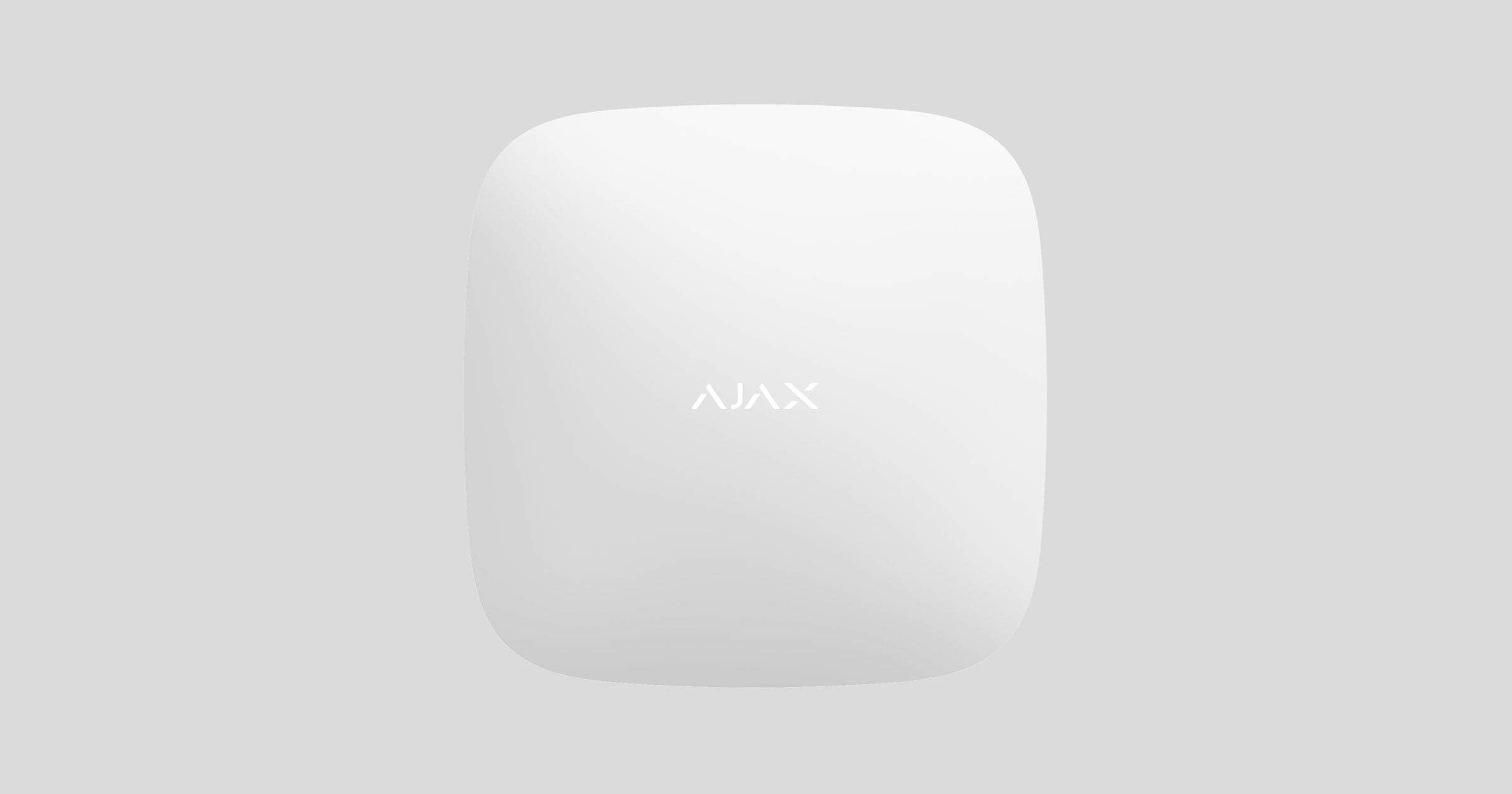
Hub 2 is een bedieningspaneel voor een beveiligingssysteem dat fotoverificatie van alarmen ondersteunt. Het beheert de werking van alle verbonden apparaten en communiceert met de gebruiker en het beveiligingsbedrijf. Het apparaat is uitsluitend ontworpen voor installatie binnenshuis.
De hub meldt het openen van deuren, het breken van ramen, risico op brand of overstroming, en automatiseert routinetaken via scenario's. Als onbevoegden de beveiligde ruimte betreden, stuurt Hub 2 foto’s door van de MotionCam- en MotionCam Outdoor-bewegingsdetectoren en stuurt deze door naar de meldkamer.
Hub 2 heeft internettoegang nodig om verbinding te maken met de Ajax Cloud-service. Het bedieningspaneel heeft drie communicatiekanalen: ethernet en twee simkaarten. De hub is beschikbaar in twee versies: met 2G en 2G/3G/4G (LTE) modem.Hub 2 heeft internettoegang nodig om verbinding te maken met de Ajax Cloud-service* Het bedieningspaneel heeft drie communicatiekanalen: ethernet en twee simkaarten. De hub is beschikbaar in twee versies: met 2G* en met 2G/3G/4G (LTE) modem.Verbind alle communicatiekanalen om een betrouwbaardere verbinding met de Ajax Cloud te garanderen en te zorgen dat het mobiele kanaal altijd blijft werken.Verbind alle communicatiekanalen om een betrouwbaardere verbinding met Ajax Cloud* te garanderen en te zorgen dat het mobiele kanaal altijd blijft werken.
U kunt het beveiligingssysteem beheren en reageren op alarmen en gebeurtenissen via apps voor iOS, Android, macOS en Windows. Met dit systeem kunt u kiezen welke gebeurtenissen u de gebruiker wilt melden en op welke manier: via pushmeldingen, sms of telefoontjes.
* — niet geëvalueerd door UL
Functionele elementen

Ajax-logo met led-indicatie.
SmartBracket-montagepaneel. Schuif deze met kracht naar beneden om het te openen.
Het geperforeerde deel is nodig om de sabotagebeveiliging te activeren bij een poging om de hub te demonteren. Breek het niet af.
Aansluiting voor de voedingskabel.
Aansluiting voor een ethernetkabel.
Sleuf voor micro-simkaart 2.
Sleuf voor micro-simkaart 1.
QR-code en ID/servicenummer van de hub.
Sabotagebeveiliging.
Aan/uit-knop.
Kabelklem.
Werkingsprincipe

Hub 2 ondersteunt tot 100 Ajax-apparaten die beschermen tegen inbraak, brand of overstroming en die elektrische apparaten aansturen volgens scenario's of via een app.
De hub regelt de werking van het beveiligingssysteem en alle verbonden apparaten. Hiervoor communiceert het met de systeemapparaten via twee versleutelde radioprotocollen:
Jeweller — een draadloos protocol voor het verzenden van gebeurtenissen en alarmen van draadloze Ajax-apparaten. Het communicatiebereik bedraagt maximaal 2.000 m zonder obstakels: muren, deuren of plafonds.
Learn more about JewellerWings is een draadloos protocol dat wordt gebruikt voor het verzenden van foto's van MotionCam en MotionCam Outdoor-detectoren. Het communicatiebereik bedraagt maximaal 1.700 m zonder obstakels: muren, deuren of plafonds.
Telkens wanneer de detector wordt geactiveerd, slaat het systeem in minder dan een seconde alarm. Bij een alarm activeert de hub de sirenes, start het scenario's en waarschuwt deze de meldkamer van het beveiligingsbedrijf en alle gebruikers.
Bescherming tegen sabotage

Hub 2 heeft drie communicatiekanalen: ethernet en twee simkaarten. Hiermee kan het systeem worden verbonden met ethernet en twee mobiele netwerken. De hub is beschikbaar in twee versies: met 2G en 2G/3G/4G (LTE) modem.
De bekabelde internetverbinding en de verbinding via het mobiele netwerk worden parallel onderhouden om voor een stabielere communicatie te zorgen. Dit maakt het ook mogelijk om zonder vertraging over te schakelen naar een ander communicatiekanaal als er een uitvalt.
Als er verstoring is op Jeweller-frequenties of bij een poging tot jamming, schakelt Ajax over naar een vrije radiofrequentie en stuurt meldingen naar de meldkamer van het beveiligingsbedrijf en naar de systeemgebruikers.
Niemand kan de hub ongemerkt loskoppelen, zelfs niet als de beveiliging van de locatie is uitgeschakeld. Als een inbreker probeert het apparaat te demonteren, wordt de sabotagebeveiliging onmiddellijk geactiveerd. Elke gebruiker en het beveiligingsbedrijf ontvangen notificaties bij activatie.
De hub controleert regelmatig de verbinding met de Ajax Cloud. De polling-interval wordt bepaald in de instellingen van de hub. De server kan de gebruikers en het beveiligingsbedrijf binnen 60 seconden na het verlies van de verbinding op de hoogte stellen bij de minimale instellingen.
OS Malevich

Hub 2 draait op het realtime besturingssysteem OS Malevich. Het systeem is immuun voor virussen en cyberaanvallen.
Draadloze updates voor OS Malevich bieden nieuwe mogelijkheden voor het Ajax-beveiligingssysteem. Het updateproces is automatisch en duurt enkele minuten wanneer het beveiligingssysteem is uitgeschakeld.
Hoe OS Malevich wordt bijgewerkt
Aansluiting voor videobewaking

U kunt camera's en DVR's van Dahua, Hikvision, Safire, EZVIZ en Uniview verbinden met het Ajax-beveiligingssysteem. Het is mogelijk om videobewakingsapparatuur van derden te integreren via het RTSP-protocol. U kunt tot 25 videobewakingsapparaten op het systeem aansluiten.
Automatiseringsscenario's
Gebruik scenario's om het beveiligingssysteem te automatiseren en het aantal routinematige handelingen te verminderen. Stel het beveiligingsschema in en programmeer acties van automatiseringsapparaten (Relay, WallSwitch of Socket) in reactie op een alarm, door op de Button te drukken of volgens schema. U kunt op afstand een scenario aanmaken in de Ajax-app.
Een scenario aanmaken in het Ajax beveiligingssysteem
Audioscenario's in een Ajax-systeem
Led-indicatie
De led-indicatie van de hub heeft twee modi:
- Hub - serververbinding.
- Waarschuwingen en storingen.

Hub - serververbinding
De modus hub–serververbinding is standaard ingeschakeld. De led van de hub heeft een lijst met indicaties die de systeemstatus of de optredende gebeurtenissen aangeven. Het Ajax-logo aan de voorzijde van de hub kan rood, wit, paars, geel, blauw of groen oplichten, afhankelijk van de status.
De led van de hub heeft een lijst met indicaties die de systeemstatus of de optredende gebeurtenissen aangeven. Het Ajax-logo aan de voorzijde van de hub kan rood, wit, paars, geel, blauw of groen oplichten, afhankelijk van de status.
Indicatie | Gebeurtenis | Opmerking |
|---|---|---|
Licht wit op. | Er zijn twee communicatiekanalen verbonden: ethernet en een simkaart. | Als de externe voeding uit staat, knippert de led-indicatie om de 10 seconden. Na een stroomstoring zal de hub niet meteen oplichten, maar na 180 seconden beginnen te knipperen. |
Licht groen op. | Er is één communicatiekanaal verbonden: ethernet of een simkaart. | Als de externe voeding uit staat, knippert de led-indicatie om de 10 seconden. Na een stroomstoring zal de hub niet meteen oplichten, maar na 180 seconden beginnen te knipperen. |
Licht rood op. | De hub is niet verbonden met het internet of er is geen verbinding met de Ajax Cloud-server.De hub is niet verbonden met het internet of er is geen verbinding met de Ajax Cloud-server.* | Als de externe voeding uit staat, knippert de led-indicatie om de 10 seconden. Na een stroomstoring zal de hub niet meteen oplichten, maar na 180 seconden beginnen te knipperen. |
Brandt voor 180 seconden na een stroomuitval en knippert vervolgens elke 10 seconden. | De externe voeding is losgekoppeld. | De kleur van de led-indicatie is afhankelijk van het aantal aangesloten communicatiekanalen. |
Knippert rood. | De hub is gereset naar de fabrieksinstellingen. |
Als uw hub een andere indicatie heeft, neem dan contact op met onze technische ondersteuning. Zij helpen u graag.
Toegang tot indicaties
Gebruikers van de hub kunnen de indicatie over Waarschuwingen en storingen zien nadat ze:
- Het systeem in-/uitschakelen met het Ajax-bediendeel.
- De juiste gebruikers-ID of persoonlijke code invoeren op het bediendeel en een actie uitvoeren die al is uitgevoerd (bijvoorbeeld, het systeem is uitgeschakeld en de uitschakelknop wordt ingedrukt op het bediendeel).
- Druk op de knop van SpaceControl om het systeem in/uit te schakelen of de Deelinschakeling te activeren.
- Het systeem in-/uitschakelen via de Ajax-apps.
Alle gebruikers kunnen de indicatie Status van de hub wijzigen zien.
Waarschuwingen en storingen
U schakelt deze functie in de instellingen van de hub van de PRO-app in (Hub → Instellingen → Services → Led-indicatie).
De indicatie is beschikbaar voor hubs met firmwareversie OS Malevich 2.14 of nieuwer en in apps van de volgende versies of nieuwer:
- Ajax PRO: Tool for Engineers 2.22.2 voor iOS
- Ajax PRO: Tool for Engineers 2.25.2 voor Android
- Ajax PRO Desktop 3.5.2 voor macOS
- Ajax PRO Desktop 3.5.2 voor Windows
Indicatie | Gebeurtenis | Opmerking |
|---|---|---|
Status van de hub wijzigen | ||
Witte led knippert één keer per seconde. | Inschakelen in twee fasen of Vertraging bij vertrek. | Een van de apparaten is bezig met Inschakelen in twee fasen of Vertraging bij vertrek. |
Groene led knippert 1 keer per seconde. | Indicatie bij binnenkomst. | Een van de apparaten voert een Vertraging bij binnenkomst uit. |
Witte led licht 2 seconden op. | Het inschakelen is voltooid. | De hub (of een van de groepen) verandert zijn status van Uitgeschakeld naar Ingeschakeld. |
Groene led licht 2 seconden op. | Het uitschakelen is voltooid. | De hub (of een van de groepen) verandert zijn status van Ingeschakeld naar Uitgeschakeld. |
Waarschuwingen en storingen | ||
Rode en paarse led knipperen om de beurt 5 seconden. | Bevestigd noodalarm. | Er is een niet-herstelde status na een bevestigd overvalalarm. De indicatie wordt alleen weergegeven als Bevestigd inbraak-/noodalarm is ingeschakeld in de instellingen. |
Rode led licht 5 seconden op. | Overvalalarm. | Er is een niet-herstelde status na een overvalalarm. De indicatie wordt niet weergegeven als er een overvalalarm bevestigd is. De indicatie wordt alleen weergegeven als Enkelvoudig inbraak-/noodalarm is ingeschakeld in de instellingen. |
Rode led knippert. | Het aantal keren dat de led knippert, komt overeen met het apparaatnummer van de noodknop (DoubleButton) dat als eerste het overvalalarm genereert. | Er is een niet herstelde status na het bevestigde of niet-bevestigde inbraakalarm:
of
|
Gele en paarse led knipperen 5 seconden achtereenvolgens. | Bevestigd inbraakalarm. | Er is een niet-herstelde status na het bevestigde inbraakalarm. De indicatie wordt alleen weergegeven als Bevestigd inbraak-/noodalarm is ingeschakeld in de instellingen. |
Gele led licht 5 seconden op. | Inbraakalarm. | Er is een niet-herstelde status na het inbraakalarm. De indicatie wordt niet weergegeven als er een bevestigd inbraakalarm is. De indicatie wordt alleen weergegeven als Enkelvoudig inbraak-/noodalarm is ingeschakeld in de instellingen. |
Gele led knippert. | Het aantal keren dat de led knippert komt overeen met het apparaatnummer dat als eerste het inbraakalarm genereert. | Er is een niet-herstelde status na het bevestigde of niet-bevestigde inbraakalarm:
of
|
Rode en blauwe led knipperen om de beurt 5 seconden. | Openen van het deksel. | De status van de sabotagebeveiliging is niet hersteld of het deksel van een van de apparaten of de hub is open. De indicatie wordt alleen weergegeven als Dekselopening is ingeschakeld in de instellingen. |
Gele en blauwe led knipperen om de beurt 5 seconden. | Andere storingen. | Er is een niet herstelde fout of een storing van een apparaat of de hub. De indicatie wordt alleen weergegeven als Herstel na fouten is ingeschakeld in de instellingen. Momenteel is herstel na fouten niet beschikbaar in Ajax-apps. |
Donkerblauwe led licht 5 seconden op. | Permanente deactivering | Een van de apparaten is tijdelijk gedeactiveerd of de meldingen over de statussen van het deksel zijn uitgeschakeld. |
Blauwe led licht 5 seconden op. | Automatische deactivatie. | Een van de apparaten wordt automatisch gedeactiveerd door een openingstimer of het aantal detecties. |
Groene en blauwe led knipperen om de beurt. | Verloop van de alarmtimer. | Wordt weergegeven nadat de alarmtimer is afgelopen (ter bevestiging van het alarm). |
Als er in het systeem niets gebeurt (geen alarm, storing, deksel open, enz.), geeft de led de volgende twee statussen van de hub weer:
- Ingeschakeld/gedeeltelijk ingeschakeld of Deelinschakeling ingeschakeld — de led brandt wit.
- Uitgeschakeld — de led licht groen op.
Voor hubs met firmware OS Malevich 2.15.2 en nieuwer, brandt de led groen wanneer deze is ingeschakeld/ deels is ingeschakeld/of als Deelinschakeling actief is.
Alarmindicatie
Als het systeem is uitgeschakeld en een van de indicaties uit de tabel aanwezig is, knippert de gele led één keer per seconde.
Als er meerdere statussen in het systeem aanwezig zijn, worden de indicaties één voor één weergegeven, in dezelfde volgorde als in de tabel.
Ajax-account

Het beveiligingssysteem wordt geconfigureerd en beheerd via Ajax-applicaties die zijn ontworpen voor iOS, Android, macOS en Windows.
Gebruik de Ajax Security System-app om een of meerdere hubs te beheren. Als u van plan bent om meer dan tien hubs te bedienen, installeer dan Ajax PRO: Tool for Engineers (voor iPhone en Android) of Ajax PRO Desktop (voor Windows en macOS). Hier vindt u meer informatie over de Ajax-apps en hun functies.
Om het systeem te configureren, installeer de Ajax-app en maak een account aan. Houd er rekening mee dat u voor elke hub geen nieuw account hoeft aan te maken. Eén account kan meerdere hubs beheren. Waar nodig kunt u voor elk systeem aparte toegangsrechten instellen.
Houd er rekening mee dat gebruikers- en systeeminstellingen en instellingen van verbonden apparaten worden opgeslagen in het geheugen van de hub. Het wijzigen van de beheerder van de hub heeft geen invloed op de instellingen van de verbonden apparaten.
Als de ethernetverbinding mislukt
Verbinden van de hub met Ajax Cloud
Beveiligingsvereisten
Volg bij het installeren en gebruiken van Hub 2 de algemene veiligheidsvoorschriften voor het gebruik van elektrische apparatuur en de vereisten van de elektrische veiligheidsvoorschriften. Haal het apparaat niet uit elkaar terwijl het onder spanning staat. Gebruik het apparaat niet als de voedingskabel beschadigd is.
Hub 2 heeft internettoegang nodig om verbinding te maken met de Ajax Cloud-service. Dit is noodzakelijk voor de werking van Ajax-apps, het op afstand instellen en bedienen van het systeem, en voor het ontvangen van pushmeldingen door de gebruikers.
De hub is verbonden via ethernet en twee simkaarten. De hub is beschikbaar in twee versies: met 2G en 2G/3G/4G (LTE) modem. Wij raden u aan om alle communicatiekanalen tegelijkertijd te verbinden voor meer stabiliteit en beschikbaarheid van het systeem.
Zo verbindt u de hub met Ajax Cloud:
Verwijder het SmartBracket-montagepaneel door het met kracht naar beneden te schuiven. Beschadig het geperforeerde deel niet, aangezien dit nodig is om de sabotagebeveiliging te activeren die de hub beschermt tegen demontage.

Verbind de voedings- en ethernetkabels met de juiste aansluitingen en installeer de simkaarten.

1 – Voedingsaansluiting
2 — Ethernet-aansluiting
3, 4 — Sleuven voor het installeren van micro-simkaarten
Houd de aan/uit-knop 3 seconden ingedrukt totdat het Ajax-logo oplicht.
Het duurt maximaal 2 minuten voordat de hub verbinding maakt met het internet en wordt bijgewerkt naar de nieuwste versie van OS Malevich, zolang er een stabiele internetverbinding is. Een groene of witte led geeft aan dat de hub is ingeschakeld en verbonden is met de Ajax Cloud. Houd er ook rekening mee dat de hub op de externe voeding moet zijn aangesloten om te worden geüpgraded.
Als de ethernet-verbinding niet tot stand wordt gebracht, schakel dan de proxy- en MAC-adresfiltratie uit en activeer DHCP in de routerinstellingen. De hub ontvangt automatisch een IP-adres. Daarna kunt u in de Ajax-app een statisch IP-adres voor de hub instellen.
Als de verbinding van de simkaart mislukt
Om de hub met een mobiel netwerk te verbinden, hebt u een micro-simkaart nodig waarvan de code is uitgeschakeld (u kunt deze uitschakelen met een mobiele telefoon) en die voldoende saldo heeft om te betalen voor GPRS, sms-services en telefoontjes.
Als de hub geen verbinding kan maken met een mobiel netwerk, gebruik dan ethernet om de netwerkinstellingen in te stellen: roaming, APN-toegangspunt, gebruikersnaam en wachtwoord. Neem contact op met uw mobiele provider om deze opties te bespreken.
APN-instellingen instellen of wijzigen in de hub
Een hub toevoegen aan de Ajax-app

Verbind de hub met het internet en de voeding. Schakel de hub in en wacht tot het logo groen of wit oplicht.
Open de Ajax-app. Geef toegang tot de gevraagde systeemfuncties om de mogelijkheden van de Ajax-app volledig te benutten en geen meldingen over alarmen of gebeurtenissen te missen.
Selecteer een space of maak een nieuwe aan.
Space is beschikbaar voor apps met deze versies of nieuwer:
- Ajax Security System 3.0 voor iOS;
- Ajax Security System 3.0 voor Android;
- Ajax PRO: Tool for Engineers 2.0 voor iOS;
- Ajax PRO: Tool for Engineers 2.0 voor Android;
- Ajax PRO Desktop 4.0 voor macOS;
- Ajax PRO Desktop 4.0 voor Windows.
Klik op Hub toevoegen.
Kies een geschikte methode: handmatig of via een stapsgewijze handleiding. Gebruik de stapsgewijze begeleiding als u het systeem voor de eerste keer instelt.
Specificeer de naam van de hub en scan de QR-code of voer de ID handmatig in.
Wacht tot de hub is toegevoegd. De gekoppelde hub wordt weergegeven op het tabblad Apparaten
.
Bij het toevoegen van het apparaat zal de Ajax-app ook voorstellen om Ajax-services te activeren, indien deze beschikbaar zijn voor het apparaat of het systeem.
De beschikbare services hangen af van de volgende factoren:
- De rol van het gebruikersaccount van de gebruiker die het apparaat toevoegt.
- Beschikbaarheid van Ajax Services voor de rol van uw gebruikersaccount in uw regio.
- Als een PRO-gebruiker of een bedrijf al aan de space is toegevoegd en het apparaat door de eindgebruiker wordt toegevoegd, of de PRO of het bedrijf de eindgebruiker het recht heeft gegeven om services te activeren.
Nadat u een hub aan uw account heeft toegevoegd, wordt u automatisch de beheerder van het apparaat. Het wijzigen of verwijderen van de beheerder reset de instellingen van de hub niet en verwijdert geen verbonden apparaten.
Beheerders kunnen andere gebruikers uitnodigen in het beveiligingssysteem en hun rechten bepalen. Hub 2 ondersteunt tot 100 gebruikers.
Als er al gebruikers op de hub staan, kan de beheerder van de hub, de PRO met rechten om het systeem te configureren, of het installatiebedrijf dat de geselecteerde hub onderhoudt uw account toevoegen. U krijgt een melding dat de hub al aan een ander account is toegevoegd. Neem contact op met onze Technische Ondersteuning om te bepalen wie beheerdersrechten heeft voor de hub.
Nieuwe gebruikers aan de hub toevoegen
Gebruikersrechten voor het Ajax-beveiligingssysteem
Een hub toevoegen die al beheerdersrechten heeft
Als u probeert een hub toe te voegen die al tot een andere space behoort en een beheerder heeft, een PRO-gebruiker met volledige rechten of een bedrijf, zal het systeem u vragen een verzoek te sturen om het toe te voegen aan de huidige beheerders.

Om door te gaan, volg de stappen 1 - 6 hierboven en selecteer vervolgens Verzoek verzenden. Als uw aanvraag is goedgekeurd, wordt u toegevoegd aan de space waar de hub al is geconfigureerd.
Houd er rekening mee dat uw nieuwe space niet wordt aangemaakt; in plaats daarvan wordt u toegevoegd aan de bestaande space.
Om te bepalen wie beheerdersrechten heeft voor de hub, lees het artikel of neem contact op met de technische ondersteuning.
Foutenteller

Als er een fout van de hub is gedetecteerd (bijv. er is geen externe voeding beschikbaar), wordt er een storingsteller weergegeven bij het apparaatpictogram in de Ajax-app.
Alle storingen kunnen worden bekeken in de statussen van de hub. Velden met storingen worden rood gemarkeerd.
Hub-pictogrammen

Pictogrammen geven sommige statussen van Hub 2 weer. U kunt ze zien in het tabblad Apparaten in de Ajax-app.
Pictogram | Waarde |
|---|---|
De simkaart werkt in een 2G-netwerk. | |
De simkaart werkt in een 3G-netwerk. Alleen beschikbaar voor Hub 2 (4G). | |
De simkaart werkt in een 4G-netwerk. Alleen beschikbaar voor Hub 2 (4G). | |
Geen simkaarten. | |
De simkaart is defect of er is een pincode ingesteld. | |
Batterijniveau van hub. Weergegeven in stappen van 5%. | |
Er is een storing van de hub geconstateerd. De lijst is beschikbaar in de lijst met statussen van de hub. | |
De hub is rechtstreeks verbonden met de meldkamer van het beveiligingsbedrijf. | |
De hub is niet rechtstreeks verbonden met de meldkamer van het beveiligingsbedrijf. | |
De hub bevindt zich in de spaarstand. |
Statussen van de hub

Het statusscherm bevat informatie over het apparaat en de bedrijfswaarden. De statussen van Hub 2 zijn te bekijken in de Ajax-app:
- Selecteer de hub als u er meerdere heeft of als u een PRO-app gebruikt.
- Ga naar het tabblad Apparaten
- Selecteer Hub 2 uit de lijst.
Waarde | Waarde |
|---|---|
Storing | Door op Het veld verschijnt alleen als er een storing is gedetecteerd. |
Signaalsterkte mobiel netwerk | Toont de signaalsterkte van het mobiele netwerk voor een actieve simkaart. Wij raden aan om de hub te installeren op locaties met een signaalsterkte van 2 - 3 streepjes. Als de signaalsterkte 0 of 1 streepje is, kan de hub mogelijk geen verbinding maken of geen sms-bericht sturen over een gebeurtenis of alarm. |
Batterijlading | Laadniveau van de batterij van het apparaat. Wordt weergegeven als een percentage. |
Deksel | Status van de sabotagebeveiliging die reageert op het demonteren van de hub:
|
Externe voeding | Verbindingsstatus van de externe voeding:
|
Aansluiting | Verbindingsstatus tussen de hub en Ajax Cloud:
|
Mobiel internet | De verbindingsstatus van de hub met het mobiele internet:
Als de hub voldoende saldo op het account heeft of extra berichten heeft, kan deze sms-berichten en oproepen verzenden, zelfs als de status Niet verbonden in dit veld wordt weergegeven. |
Actieve simkaart | Toont de actieve simkaart:
U kunt niet handmatig tussen de simkaarten schakelen. |
Simkaart 1 | Het nummer van de simkaart die in de eerste sleuf is geplaatst. Klik erop om het nummer te kopiëren. Houd er rekening mee dat het nummer wordt weergegeven als dit door de provider in de simkaart is vastgelegd. |
Simkaart 2 | Het nummer van de simkaart die in de tweede sleuf is geplaatst. Klik erop om het nummer te kopiëren. Houd er rekening mee dat het nummer wordt weergegeven als dit door de provider in de simkaart is vastgelegd. |
Ethernet | Status van de internetverbinding van de hub via ethernet:
|
Gemiddelde ruis (dBm) | Ruisniveau op de installatielocatie van de hub. De eerste twee waarden tonen het niveau op de Jeweller-frequenties en de derde waarde het niveau op de Wings-frequenties. De aanvaardbare waarde is –80 dBm of lager. Zo wordt –95 dBm als acceptabel beschouwd en –70 dBm als ongeldig. Als u de hub op plaatsen met een hoger ruisniveau installeert, kan dit leiden tot signaalverlies met aangesloten apparaten of meldingen over pogingen tot storing. |
Meldkamer | De status van directe verbinding van de hub met de meldkamer van het beveiligingsbedrijf:
Als dit veld wordt weergegeven, gebruikt het beveiligingsbedrijf een directe verbinding om gebeurtenissen en alarmen van het beveiligingssysteem te ontvangen. Zelfs als dit veld niet wordt weergegeven, kan het beveiligingsbedrijf de gebeurtenismeldingen nog steeds controleren en ontvangen via de Ajax Cloud-server. |
Geplande start | Beschikbaar met OS Malevich 2.31 of nieuwere versies. De status van de geplande start. Druk op het De beschikbare statussen zijn:
|
Hub-model | Naam van het model van de hub. |
Hardwareversie | Hardwareversie. Niet bijgewerkt. |
Firmware | Firmwareversie. Kan op afstand worden bijgewerkt. |
ID | Hub-identificatie (ID of serienummer). Ook te vinden op de doos, het paneel en bij de QR-code onder het SmartBracket-paneel. |
IMEI | Een uniek serienummer van 15 cijfers om de modem van de hub op een mobiel netwerk te identificeren. Dit wordt alleen weergegeven wanneer er een simkaart in de hub is geïnstalleerd. |
Instellingen van de hub
Instellingen van de Hub 2 kunnen worden gewijzigd in de Ajax-app:
- Selecteer de hub als u er meerdere heeft of als u een PRO-app gebruikt.
- Ga naar het tabblad Apparaten
- Ga naar Instellingen door op het tandwielpictogram
in de rechterbovenhoek te klikken.
- Stel de vereiste waarden in.
- Klik op Terug om de nieuwe instellingen op te slaan.
Met een Ajax-systeem kunnen PRO's meerdere vooraf geconfigureerde sjablonen voor instellingen gelijktijdig toepassen op een groep apparaten.
Naam
De naam van de hub wordt weergegeven in de tekst van het sms-bericht en de pushmelding. De naam kan uit maximaal 12 Cyrillische tekens of 24 Latijnse tekens bestaan.
Als u de naam wilt wijzigen, klikt u op het potloodpictogram en voert u de gewenste naam voor de hub in.
Ruimte
Selecteer de virtuele ruimte van de hub. De naam van de ruimte wordt weergegeven in de tekst van het sms-bericht en de pushmelding.
Ethernet
Instellingen voor een bekabelde internetverbinding.
- Ethernet — hiermee kunt u het ethernet op de hub in- en uitschakelen.
- DHCP / Statisch — selecteer het type IP-adres van de hub: dynamisch of statisch.
- IP-adres — IP-adres van de hub.
- Subnet Mask — subnet mask van de hub.
- Router — gateway die door de hub wordt gebruikt.
- DNS — DNS van de hub.
Mobiel
Mobiele communicatie in- of uitschakelen, verbindingen configureren en accounts controleren.
De hub waarin een Ajax SIM is geïnstalleerd en geactiveerd ondersteunt de functie Resilient SIM, hierdoor heeft het systeem een altijd betrouwbare mobiele verbinding. Als de gegevensoverdracht mislukt, zorgt deze functie ervoor dat het systeem een stabieler mobiel netwerk kan zoeken en daarmee verbinding kan maken. Raadpleeg het volgende artikel voor meer informatie:
- Mobiel internet — schakelt simkaarten op de hub uit en in.
- Roaming — indien geactiveerd, kunnen de simkaarten in de hub werken met roaming.
- Negeer netwerkregistratiefout — indien ingeschakeld, negeert de hub fouten wanneer geprobeerd wordt verbinding te maken via een simkaart. Activeer deze optie als de simkaart geen verbinding kan maken met het netwerk.
- De communicatiecontrole met de provider uitschakelen — indien ingeschakeld, negeert de hub communicatiefouten van de provider. Activeer deze optie als de simkaart geen verbinding kan maken met het netwerk.
- Simkaart 1 — geeft het nummer weer van de geïnstalleerde simkaart. Klik op het veld om naar de instellingen van de simkaart te gaan.
- Simkaart 2 — geeft het nummer weer van de geïnstalleerde simkaart. Klik op het veld om naar de instellingen van de simkaart te gaan.
Instellingen van de simkaart
Verbindingsinstellingen
- APN, Gebruikersnaam, en Wachtwoord — instellingen om via een simkaart verbinding te maken met het internet. Als u de instellingen van uw mobiele provider te weten wilt komen, neem dan contact op met de ondersteuningsdienst van uw provider.
APN-instellingen instellen of wijzigen
Mobiel dataverbruik
- Inkomend — de hoeveelheid gegevens die door de hub is ontvangen. Weergegeven in kilobytes of megabytes.
- Uitgaand — de hoeveelheid gegevens die door de hub is verzonden. Weergegeven in kilobytes of megabytes.
Vergeet niet dat gegevens worden gelezen door de hub en kunnen afwijken van de statistieken van uw provider.
Statistieken resetten — reset de statistieken van binnenkomend en uitgaand verkeer.
Saldo controleren
- USSD-verzoek. Voer in dit veld de code in die wordt gebruikt om het saldo te controleren. Bijvoorbeeld *111#. Klik daarna op Saldo controleren om een verzoek te verzenden. Het resultaat wordt onder de knop weergegeven.
Toegangscodes voor bediendelen
Stel bediendeelwachtwoorden in voor personen die niet geregistreerd zijn in het systeem.
Met de OS Malevich 2.13.1-update is de optie toegevoegd om een wachtwoord aan te maken voor personen die niet met de hub zijn verbonden. Dit is bijvoorbeeld handig om een schoonmaakbedrijf toegang te geven tot het beveiligingsbeheer. Als u de toegangscode weet, hoeft u deze alleen maar in te voeren op het Ajax-bediendeel om het systeem in- of uit te schakelen.
Zo stelt u een toegangscode in het systeem in voor een niet-geregistreerd persoon
- Druk op Code toevoegen.
- Stel een Gebruikersnaam en Toegangscode in.
- Druk op Toevoegen.
Als u een dwangcode wilt instellen of een toegangscode, de instellingen voor groepen, de Deelinschakeling of een code-ID wilt veranderen, of tijdelijk deze code wilt uitschakelen of verwijderen, selecteer deze dan in de lijst en breng de wijzigingen aan.
Het is mogelijk om de lijst met bediendeel toegangscodes te doorzoeken en te filteren.
Zoeken en filteren in de Ajax-apps
De aangemaakte toegangscodes zijn geldig voor alle bediendelen die zijn verbonden met de hub. Hub 2 ondersteunt tot 50 toegangscodes.
Beperkingen voor de lengte van codes
Deze instelling is alleen beschikbaar in de Ajax PRO-apps
Stel de vereisten in voor de lengte van de codes die worden gebruikt om gebruikers te autoriseren en toegang te verlenen tot het systeem. U kunt de optie Flexibel (4 tot 6 symbolen) selecteren of de vaste codelengte definiëren: 4, 5 of 6 symbolen.
Opmerking: wanneer u een vaste codelengte instelt, worden alle eerder geconfigureerde toegangscodes door het systeem gereset.
De vaste codelengte is vereist voor de functie Eenvoudig wijzigen van ingeschakelde modus waarmee u het systeem kunt uitschakelen zonder dat u op de knop Uitschakelen op het bediendeel hoeft te drukken nadat u een toegangscode heeft ingevoerd of een toegangsapparaat heeft gebruikt.
Meer informatie over het eenvoudig wijzigen van ingeschakelde modus
Beveiligingsschema
Instellingen voor het gepland in-/uitschakelen van het beveiligingssysteem.
Detectiezonetest
Start de detectiezonetest voor verbonden detectoren. Met deze test wordt vastgesteld of de detectoren correct werken en op welke afstand ze alarmen detecteren.
Looptest
Met deze test kunt u alle detectoren controleren en hun correcte werking garanderen. Als de testmodus actief is, geeft het systeem geen alarm af en stuurt het geen meldingen naar bewakingssoftware. Hierdoor kan elke detector of elk apparaat worden geactiveerd zonder dat dit een vals alarm veroorzaakt. Het systeem meldt echter nog steeds storingen en sabotage aan de bewakingssoftware.
In het menu Looptest kunt u de functie Looptest automatisch afsluiten instellen, de meest recente testresultaten bekijken en de test starten of stoppen.
Jeweller
Configureer het ping-interval tussen de hub en de detector. De instellingen bepalen hoe vaak de hub met de apparaten communiceert en hoe snel een verbindingsverlies wordt gedetecteerd.
Instellingen:
Ping-interval van de detector — de polling-frequentie van verbonden apparaten door de hub is in te stellen in het bereik van 12 tot 300 s (standaard 36 s). Houd er rekening mee dat wanneer gekoppelde alarmen van brandmelders zijn ingeschakeld, het maximale ping-interval wordt verlaagd tot 48 s.
Hoe korter het ping-interval, hoe sneller de hub statusupdates van verbonden apparaten registreert, en hoe sneller de apparaten opdrachten van de hub ontvangen. Houd er rekening mee dat alle alarmen of informatie over sabotage direct worden doorgegeven, ongeacht de instellingen.
Aantal onbeantwoorde pings om verbindingsfout te bepalen — een teller van niet afgeleverde pakketten (standaard 8 pakketten).
De tijd voordat het alarm afgaat omwille van communicatieverlies tussen de hub en het apparaat wordt berekend aan de hand van de volgende formule:
Ping-interval van detectoren × Aantal onbeantwoorde pings om verbindingsfout te bepalen
Houd er rekening mee dat een kortere polling-interval leidt tot een kortere levensduur van de batterij.
Batterijlevensduur-calculator
Houd er rekening mee dat het interval het maximale aantal verbonden apparaten beperkt:
Interval | Limiet |
|---|---|
12 s | 39 apparaten |
24 s | 79 apparaten |
36 s of meer | 100 apparaten |
Ongeacht de instellingen kunt u tot 10 sirenes of bediendelen met een ingebouwde zoemer en 5 signaalversterkers op de hub aansluiten.
Hub 2 (2G) / (4G) Jeweller met OS Malevich 2.33 of nieuwere versies ondersteunt maximaal 10 sirenes en 50 bediendelen met een ingebouwde zoemer.
Stuur een alarm als het aangesloten apparaat offline gaat: indien ingeschakeld, worden gebeurtenissen over verbindingsverlies als alarmen naar alle systeemgebruikers verzonden.
Detectie van radioverstoring: de volgende instellingen zorgen ervoor dat het systeem voldoet aan de eisen van EN 50131 (Grade 3). Er zijn twee opties:
- Geavanceerde detectie van radioverstoring.
- Verzend gebeurtenis voor detectie van radioverstoring als alarm: indien ingeschakeld, zal de melding bij een hoog niveau van radioverstoring als alarm naar alle systeemgebruikers worden gestuurd.
Telefonie-instellingen
Telefonie-instellingen zijn alleen beschikbaar voor Hub 2 (4G) Jeweller met OS Malevich 2.25 en nieuwer in Ajax PRO-apps.
Met de telefonie-instellingen kunt u een Ajax-hub configureren om via het SIP-protocol te communiceren met een meldkamer.
Telefonie-instellingen configureren voor een Ajax-hub
In PRO Desktop kan een sjabloon voor telefonie-instellingen worden gemaakt en toegepast om tijd te besparen bij de configuratie op meerdere systemen.
Sjablonen voor instellingen maken en toepassen voor een Ajax-systeem
Service
Groep van service-instellingen van de hub. Deze zijn verdeeld in 2 groepen: algemene instellingen en geavanceerde instellingen.
Algemene instellingen
Led-helderheid
Pas van de helderheid van het led-logo van de hub aan. In te stellen tussen 1 en 10. De standaardwaarde is 10.
Firmware-update
Het menu bevat de instellingen voor het bijwerken van de firmware van de hub.
Firmware-Auto-Update configureert automatische OS Malevich updates (standaard ingeschakeld):
Indien ingeschakeld, wordt de firmware automatisch bijgewerkt wanneer er een nieuwe versie beschikbaar is. Het systeem moet worden uitgeschakeld en er moet een externe voeding op de hub worden aangesloten.
Indien uitgeschakeld, wordt het systeem niet automatisch bijgewerkt. Als er een nieuwe firmwareversie beschikbaar is, zal de app aanbieden om OS Malevich te updaten.
Met de functie Controleren op nieuwe versie kunt u handmatig firmware-updates controleren en installeren als deze beschikbaar zijn of aan de hub zijn toegewezen. Deze optie is alleen beschikbaar als de instelling Firmware-Auto-Update is ingeschakeld.
Als de firmware van de hub verouderd is, kan er een fout optreden wanneer u een apparaat aan de hub toevoegt. In dit geval vraagt het systeem de gebruiker om de sectie Firmware-update in de Service-instellingen te openen en te controleren op een nieuwe firmwareversie. Indien er een update beschikbaar is, kan de gebruiker deze downloaden en installeren.
Hoe OS Malevich wordt bijgewerkt
Systeem logboekregistratie
Logs zijn bestanden met informatie over de werking van het systeem. Ze kunnen helpen bij fouten of storingen. Wij raden af om het logboek uit te schakelen, aangezien deze informatie nuttig kan zijn bij het analyseren van fouten in het systeem.
Met deze instelling kunt u het transmissiekanaal voor het logboek van de hub selecteren of de opname ervan uitschakelen:
- Uit — loggen is uitgeschakeld.
- Ethernet
- Mobiel voor 10 minuten — houd er rekening mee dat het loggen via mobiel internet het mobiele dataverbruik aanzienlijk verhoogt. Deze instelling is beschikbaar voor hubs met OS Malevich 2.39 of nieuwer.
Wij raden af om het logboek uit te schakelen, aangezien deze informatie nuttig kan zijn bij het analyseren van fouten in het systeem.
Vertraging voor meldingen over extern stroomverlies
Instellingen voor de vertragingstijd voor meldingen over extern stroomverlies.
U kunt een vertragingstijd selecteren van 1 minuut tot 1 uur in stappen van 1 minuut.
Beschikbaar voor Hub 2 (2G) / (4G) Jeweller met OS Malevich 2.22 of nieuwer.
Aantal gebeurtenissen 'terwijl hub offline was'
Gebeurtenissen tijdens communicatiestoringen met de server worden opgeslagen in de buffer van de hub en worden naar de Ajax-apps gestuurd nadat de verbinding is hersteld.
Met deze instelling kunt u het aantal recente gebeurtenissen kiezen dat de hub naar de Ajax-apps stuurt zodra deze weer online is.
U kunt kiezen tussen 100 (standaardwaarde) en 1000 gebeurtenissen in stappen van 50 gebeurtenissen.
Beschikbaar voor Hub 2 (2G) / (4G) Jeweller met OS Malevich 2.25 of nieuwer.
Geavanceerde instellingen
De lijst met geavanceerde instellingen van de hub is afhankelijk van het type app: standaard of PRO.
Ajax Security System | Ajax PRO |
|---|---|
Serververbinding Geluiden en alarmen Instellingen brandmelders Integriteitscontrole van het systeem | PD 6662 Instelwizard Serververbinding Geluiden en alarmen Batterij-instellingen Instellingen brandmelders Integriteitscontrole van het systeem Alarmbevestiging Herstel na alarm In-/uitschakelproces Automatische deactivering van apparaten Led-indicatie |
PD 6662 Instelwizard
Opent een stapsgewijze handleiding over hoe u uw systeem kunt instellen conform de Britse beveiligingsnorm PD 6662:2017.
Meer informatie over PD 6662:2017
Het systeem configureren conform PD 6662:2017
Serververbinding
Het menu bevat instellingen voor de communicatie tussen de hub en de Ajax Cloud:
- Polling-interval van de hub-server, s. Frequentie van de pings die verzonden worden van de hub naar de Ajax Cloud-server. Het wordt ingesteld van 10 tot 300 sec. De aanbevolen waarde is 60 seconden.
- Alarmvertraging bij mislukte verbinding met server, s. Dit is een vertraging om het risico op een vals alarm bij verbindingsverlies met de Ajax Cloud-server te verkleinen. Het wordt geactiveerd na 3 niet-geslaagde polls tussen de hub en de server. De vertraging wordt ingesteld tussen 30 en 600 seconden. De aanbevolen standaardwaarde is 300 s.
De tijd om een bericht te genereren over het communicatieverlies tussen de hub en de Ajax Cloud-server wordt berekend aan de hand van de volgende formule:
- Ontvang een melding wanneer de serververbinding wegvalt zonder alarm. De Ajax-apps kunnen verbindingsverlies tussen de hub en de server op twee manieren melden: met het standaardsignaal van een pushmelding of met een sirenegeluid (standaard ingeschakeld). Als de optie actief is, wordt de melding gegeven met het standaardsignaal van een pushmelding.
- Melding van verbindingsverlies via kanalen. Een Ajax-systeem kan gebruikers en het beveiligingsbedrijf informeren bij verbindingsverlies, zelfs via een van de communicatiekanalen.
In dit menu kunt u kiezen welk kanaal met verbindingsverlies wordt gerapporteerd door het systeem, en wat de vertraging moet zijn voor het verzenden van zulke notificaties:
- Ethernet
- Mobiel
- Wifi
- Vertraging van verbindingsverlies, min — duur van de vertraging voordat de melding over het verlies van verbinding via een van de communicatiekanalen wordt verzonden. In te stellen van 3 tot 30 minuten.
De tijd om een melding te genereren over het communicatieverlies tussen de hub en de Ajax Cloud-server wordt berekend aan de hand van de volgende formules.
Als er andere communicatiekanalen beschikbaar zijn, wordt een gebeurtenis over het kanaalverlies gegenereerd na:
(Polling-interval hub - server * 3) + Vertraging van verbindingsverlies
Als het verloren kanaal het laatste actieve communicatiekanaal is, en de Vertraging van verbindingsverlies groter is dan de Alarmvertraging bij mislukte verbinding met server, worden gebeurtenissen over kanaalverlies en over de hub offline gegenereerd na:
(Polling-interval hub-server * 3) + Alarmvertraging bij mislukte verbinding met server
Als het verloren kanaal het laatste actieve communicatiekanaal is, en de Vertraging van verbindingsverlies minder is dan de Alarmvertraging bij mislukte verbinding met server, wordt de gebeurtenis over kanaalverlies gegenereerd na:
(Polling-interval hub-server × 3) + Vertraging van verbindingsverlies
De gebeurtenis over een offline hub wordt gegenereerd na:
(Polling-interval hub-server × 3) + Alarmvertraging bij mislukte verbinding met server
Geluiden en alarmen
Het menu bevat drie groepen met instellingen: waarden voor het activeren van de sirene, indicatie van sirene na alarm en waarden voor het activeren van de pieptoon van het bediendeel.
Waarden voor het activeren van de sirene
Als het deksel van de hub of een detector open is. Indien ingeschakeld, activeert de hub de aangesloten sirenes als de behuizing van de hub, detector of een ander Ajax-apparaat geopend wordt.
Als de paniekknop wordt ingedrukt (app). Indien ingeschakeld, activeert de hub aangesloten sirenes als de paniekknop wordt ingedrukt in de Ajax-app.
Herstart het alarmsignaal bij activering van elke detector. Indien ingeschakeld, zal elk nieuw alarm van een inbraakdetector het alarm van de sirene herstarten. U kunt deze instelling uitschakelen zodat de sirene alleen reageert op het alarm van de eerste geactiveerde detector.
Het is mogelijk om de reactie van het alarmsignaal bij het indrukken van de SpaceControl-paniekknop uit te schakelen in de instellingen van de sleutelhanger (Apparaten → SpaceControl → Instellingen
).
De indicatie na een alarm van de sirene instellen
Deze instelling is alleen beschikbaar in de Ajax PRO-apps
De sirene kan meldingen geven over de activering van het ingeschakelde systeem aan de hand van een led-indicatie. Dankzij deze optie kunnen gebruikers en beveiligingspersoneel zien dat het systeem een alarm geactiveerd heeft.
Implementatie van functies in HomeSiren
Implementatie van functies in StreetSiren
Implementatie van functies in StreetSiren DoubleDeck
Piep met waarden voor activering van bediendeel
Deze instelling is alleen beschikbaar in de Ajax PRO-apps
De bediendelen die op de hub zijn aangesloten geven een geluidssignaal om storingen aan te geven. Om de geluidsmeldingen te activeren, schakelt u de schakelaars in: Als een apparaat offline is en Als de batterij van een apparaat bijna leeg is.
Instellingen voor geluidsmeldingen bij storingen zijn beschikbaar voor alle hubs met firmwareversie OS Malevich 2.15 of nieuwer.
Geluidsmeldingen bij storingen worden ondersteund door Ajax-bediendelen met de volgende firmwareversies of nieuwer:
5.57.1.1 voor KeyPad Jeweller;
5.57.5.0 voor KeyPad Plus Jeweller.
Batterij-instellingen
Door de waarden van de back-upvoeding in te stellen, kunt u de bedrijfstijd van het apparaat verlengen.
In deze instelling zijn de volgende opties beschikbaar: Spaarstand batterij, Oplaadmodus.
Deze instelling is alleen beschikbaar in de Ajax PRO-apps.
Spaarstand batterij
Met de instelling Bespaar de lading van de reservebatterij van de hub kunt u de levensduur van de back-upbatterij verlengen wanneer er geen externe voeding beschikbaar is. Wanneer deze instelling is ingeschakeld, schakelt de hub over naar stand-bymodus zodra deze de externe voeding verliest.
Om de reservebatterij te sparen schakelt de hub zijn verbindingskanalen (mobiel netwerk, ethernet of wifi) uit wanneer het overschakelt naar de stand-bymodus. Daarom is de hub in stand-bymodus niet verbonden met de Ajax Cloud en de meldkamer totdat er een systeemgebeurtenis plaatsvindt. In de Ajax-apps zijn de hub en de eraan toegevoegde apparaten niet beschikbaar voor configuratie of beheer. De hub wordt uitgeschakeld en weergegeven met de status Spaarstand. De apparaten die met de hub zijn verbonden, blijven beschikbaar in de apparatenlijst en verschijnen als online. Als u een apparaat opent, tonen de instellingen de melding Hub staat in de spaarstand. De ruimte in de lijst met ruimtes wordt gemarkeerd met de aanvullende status Spaarstand.
De stand-bymodus heeft geen invloed op de werking van het systeem. Elke detector die wordt geactiveerd, activeert de hub voor een bepaalde tijd zodat de gebeurtenis naar gebruikers en de meldkamer kan worden verzonden. Tijdens de stand-bymodus knippert de led van de hub om de 30 seconden rood en wordt de helderheid van de led tot het minimum beperkt.
Als de hub in de stand-bymodus staat, kan het alleen met een bediendeel of sleutelhanger worden overgeschakeld naar een andere modus. In de stand-bymodus kunt u de modus van het systeem niet veranderen en de hub niet configureren met de Ajax-apps.
Schakel Bespaar de lading van de reservebatterij van de hub in om de bedrijfstijd van de hub te configureren:
Instelling | Betekenis |
|---|---|
Activiteitsduur | De periode dat de hub verbonden blijft met de Ajax Cloud na een systeemgebeurtenis is standaard ingesteld op 10 minuten. U kunt deze periode echter aanpassen van 5 minuten tot 1 uur. |
Server polling-interval | De tijd tussen verbindingen van de hub in de stand-bymodus met de server bedraagt standaard 6 uur. U kunt deze periode echter aanpassen van 1 uur tot 24 uur. |
U kunt de datum en tijd van het afsluiten van de Spaarstand door de hub configureren met de functie Geplande start.
De functie is beschikbaar voor hubs met OS Malevich 2.31 en nieuwere versies en kan worden geconfigureerd in de lijst met statussen van de hub.
Met de Spaarstand batterij kunt u de levensduur van de reservebatterij verlengen.
- tot 70 uur voor Hub 2 (2G) Jeweller
- tot 100 uur voor Hub 2 (4G) Jeweller
Deze duur is afhankelijk van de systeemconfiguratie en het aantal apparaten dat aan de hub is toegevoegd.
De functie Spaarstand batterij is beschikbaar voor hubs met OS Malevich 2.19 of nieuwer.
Als de functie Spaarstand batterij is ingeschakeld, voldoet uw systeem niet aan EN 50131 Grade 2.
Opmerking: als uw systeem minstens één signaalversterker bevat die via ethernet aan de hub is toegevoegd, zal de hub niet overschakelen naar de stand-bymodus. Dit is nodig om de verbinding te behouden met apparaten die via de signaalversterker zijn toegevoegd.
Voor systemen met spraakmodules: de operator van een meldkamer kan alleen verbinding maken en communiceren via spraakmodules tijdens de Activiteitsduur van de hub wanneer de hub verbonden blijft met de Ajax Cloud. Een gaande oproep kan de activiteitsduur van de hub niet verlengen; daarom wordt deze automatisch beëindigd zodra de hub overschakelt naar spaarstand.
Oplaadmodus
Beschikbaar voor Hub 2 (2G) / (4G) Jeweller met OS Malevich 2.24 of nieuwer.
Deze instelling bepaalt hoe snel de ingebouwde batterij van het apparaat wordt opgeladen via een externe bron.
Er zijn twee opties beschikbaar:
- Continu — de batterij laadt zonder onderbreking op totdat deze vol is. Compatibel met de meeste externe voedingsbronnen.
- Interval — de batterij laadt op met korte pauzes. Aanbevolen voor zink-lucht-voedingsbronnen.
Instellingen brandmelders
Het instellingenmenu voor Ajax-brandmelders. Hiermee kunnen alarmen van brandmelders met elkaar worden verbonden.Het instellingenmenu voor Ajax-brandmelders.* Hiermee kunnen alarmen van brandmelders met elkaar worden verbonden.Deze functie wordt aanbevolen door de Europese brandnormen die voorschrijven dat in geval van brand een waarschuwingssignaal van minstens 85 dB op 3 meter van de geluidsbron moet worden gegeven. Een geluid van die sterkte wekt zelfs een diepe slaper tijdens een brand. En u kunt snel geactiveerde brandmelders uitschakelen met de Ajax-app, paniekknoppen en bediendelen.
* — niet geëvalueerd door ULMeer informatie
Integriteitscontrole van het systeem
Deze instelling is verantwoordelijk voor het controleren van de status van beveiligingsdetectoren, apparaten en gevolgde groepen voordat het systeem wordt ingeschakeld. De integriteitscontrole van het systeem is standaard uitgeschakeld.
Alarmbevestiging
Deze instelling is alleen beschikbaar in de Ajax PRO-apps
Alarmbevestiging is een speciale gebeurtenis die de hub naar de meldkamer en de systeemgebruikers stuurt als meerdere apparaten binnen een bepaalde periode zijn geactiveerd. Door te reageren op bevestigde alarmen, verminderen het beveiligingsbedrijf en de politie het aantal interventies door valse alarmen.
Herstel na alarm
Deze instelling is alleen beschikbaar in de Ajax PRO-apps
Deze functie staat niet toe dat het systeem wordt ingeschakeld als er recent een alarm werd geregistreerd. Voor de inschakeling moet het systeem worden hersteld door een bevoegde gebruiker of PRO-gebruiker. De alarmtypes die systeemherstel vereisen, worden bepaald bij het configureren van de functie.
De functie voorkomt situaties waarin de gebruiker het systeem inschakelt als melders valse alarmen genereren.
In-/uitschakelproces
Deze instelling is alleen beschikbaar in de Ajax PRO-apps
Met de eerste optie Naleving van normen kunt u een specifieke norm selecteren om het beveiligingssysteem in te stellen om te voldoen aan bepaalde vereisten. Zodra u de gewenste norm heeft geselecteerd, toont het menu hieronder de juiste instellingen voor het in- en uitschakelen. De volgende normen zijn beschikbaar:
- EN 50131 — Europese standaard voor inbraak- en alarmsystemen, die ook het concept van beveiligingsgraden beschrijft.
- PD 6662 — Britse norm voor inbraak- en noodalarmen, gericht op het verminderen van het aantal onbevestigde alarmen en ervoor te zorgen dat de politie alleen reageert op echte bedreigingen.
- VdS — Duitse norm voor inbraak- en noodalarmen, die het in-/uitschakelproces regelt.
- ANSI/SIA CP-01-2019 — Amerikaanse norm voor beveiligingssystemen die functies en vereisten regelt om valse alarmen veroorzaakt door gebruikers of apparatuur te verminderen.
EN 50131
Zodra EN 50131 is ingeschakeld, kunt u de waarden van de functies Inschakelen in twee fasen, Uitlooptijd opnieuw starten, Uitloopfout en de Vertraging bij verzenden van alarm instellen.
Een systeem configureren volgens de vereisten van EN 50131
PD 6662
Nadat PD 6662 is geselecteerd, toont het menu het aantal instellingen voor in-/uitschakelen waarmee u het systeem kunt configureren om te voldoen aan de vereisten van de norm.
Meer informatie over de norm PD 6662
Gebruik de bijbehorende stapsgewijze handleiding in de Ajax PRO-app voor een snelle en gemakkelijke systeeminstallatie volgens PD 6662. Ga naar Hub → Instellingen → Service → PD 6662 Instelwizard en volg de aanwijzingen in de app.
VdS
Het Ajax-systeem met een hub met firmwareversie OS Malevich 2.26 of hoger beschikt over het principe van onvermijdelijkheid (Duits: Zwangsläufigkeit).
Nadat VdS is geselecteerd, functioneren alle apparaten in het systeem zonder vertraging bij vertrek, maar de vertraging bij binnenkomst blijft werken.
Het systeem controleert automatisch of alle deuren en sloten gesloten zijn. De deur wordt vergrendeld met een extern blokkeerelement wanneer het systeem wordt ingeschakeld. Bovendien checkt het systeem of de deur is vergrendeld of dat het systeem is ingeschakeld volgens het principe voor onvermijdelijkheid (Duits: Zwangsläufigkeit).
Als er storingen zijn, kan het systeem niet worden ingeschakeld. Als er storingen optreden of de deur niet vergrendeld is, meldt het systeem dat het inschakelen mislukt is.
ANSI/SIA CP-01-2019
Nadat ANSI/SIA CP-01-2019 is geselecteerd, kunt u de functies Uitlooptijd opnieuw starten en Niet-verlaten gebouwen configureren. Voor de instellingen bij het uitschakelen kunt u selecteren welke apparaten een melding moeten geven bij Alarmannulering of Alarm afbreken en de Tijd voor afbreken van een alarm aanpassen.
Deze norm vereist ook dat een aantal functies voor het systeem worden ingeschakeld, zoals Vertraging bij binnenkomst/vertrek, cross-zoning*, Automatische deactivering van apparaten en systeemtesten. Deze functies worden geconfigureerd in de hub en de instellingen van het apparaat.
* De functie cross-zoning is beschikbaar in de volgende OS Malevich updates.
Dagalarm
Deze instelling is alleen beschikbaar in de Ajax PRO-apps.
Het Dagalarm is een speciale beveiligingsmodus waarmee bepaalde zones kunnen worden bewaakt en de toegang ertoe kan worden gecontroleerd wanneer het systeem is uitgeschakeld.
Meer informatie over het dagalarm in een Ajax-systeem
Automatische deactivering van apparaten
Deze instelling is alleen beschikbaar in de Ajax PRO-apps
Het Ajax-beveiligingssysteem kan alarmen of andere gebeurtenissen van apparaten negeren zonder ze uit de hub te verwijderen. Bij bepaalde instellingen worden meldingen over gebeurtenissen van een specifiek apparaat niet verzonden naar de meldkamer en de gebruikers van het beveiligingssysteem.
Er zijn drie soorten Automatische deactivering van apparaten: op timer, op aantal alarmen en op aantal vergelijkbare gebeurtenissen.
Wat is de Automatische deactivering van apparaten?
Het is ook mogelijk om een specifiek apparaat handmatig uit te schakelen. Meer informatie over het handmatig uitschakelen van apparaten.
Led-indicatie
Deze instelling is alleen beschikbaar in de Ajax PRO-apps
In dit menu kunt u de statussen van het systeem en gebeurtenissen kiezen die de led-indicatoren van de hub zullen weergeven. U kunt één van de twee volgende functies kiezen:
- Hub - serververbinding — de leds van de hub geven aan of de hub is verbonden met de voeding en het internet.
- Waarschuwingen en storingen — de leds van de hub tonen informatie over waarschuwingen en storingen van het systeem, veranderingen in beveiligingsmodi, en vertraging bij binnenkomst/vertrek.
De functie is beschikbaar voor firmwareversie OS Malevich 2.14 of nieuwer.
Gebruikershandleiding
Opent de gebruikershandleiding van Hub 2 in de Ajax-app.
Instellingen overdragen naar een andere hub
Menu voor het automatisch overzetten van apparaten en instellingen van een andere hub. Zorg dat u zich in de instellingen bevindt van de hub waarop u gegevens wilt importeren.
Scenario's en schema's
Instellingen voor automatisch in-/uitschakelen van het systeem volgens een schema.
Gebruikers kunnen ook de functie Geplande toegang instellen om tijdelijke toegang tot het systeem te configureren voor specifieke dagen en tijden.
Hub verwijderen
Verwijdert uw account uit de hub. Na het verwijderen blijven alle instellingen, gekoppelde gebruikers en detectoren opgeslagen.
Space-instellingen

In de instellingen van de space kunt u het volgende configureren:
- Afbeelding en naam
- Adres
- Gebruikers
- Privacy
- Geofence
- Groepen
- Videoscenario's
- Tijdzone
- Beveiligingsbedrijven
- Sjablonen voor instellingen
- Installateurs/Bedrijven
Instellingen kunnen worden gewijzigd in de Ajax-app:
- Selecteer de space als u er meerdere heeft of als u een PRO-app gebruikt.
- Ga naar het tabblad Beheer.
- Ga naar Instellingen door op het tandwielpictogram
- Stel de vereiste waarden in.
- Druk op Terug om de nieuwe instellingen op te slaan.
De instellingen van de hub resetten
Om de fabrieksinstellingen van de hub te herstellen:
- Schakel de hub in als deze is uitgeschakeld.
- Verwijder alle gebruikers en installateurs van de hub.
- Houd de aan/uit-knop voor 30 seconden ingedrukt, het Ajax-logo op de hub begint rood te knipperen.
- Verwijder de hub uit uw account.
Houd er rekening mee dat het terugzetten van de hub naar de fabrieksinstellingen de gebruikers niet uit de hub en het logboek niet wist.
Storingen
Hub 2 kan eventuele storingen melden. Het veld Storing is beschikbaar in de statussen van het apparaat. Door te klikken op wordt de lijst met alle storingen geopend. Dit veld wordt alleen weergegeven als er een storing is gedetecteerd.
Aansluiting van detectoren en apparaten
De hub ondersteunt de integratiemodules uartBridge en ocBridge Plus niet. U kunt er ook geen andere hubs mee verbinden.De hub is niet compatibel met de integratiemodules uartBridge* en ocBridge Plus*. U kunt er ook geen andere hubs mee verbinden.* — niet geëvalueerd door UL
Wanneer u een hub toevoegt via de stapsgewijze handleiding, wordt u gevraagd om apparaten aan het systeem toe te voegen. U kunt deze stap weigeren en er later op terugkomen.
Een detector of apparaat met de hub verbinden
- Log in op de Ajax-app. Selecteer de hub als u er meerdere heeft of als u een PRO Ajax-app gebruikt.
- Ga naar het menu Ruimtes
.
- Open de ruimte en selecteer Apparaat toevoegen.
- Geef het apparaat een naam, scan de QR-code (of voer deze handmatig in), en selecteer een groep (indien de groepsmodus is ingeschakeld).
- Klik op Toevoegen – het aftellen voor het toevoegen van een apparaat begint.
- Volg de instructies in de app om het apparaat te verbinden.
Om een apparaat aan de hub toe te voegen, moet het apparaat zich binnen het communicatiebereik van de hub bevinden: op dezelfde beveiligde locatie. Het apparaat dat verbonden is met de hub verschijnt in de lijst met apparaten van de hub in de Ajax-app. U kunt het apparaat vinden door een deel van de naam, het model of de ID in het zoekveld in te voeren.
Als de verbinding mislukt, volg dan de instructies in de gebruikershandleiding van het betreffende apparaat.
Kies de installatielocatie

Houd bij het kiezen van een locatie rekening met drie hoofdfactoren:
- Jeweller-signaalsterkte,
- Wings-signaalsterkte,
- signaalsterkte van het mobiele netwerk.
Plaats de Hub 2 op een locatie met een stabiele signaalsterkte van 2 - 3 streepjes voor Jeweller en Wings voor alle verbonden apparaten (u kunt de signaalsterkte van elk apparaat bekijken in de lijst met statussen van het betreffende apparaat in de Ajax-app).
Houd bij het kiezen van een installatielocatie rekening met de afstand tussen de apparaten en de hub en eventuele obstakels tussen de apparaten die de doorgang van het radiosignaal hinderen: muren, plafonds of grote objecten in de ruimte.
Om de signaalsterkte op de plaats van installatie ruwweg te berekenen, gebruikt u onze Calculator van radiocommunicatiebereik.
Een signaalsterkte van 2 - 3 streepjes is noodzakelijk voor een correcte en stabiele werking van simkaarten die in de hub zijn geïnstalleerd. Als de signaalsterkte 0 of 1 streepje bedraagt, kunnen we niet garanderen dat alle gebeurtenissen en alarmen via oproepen, sms-berichten of mobiel internet worden doorgegeven.
Controleer de signaalsterkte van Jeweller en Wings tussen de hub en alle apparaten op de installatieplaats. Als de signaalsterkte laag is (één streepje), kunnen we geen stabiele werking van het beveiligingssysteem garanderen, aangezien een apparaat met een lage signaalsterkte de verbinding met de hub kan verliezen.
Als de signaalsterkte onvoldoende is, probeer het apparaat (hub of detector) te verplaatsen, aangezien verplaatsing van 20 cm de signaalontvangst aanzienlijk kan verbeteren. Als het verplaatsen van het apparaat geen effect heeft, probeer dan een signaalversterker te gebruiken.
Hub 2 moet buiten het directe zicht worden geplaatst om de kans op sabotage of jamming te verkleinen. Houd er rekening mee dat het apparaat alleen bedoeld is voor installatie binnenshuis.
Plaats Hub 2 niet:
- Buitenshuis. Dit kan ertoe leiden dat het apparaat defect raakt of niet correct werkt.
- In de buurt van metalen objecten of spiegels, bijvoorbeeld in een metalen kast. Deze kunnen het radiosignaal blokkeren en dempen.
- In gebouwen met een temperatuur en vochtigheidsgraad buiten de toegestane grenzen. Hierdoor kan het apparaat defect raken of niet goed functioneren.
- Dicht bij bronnen van radioverstoring: minder dan 1 meter van de router en voedingskabels. Dit kan ervoor zorgen dat de verbinding met de hub of apparaten die zijn verbonden met de signaalversterker wegvalt.*
- Op plaatsen met een lage of instabiele signaalsterkte. Dit kan leiden tot verlies van de verbinding met verbonden apparaten.
- Minder dan 1 meter verwijderd van draadloze Ajax-apparaten. Dit kan leiden tot verbindingsverlies met de detectoren.
Installatie

Zorg, voor het installeren van de hub, dat u de optimale locatie heeft gekozen en dat deze voldoet aan de eisen van deze handleiding.
Volg bij het installeren en gebruiken van het apparaat de algemene veiligheidsvoorschriften voor het gebruik van elektrische apparatuur en de vereisten van de elektrische veiligheidsvoorschriften.
Om de hub te installeren:
Bevestig het SmartBracket-montagepaneel met de meegeleverde schroeven. Als u andere bevestigingsmiddelen gebruikt, let er dan op dat deze het paneel niet beschadigen of vervormen. Gebruik bij het bevestigen minimaal twee bevestigingspunten. Om ervoor te zorgen dat de sabotagebeveiliging reageert op pogingen om het apparaat te verwijderen, moet u de geperforeerde hoek van de SmartBracket vastzetten.
Gebruik geen dubbelzijdige tape voor de montage. Het kan ervoor zorgen dat een hub valt. Het apparaat kan defect raken bij een klap.
Sluit de voedingskabel, ethernetkabel en simkaarten aan op de hub. Zet het apparaat aan.
Bevestig de kabels met de meegeleverde kabelklem en schroeven. Gebruik kabels met een diameter die niet groter is dan de meegeleverde kabels. De kabelklem moet strak op de kabels passen zodat het deksel van de hub gemakkelijk sluit. Dit verkleint de kans op sabotage, omdat er veel meer voor nodig is om een vastgezette kabel los te trekken.
Schuif Hub 2 op het montagepaneel. Controleer na de installatie de sabotage-status in de Ajax-app en vervolgens of het paneel goed is bevestigd. U ontvangt een melding als er een poging wordt gedaan om de hub van het oppervlak te scheuren of van het montagepaneel te verwijderen.
Bevestig de hub op het SmartBracket-paneel met de meegeleverde schroeven.
Draai de hub niet ondersteboven of op zijn kant bij verticale montage (bijvoorbeeld aan een muur). Als u het apparaat correct monteert, dan kunt u het Ajax-logo horizontaal lezen.
Onderhoud
Controleer regelmatig of het Ajax-beveiligingssysteem nog naar behoren werkt. De optimale testfrequentie is elke drie maanden. Verwijder regelmatig stof, spinnenwebben en ander vuil van de behuizing. Gebruik een zachte, droge doek die geschikt is voor het onderhoud van de apparatuur.
Gebruik geen middelen die alcohol, aceton, benzine of andere actieve oplosmiddelen bevatten om de hub te reinigen.
Als de batterij van de hub defect raakt en u deze moet vervangen, volg dan de onderstaande richtlijnen:
De batterij van de hub vervangen
Meer informatie over Ajax-accessoires voor hubs
Technische specificaties
Alle technische specificaties van Hub 2 (2G) Jeweller
Alle technische specificaties van Hub 2 (4G) Jeweller
Volledige set
Hub 2 (2G) of Hub 2 (4G).
Voedingskabel.
Ethernet-kabel.
Installatiekit.
Simkaart (wordt meegeleverd, afhankelijk van de regio).
Snelstartgids.
Garantie
De garantie op de producten van de Limited Liability Company, "Ajax Systems Manufacturing", is 2 jaar geldig na aankoop.
Indien het apparaat niet goed functioneert, raden we u aan om eerst contact op te nemen met de ondersteuningsdienst. De meeste technische problemen kunnen op afstand worden opgelost.
Contact opnemen met de technische ondersteuning:
